思杰NetScaler产品类别包括传统物理化的NetScaler MPX、SDX硬件平台,以及虚拟化的NetScaler VPX平台。目前,NetScaler支持三大虚拟化平台,思杰的XenServer,VMware的ESXi以及微软的Hyper-V。本章节将介绍如何下载Netscaler VPX 10.5虚拟机并导入到微软的虚拟化平台Hyper-V中。
1. 准备条件
1.1 访问Citrix官网下载NetscalerVPX 10.5的虚拟机,为了方便我已经在云盘共享了,链接如下:
链接:http://pan.baidu.com/s/1qWyZM7y密码:zn04
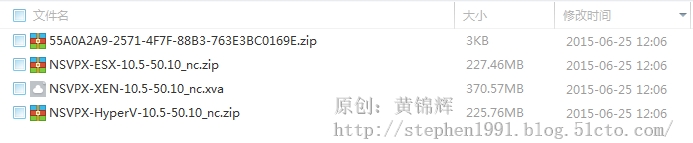
1.2 导入Netscale VPX 到Hyper-v 2012R2时,需要进行额外的操作,其中就需要云盘中的文件“55A0A2A9-2571-4F7F-88B3-763E3BC0169E”,同学们也可以访问以下链接单独下载
http://www.ingmarverheij.com/download/5853/
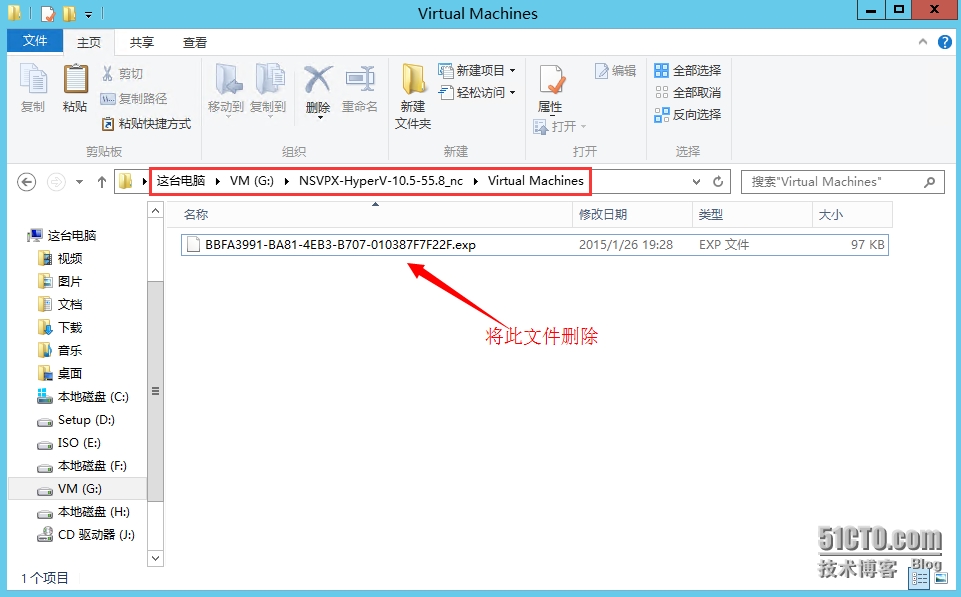
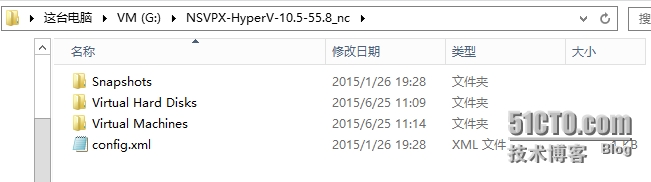
1.3 解压文件“NSVPX-Hyper-10.5-50.10_nc”到特定的路径,删除Virtual Machines文件夹下的.exp文件
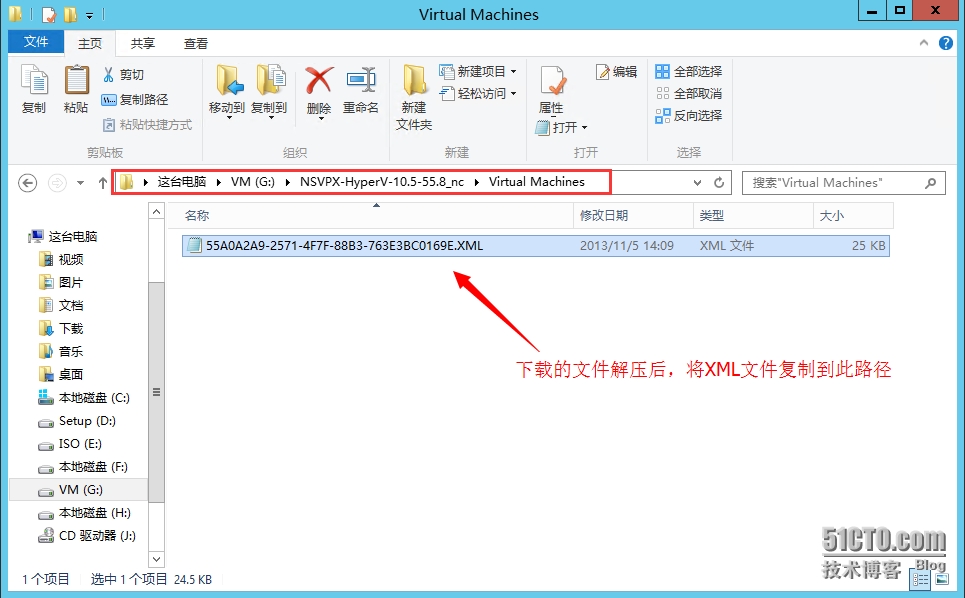
1.4 解压文件”55A0A2A9-2571-4F7F-88B3-763E3BC0169E.zip”,将XML文件复制到Virtual machines文件夹路径下
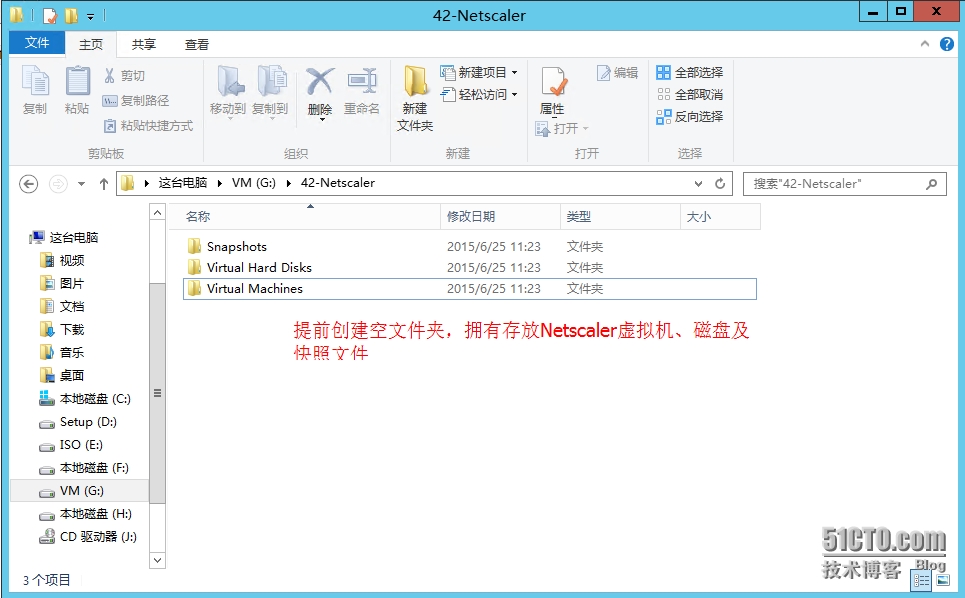
1.5 提前创建好空文件夹,用于存放Nescaler的虚拟机及相关文件(此文件夹路径可自定义)
1.6 解压虚拟机文件“NSVPX-HyperV-10.5-50.10_nc.zip”到特定的路径
2. 导入虚拟机
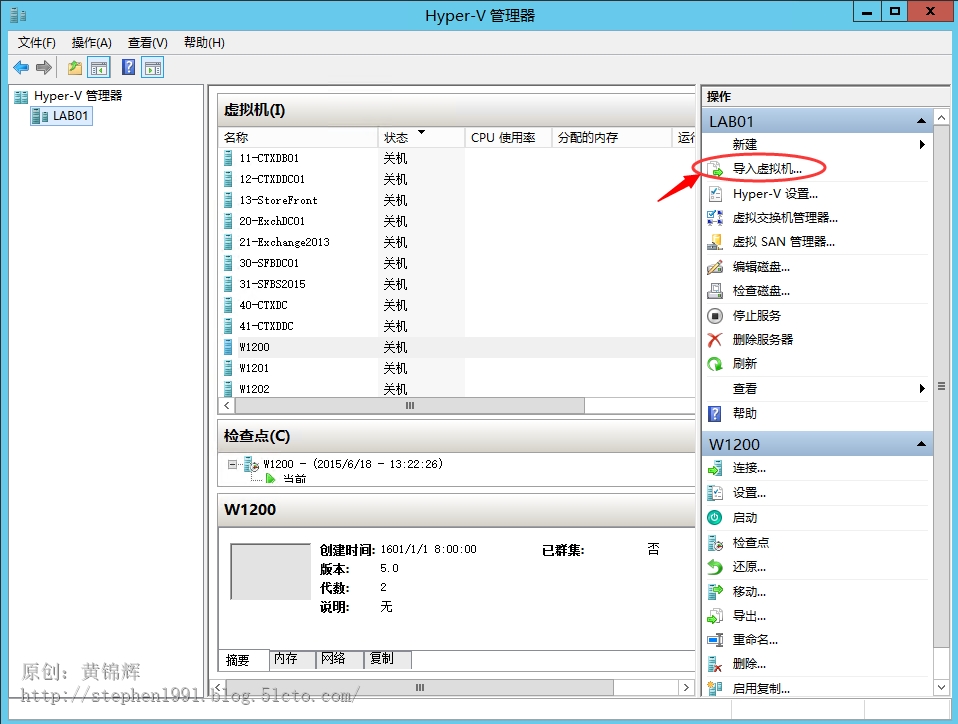
2.1 打开Hyper-V管理器,点击“导入虚拟机”
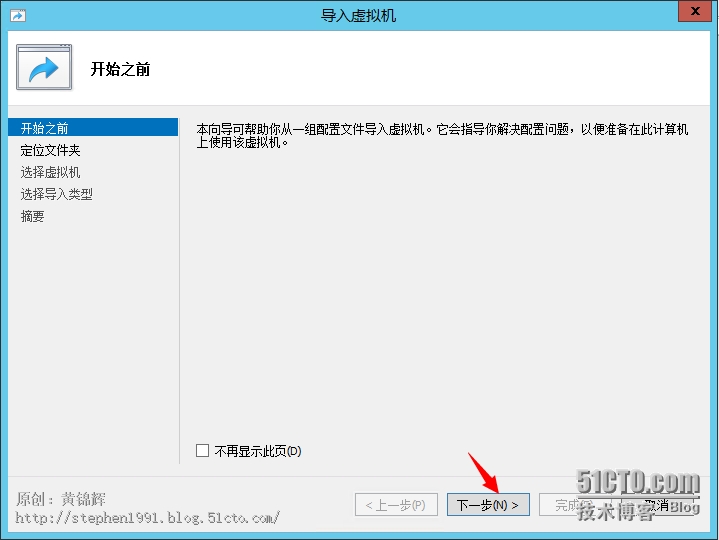
2.2 下一步
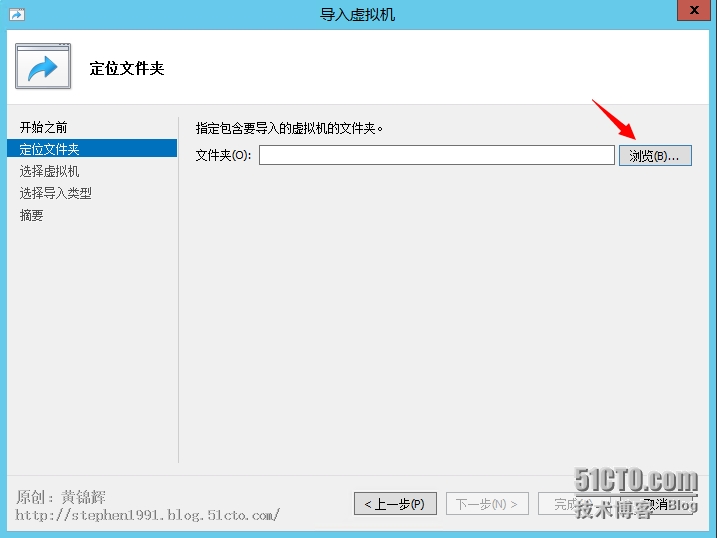
2.3 点击“浏览”
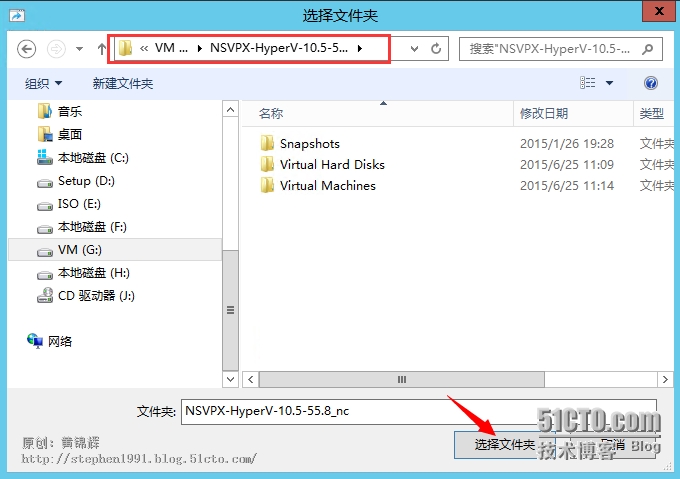
2.4 选择刚才解压的虚拟机文件所在的文件夹,点击“选择文件夹”
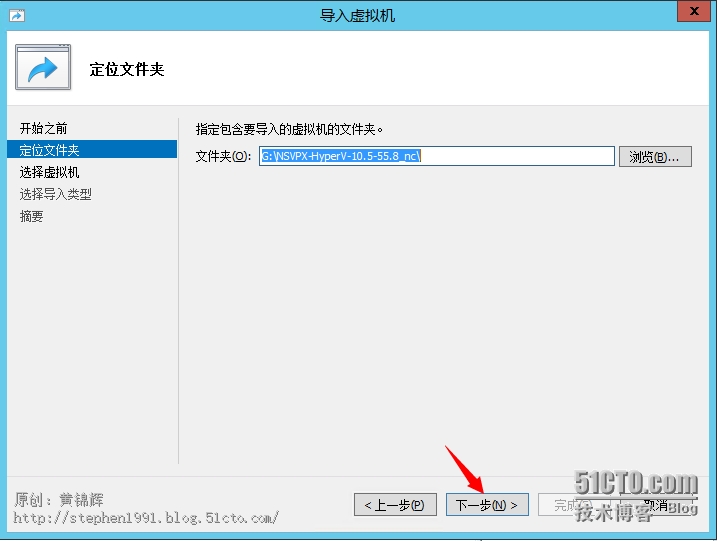
2.5 确认指定了虚拟机的文件夹,下一步
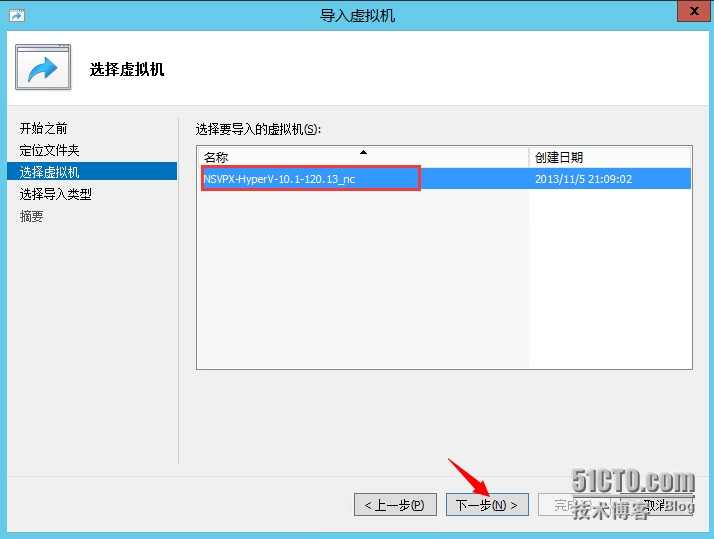
2.6 选择要导入的虚拟机,下一步
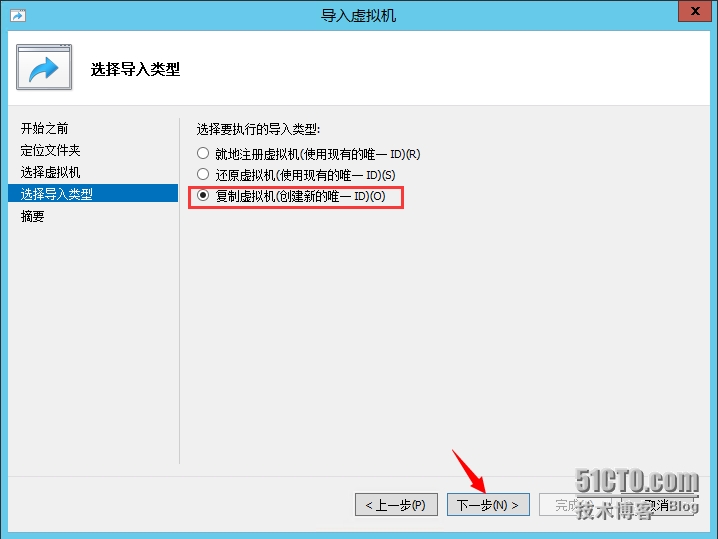
2.7 选择“复制虚拟机”,下一步
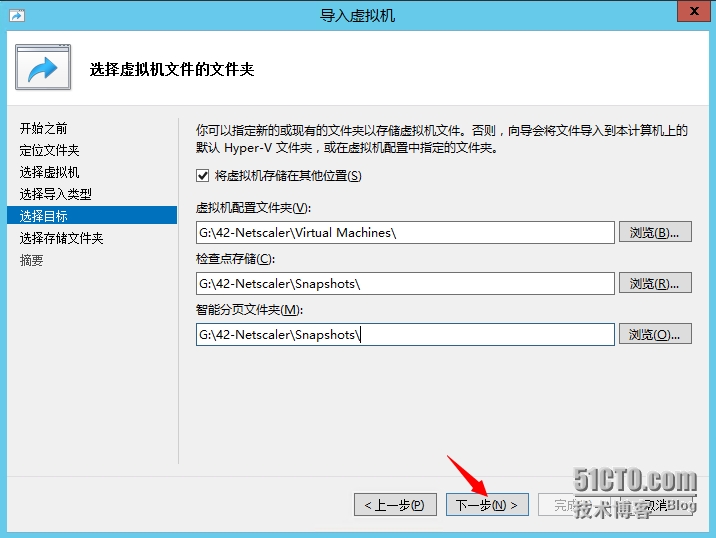
2.8 指定虚拟机文件的存储路径,下一步
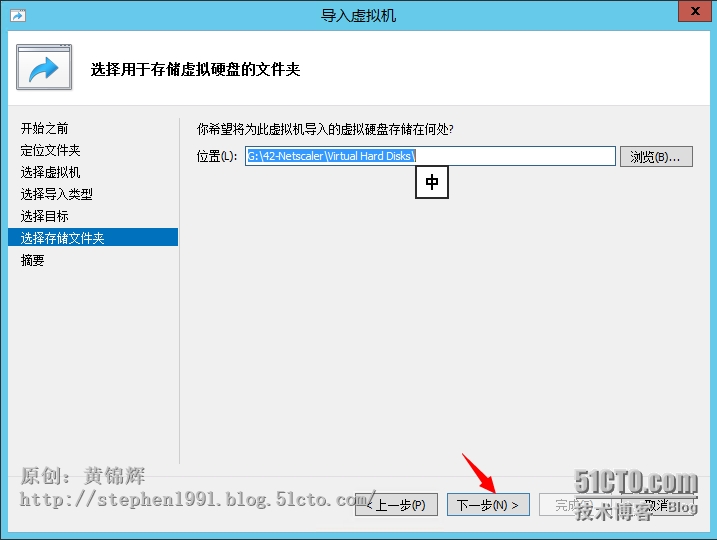
2.9 指定虚拟硬盘的存储位置,下一步
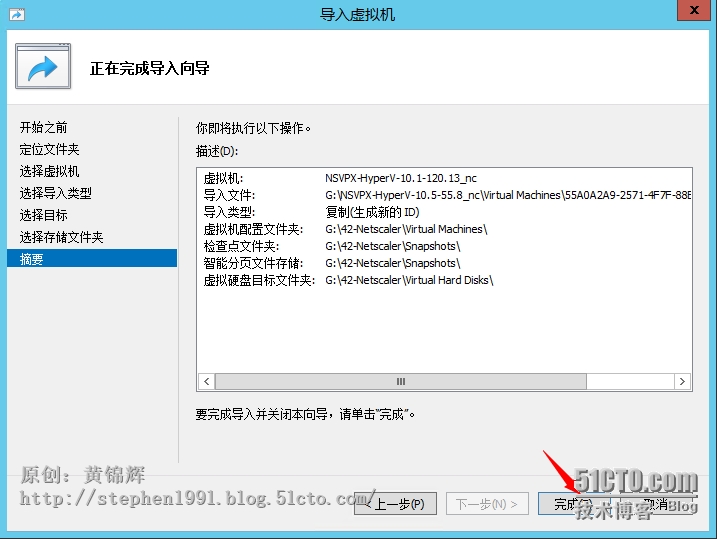
2.10 点击“完成”
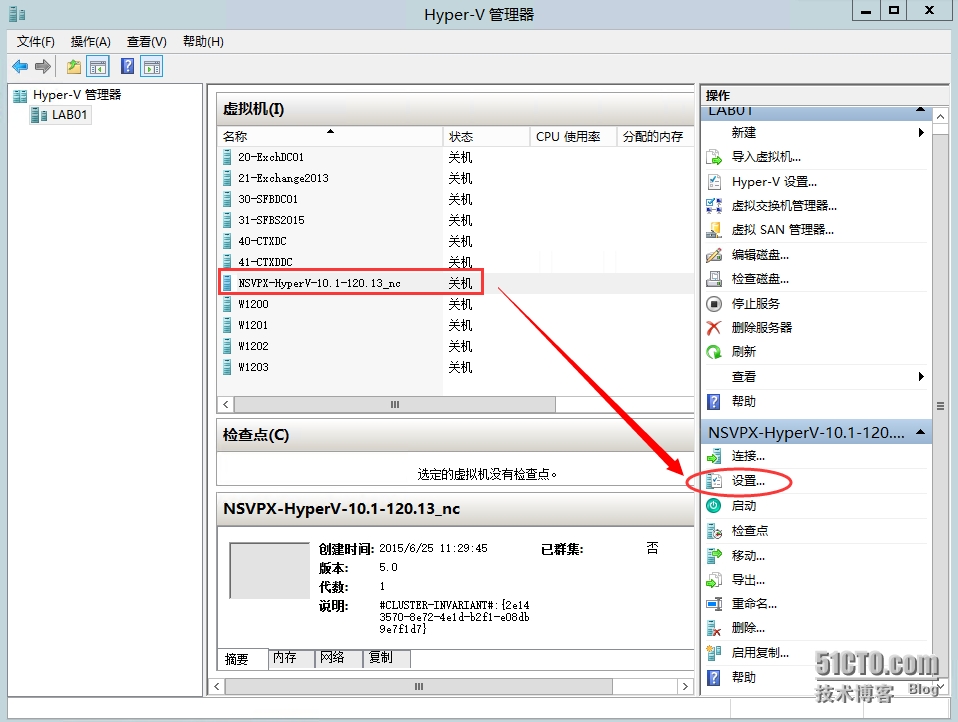
2.11 虚拟机成功导入,选中对应的虚拟机(此时大家看到10.1,直接忽略即可),点击“设置”
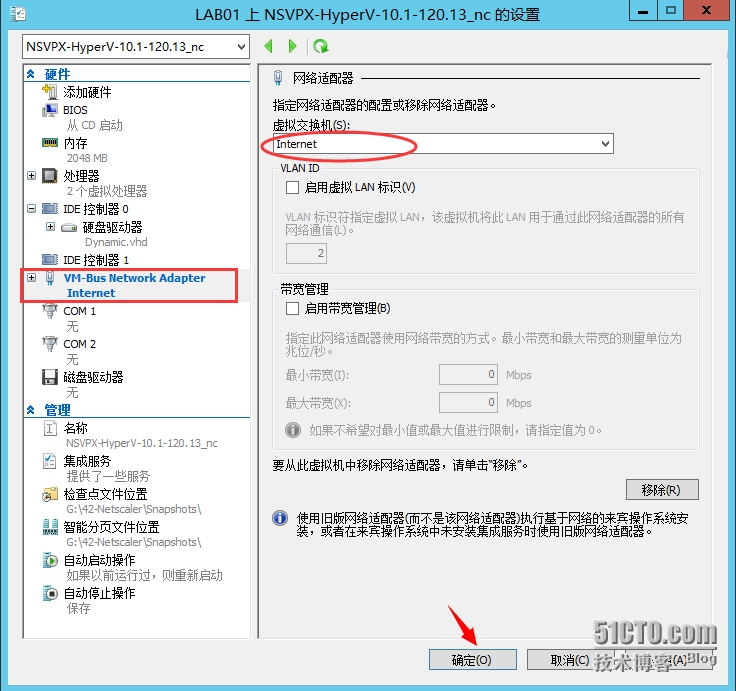
2.12 配置网络适配器,点击“确定”
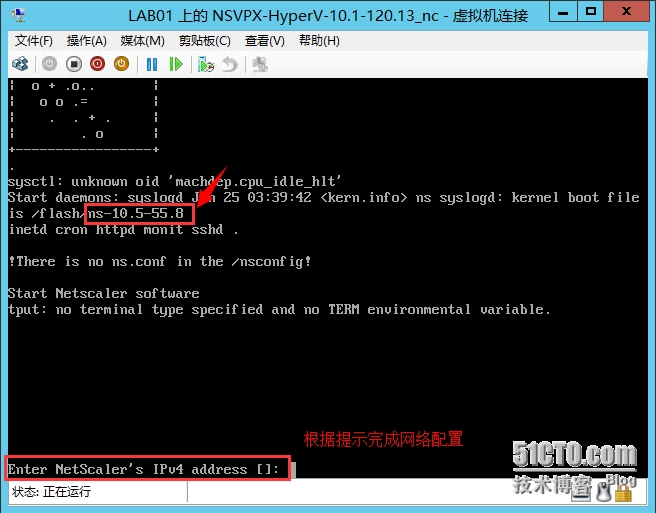
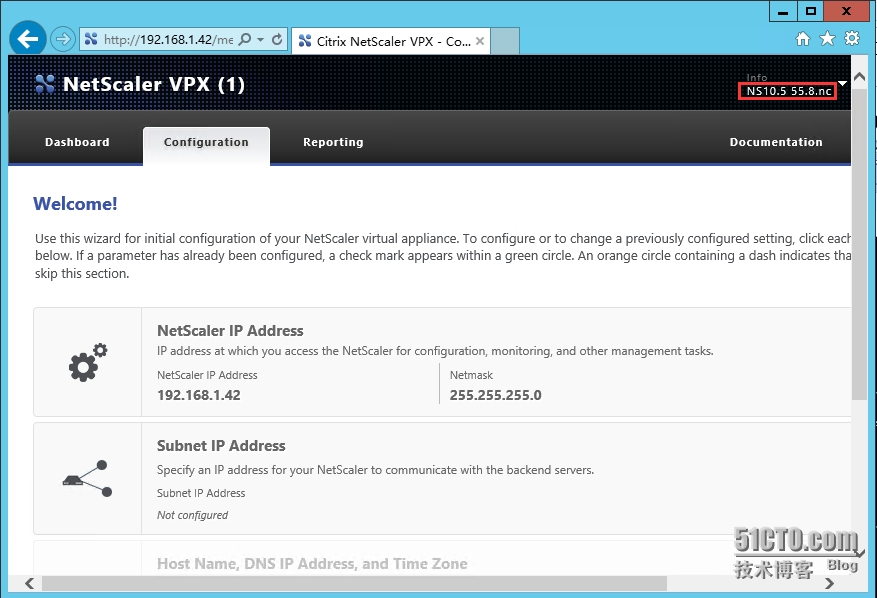
2.13 打开虚拟机电源,可看到版本号为ns-10.5-55.8, 并根据提示完成网络信息的配置
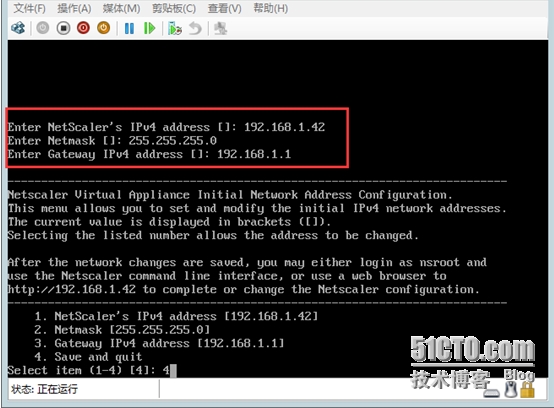
2.14 完成网络配置,根据提示选择“4”进行保存和退出,系统会自动重启
2.15 系统重启后如下
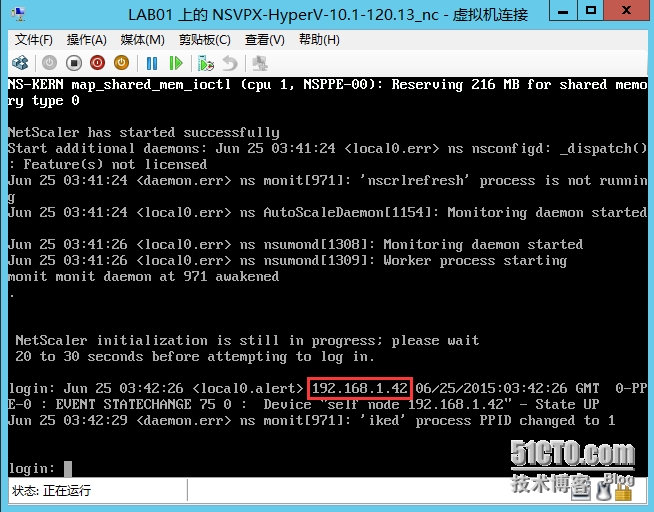
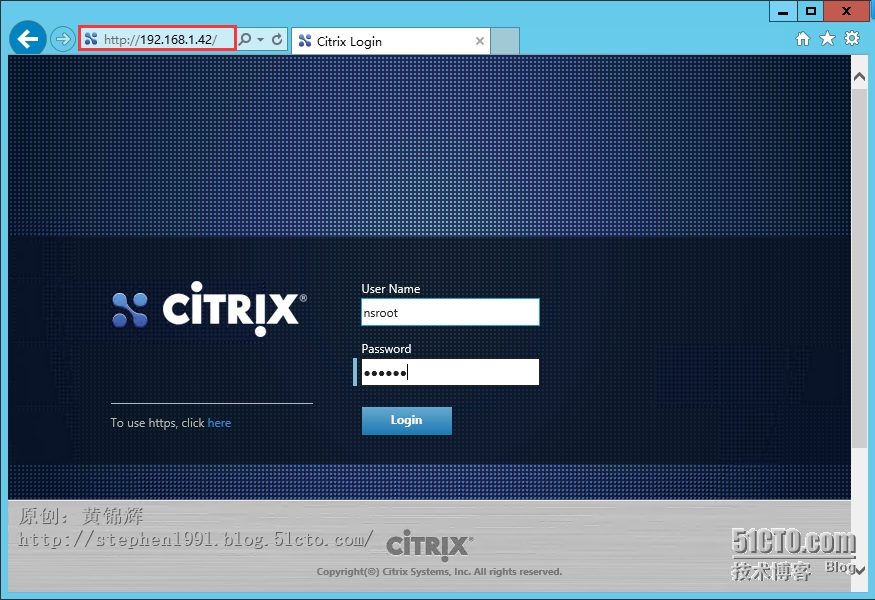
2.16 打开IE浏览器访问http://192.168.1.42输入默认账号nsroot 密码nsroot进行登陆(访问Netscaler之前请确保计算机安装了JDK7)
2.17 登录后自动进入配置向导,根据向导完成配置即可
以上是关于VPX10.5导入到Hyper-V 2012R2整个过程的分享,感谢大家的支持和关注。
本文出自 “黄锦辉专栏” 博客,转载请与作者联系!