1.   Take Snapshot

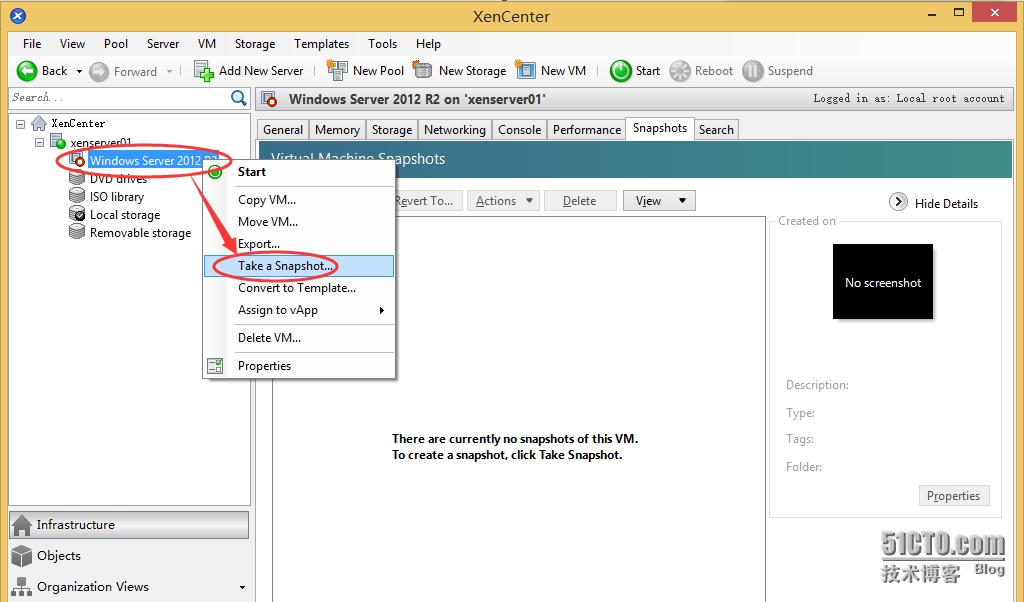
1.1 右击虚拟机“Windows Server 2012 R2”, 选择“Take a Snapshot”
XenServer 6.5实战系列之九:Creating a VM Template from a VM Snapshot

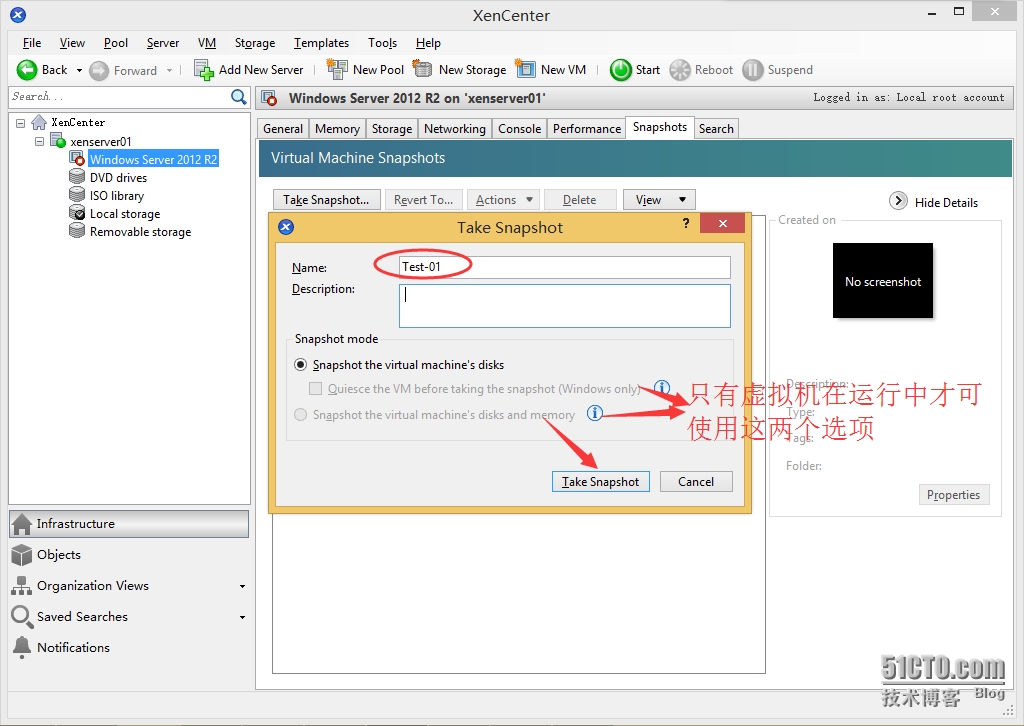
1.2 输入快照名称和描述,点击“Take Snapshot”

XenServer 6.5实战系列之九:Creating a VM Template from a VM Snapshot

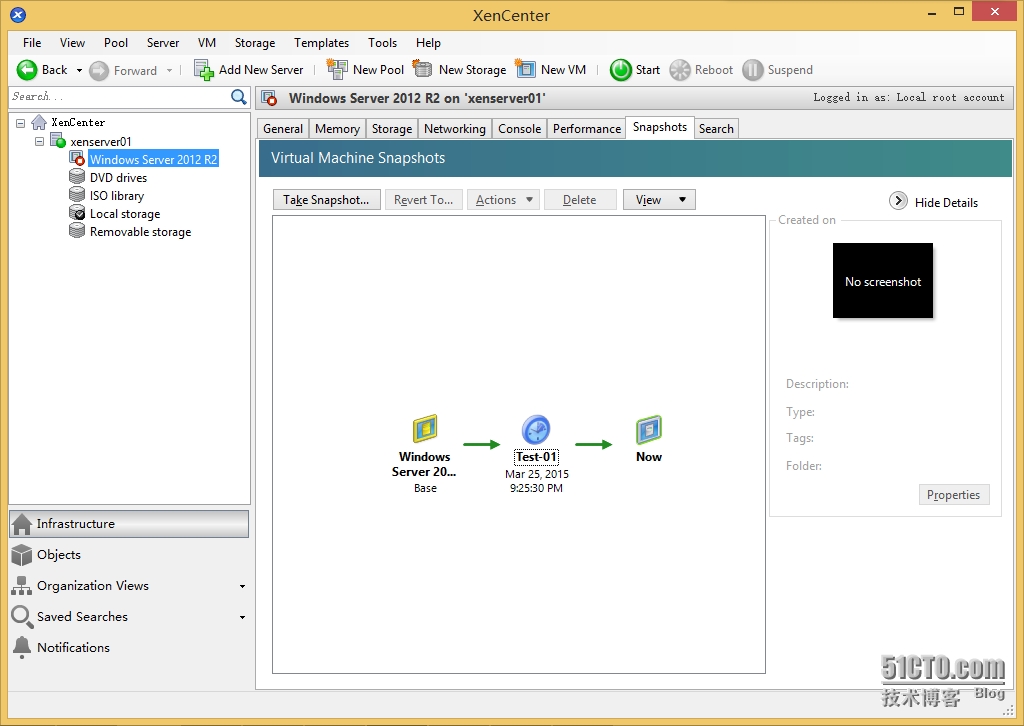
1.3 快照创建成功

XenServer 6.5实战系列之九:Creating a VM Template from a VM Snapshot

2.  Save as a Template

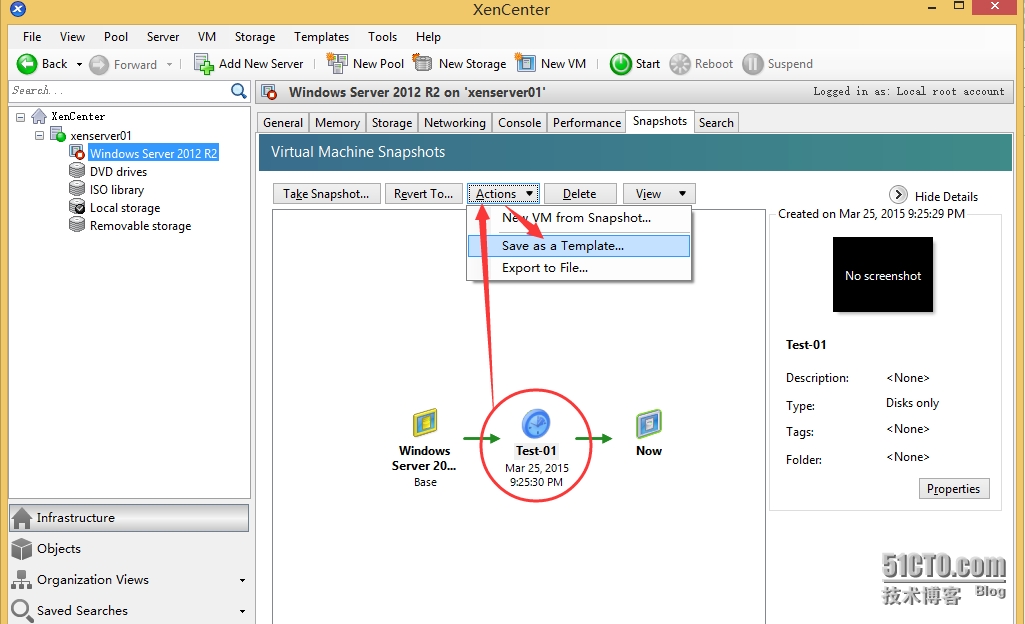
2.1 选择快照“Test-01”,点击“Actionsà”Save as aTemplate”

XenServer 6.5实战系列之九:Creating a VM Template from a VM Snapshot

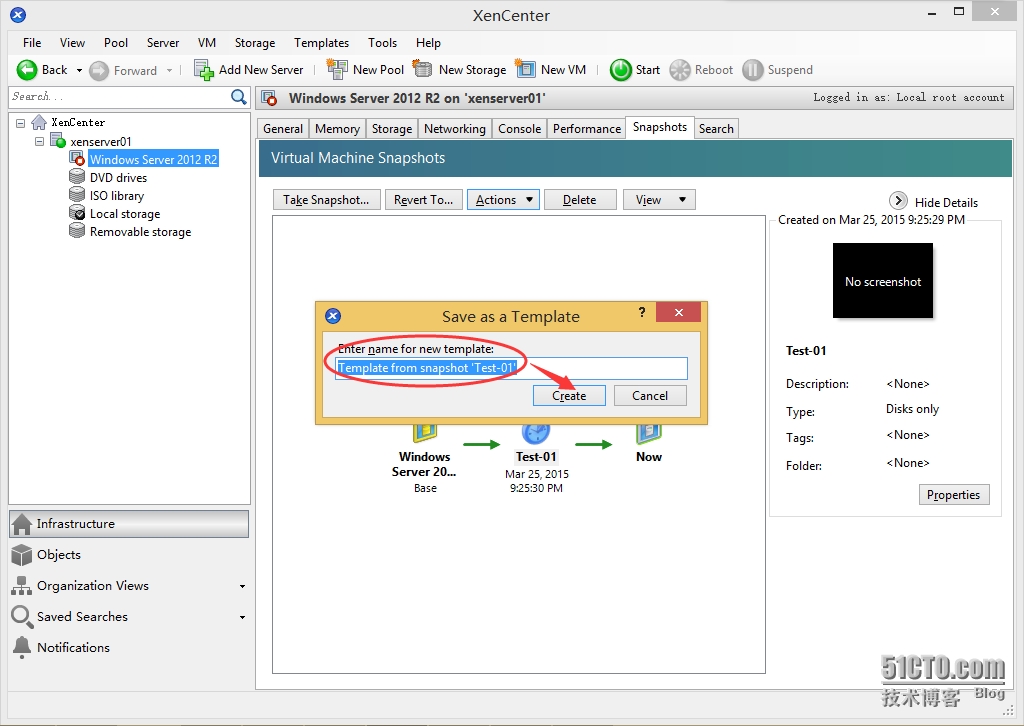
2.2 输入模板名称,点击“Create”

XenServer 6.5实战系列之九:Creating a VM Template from a VM Snapshot

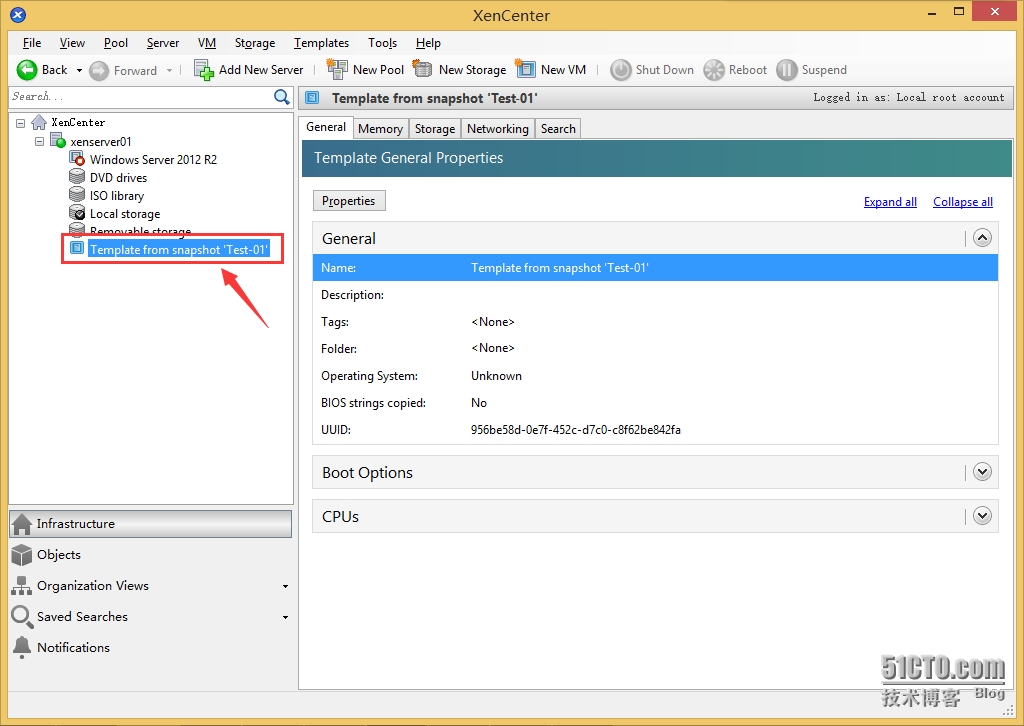
2.3 模板创建完成

XenServer 6.5实战系列之九:Creating a VM Template from a VM Snapshot


本文转自 Stephen_huang 51CTO博客,原文链接:http://blog.51cto.com/stephen1991/1656665,如需转载请自行联系原作者

相关文章:

  • 2021-08-30
  • 2022-01-18
  • 2021-12-15
  • 2021-11-09
  • 2021-05-19
猜你喜欢
  • 2021-11-25
  • 2021-08-06
  • 2021-10-02
  • 2021-07-08
相关资源
相似解决方案