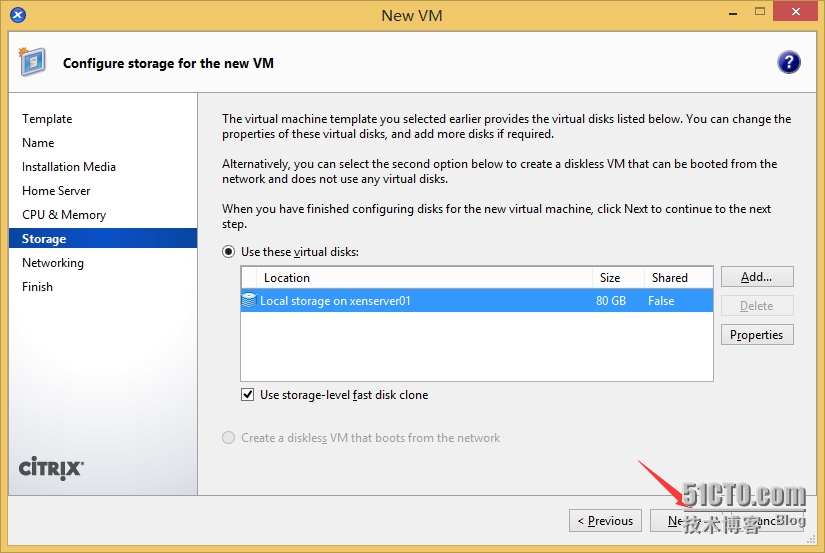
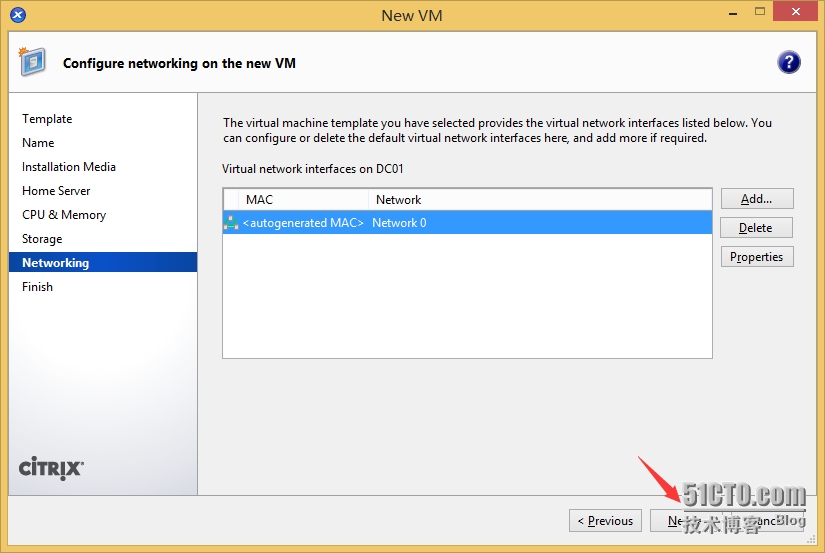
1.  Create VMs

1.1 右键点击对应的模板“Test-01”,点击“New VM wizard”
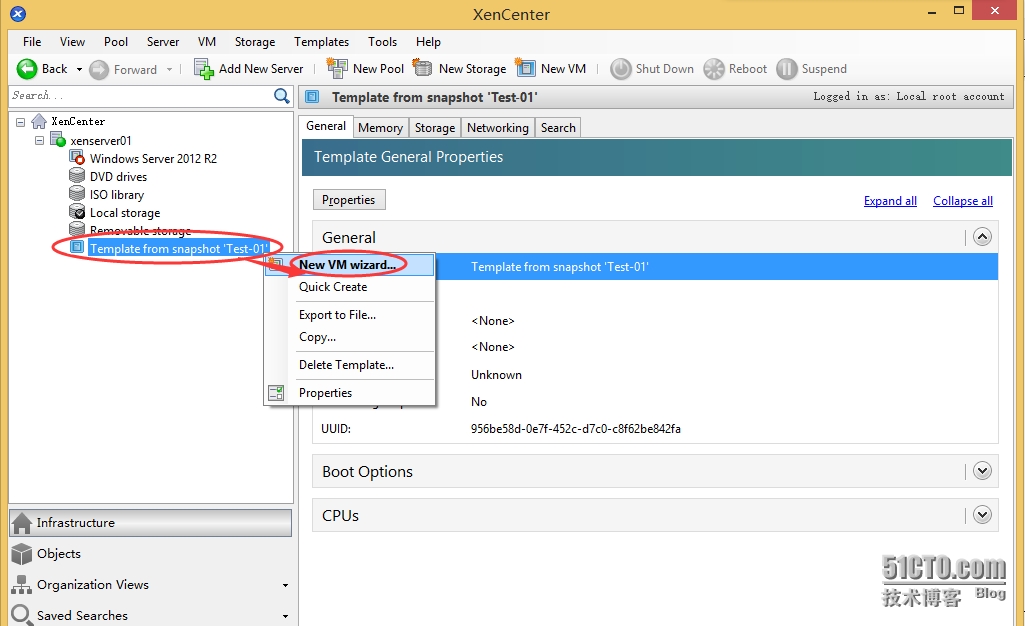
XenServer 6.5实战系列之十:Create VMs from a VM Template

1.2 选择对应的模板“Test-01”,Next

XenServer 6.5实战系列之十:Create VMs from a VM Template

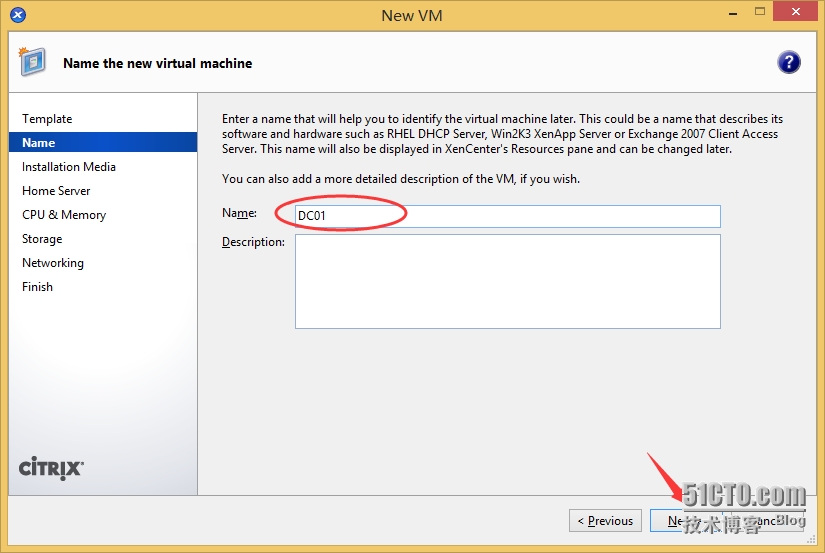
1.3 为新虚机命名, Next

XenServer 6.5实战系列之十:Create VMs from a VM Template

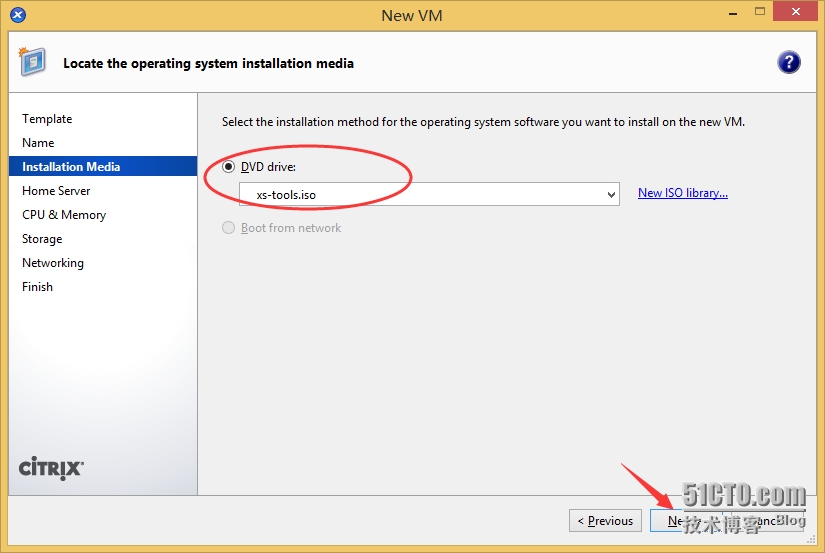
1.4 保持默认,通过模板创建虚拟机不需要插入DVD光盘,Next

XenServer 6.5实战系列之十:Create VMs from a VM Template

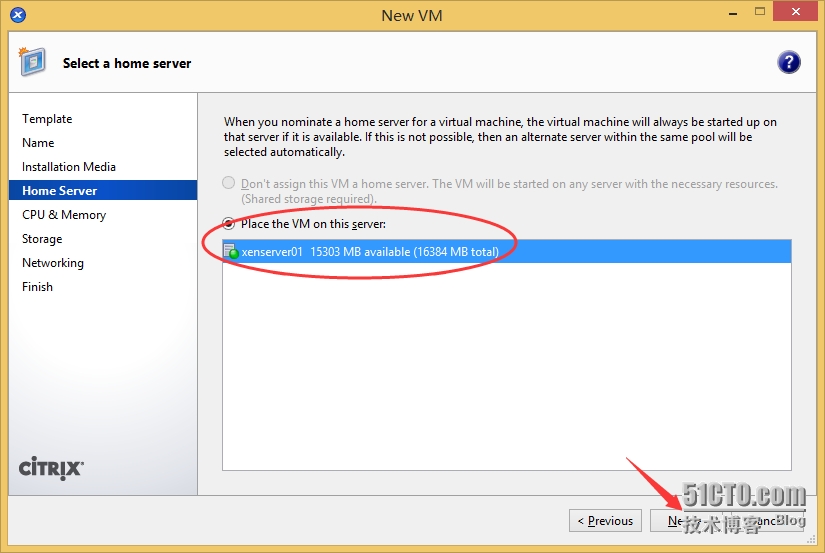
 1.5 选择该虚拟机默认启动的服务器,Next

XenServer 6.5实战系列之十:Create VMs from a VM Template

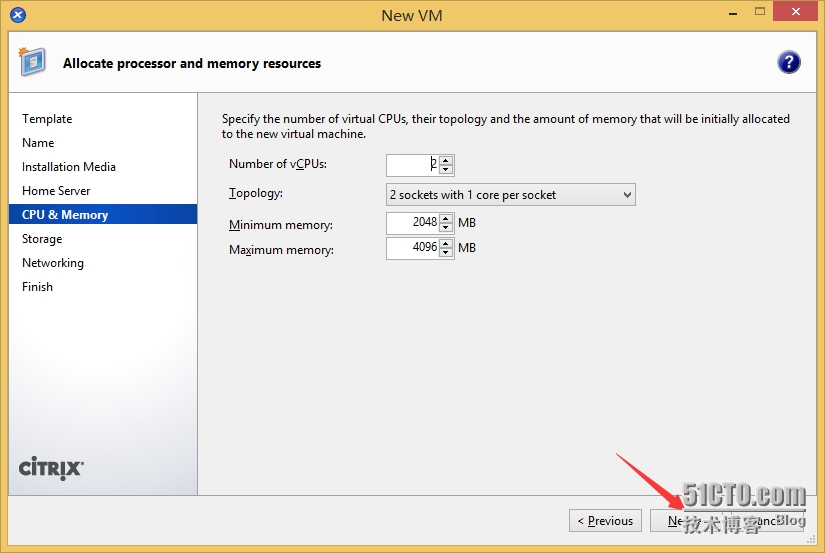
1.6 根据需求调整vCPU 数量,内存大小,Next

XenServer 6.5实战系列之十:Create VMs from a VM Template

 1.7 选择相应的存储,Next

XenServer 6.5实战系列之十:Create VMs from a VM Template

1.8 选择VM 使用的网络,Next

XenServer 6.5实战系列之十:Create VMs from a VM Template

 1.9 点击”Create Now“

XenServer 6.5实战系列之十:Create VMs from a VM Template

1.10 启动后进入设置页面(由模板创建VM可以大大节省时间)根据向导完成配置即可

XenServer 6.5实战系列之十:Create VMs from a VM Template


2.  Quick Create

在以上通过模板创建VM的分享中步骤上跟创建新VM大致一样,如果创建的VM在内存、CPU、网络、存储各方面都跟模板保持一致时可采用快速创建方法。

2.1 右击对应的模板,选择” Quick Create“
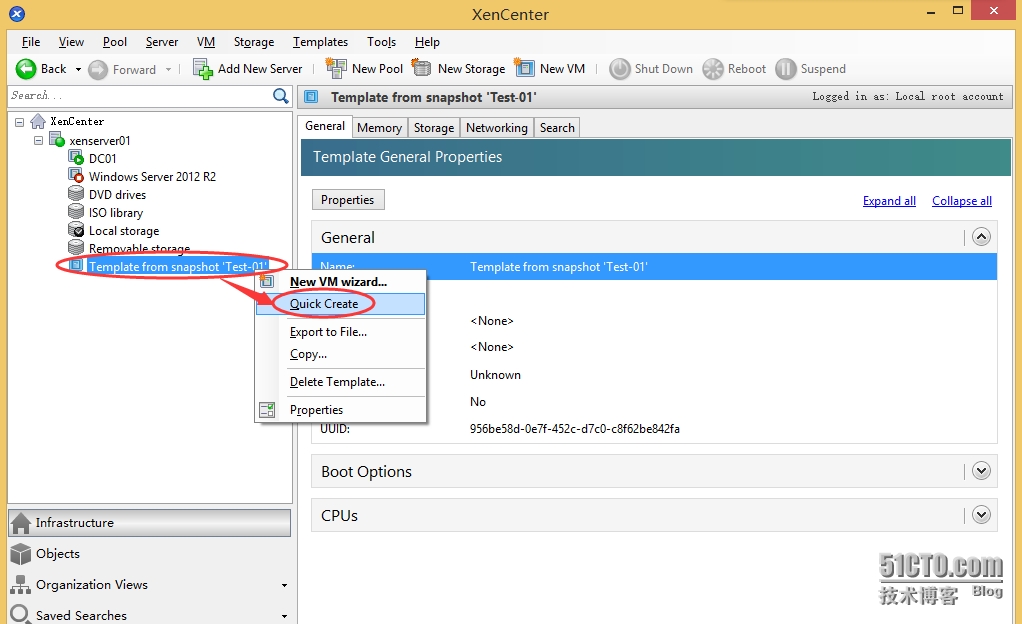
XenServer 6.5实战系列之十:Create VMs from a VM Template


2.2 一闪即可创建完成,可以说是神速,正在启动,如果做模板之前没有Sysprep, 新建VM启动后不会进入设置语言时区和密码界面,而是会直接进入系统。
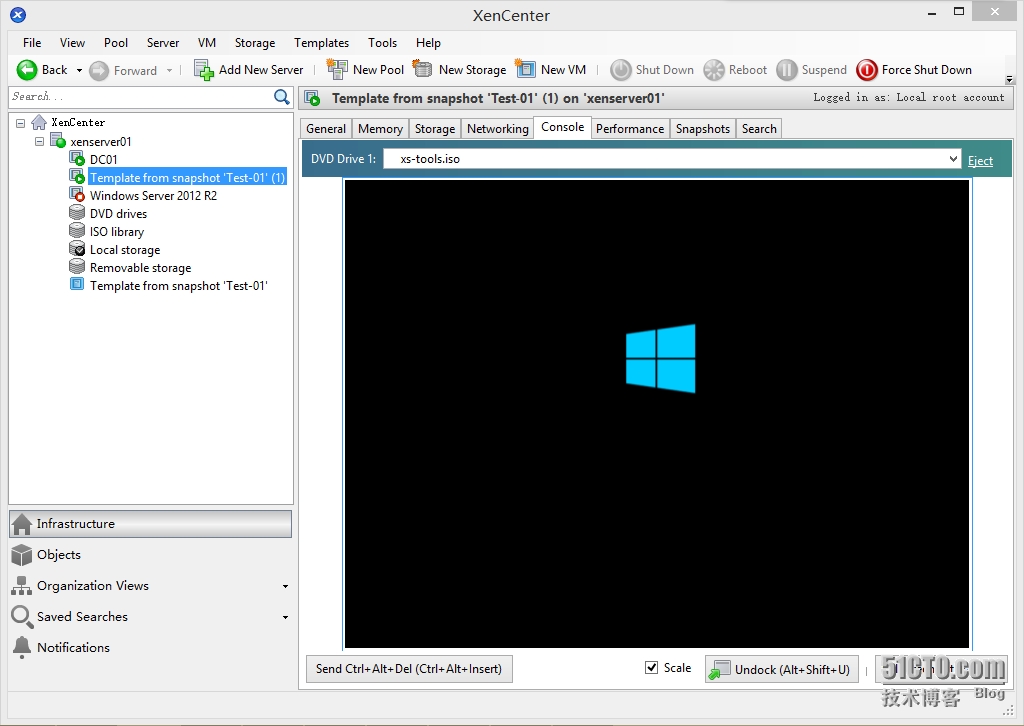
XenServer 6.5实战系列之十:Create VMs from a VM Template


    IT之光技术交流群 397506426


本文出自 “黄锦辉专栏” 博客,请务必保留此出处http://stephen1991.blog.51cto.com/8959108/1656667

相关文章:

  • 2021-12-15
  • 2021-11-09
  • 2021-07-08
  • 2021-08-30
  • 2021-06-19
  • 2021-05-19
猜你喜欢
  • 2021-07-12
  • 2021-11-25
  • 2021-08-06
  • 2021-10-12
相关资源
相似解决方案