接着上次的实验,我们继续进行关于server2008的文件服务器配置,这次让我们来一起学习配置一下Server2008文件服务器的DFS功能。通过命名空间服务器之间的复制功能,实现简单的高可用性。
所谓DFS,指的是分布式文件系统,我们可以通过一个逻辑的结构,将分布在不同服务器的文件整合起来。通过DFS,用户在访问文件时不需要知道它们的实际物理位置,即分布在多个服务器上的文件在用户面前就如同在网络的同一个位置。
基于域的DFS根,驻留在多个域控或成员服务器上,DFS的拓扑结构存储在活动目录中,因而可以在活动目录的各主域控制器之间进行复制,提供容错功能,可以有根目录级的DFS共享文件夹,可以有多级DFS链接。
关于DFS可以参见百度百科:http://baike.baidu.com/view/973383.htm#sub5143374
利用DFS组织分散在各个服务器上的共享文件。比较简单。我们今天的实验,主要就是利用DFS的复制功能,为server2008文件服务器提供高可用性和容灾方面的能力。
实验设备: 三台服务器和一台客户端电脑 域环境 客户电脑和文件服务器加入域。
服务器分别是: DC01(域控)、FS01(文件服务器)、FS02(文件服务器)
客户端电脑:一台加入域的win7
实验环境搭建:vmware workstation8.0
实验目标:为文件服务器配置DFS功能,利用DFS的复制功能,实现两台服务器之间的共享文件数据自动复制,提供高可用性。
以下是我的实验步骤和截图,如果您发现任何问题,欢迎批评指正。
图片说明编辑中~~ 稍等大约半小时~ 就更新
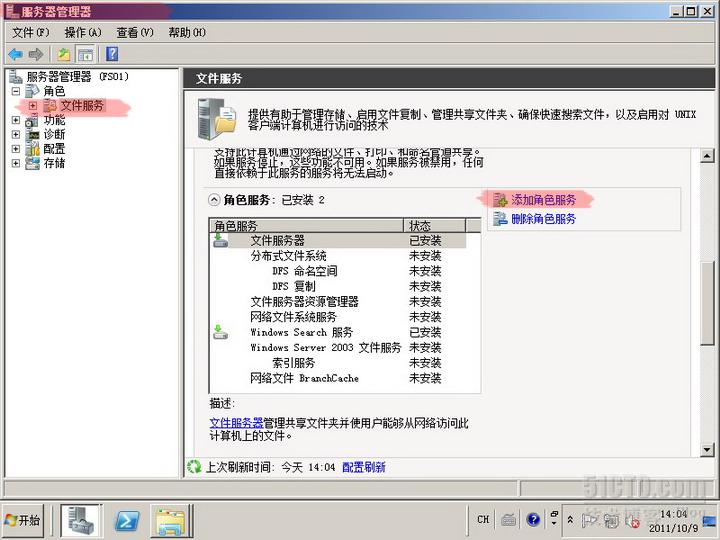
1、我们继续上次的实验,将FS01加入域uhn.cn。并用域管理员账号登陆FS01这台文件服务器。我们在E盘上,新建一个共享文件夹名字叫“公共文件夹”。之后我们打开“服务器管理器”,展开“文件服务”,点击右侧的“添加角色服务”。
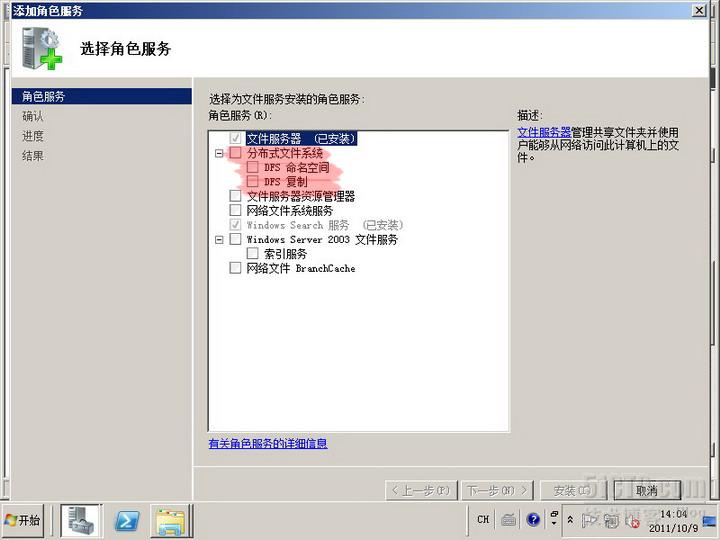
2、我们勾选“分布式文件系统”“DFS命名空间”“DFS复制”。
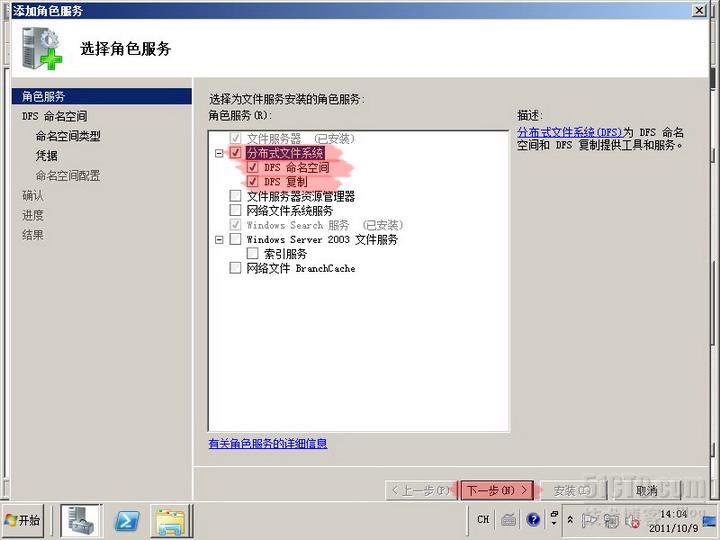
3、如下图,下一步。
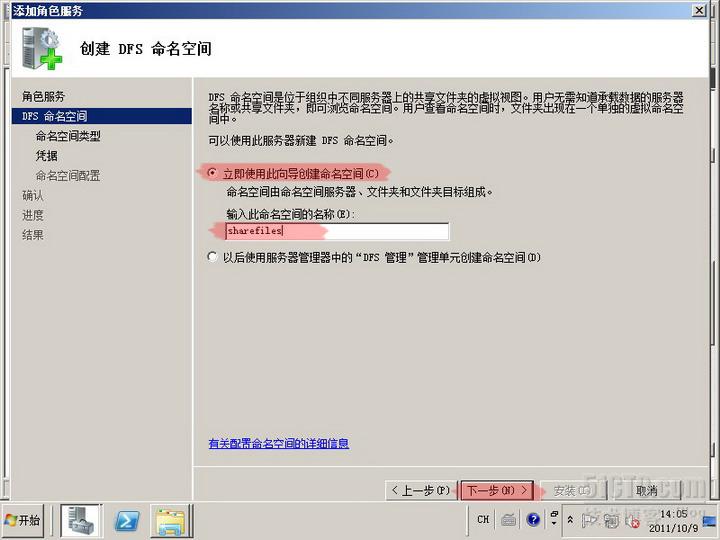
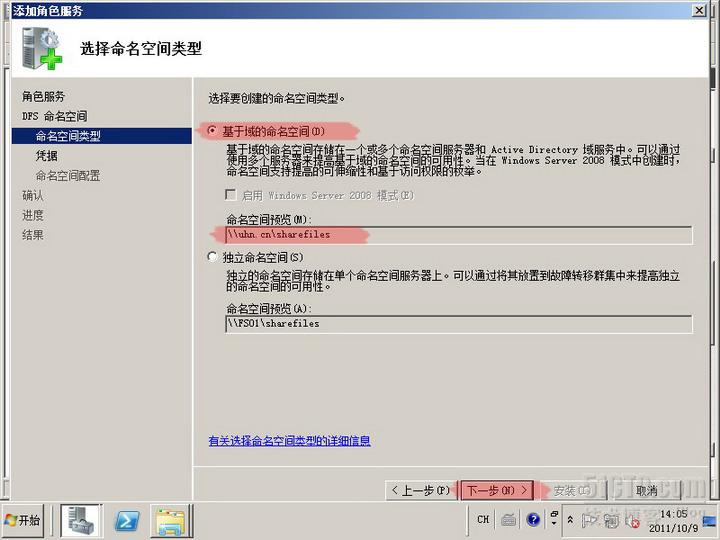
4、我们按照向导创建命名空间“sharefiles”
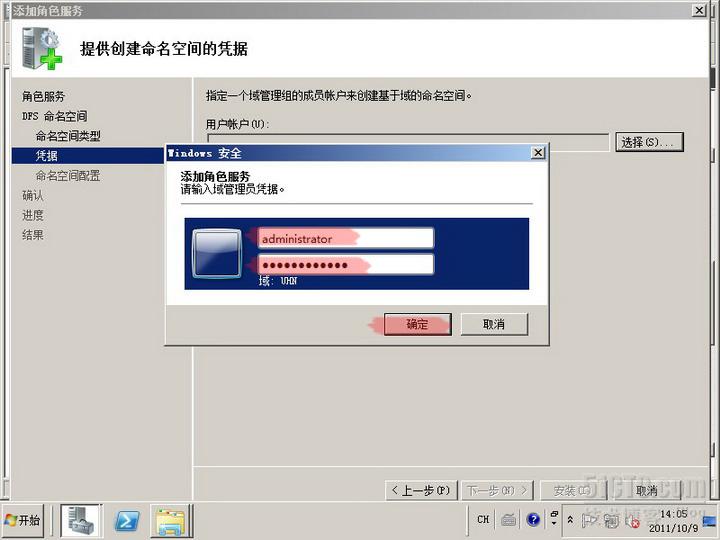
6、接下来,我们选择一个有权力的账号来创建这个命名空间。

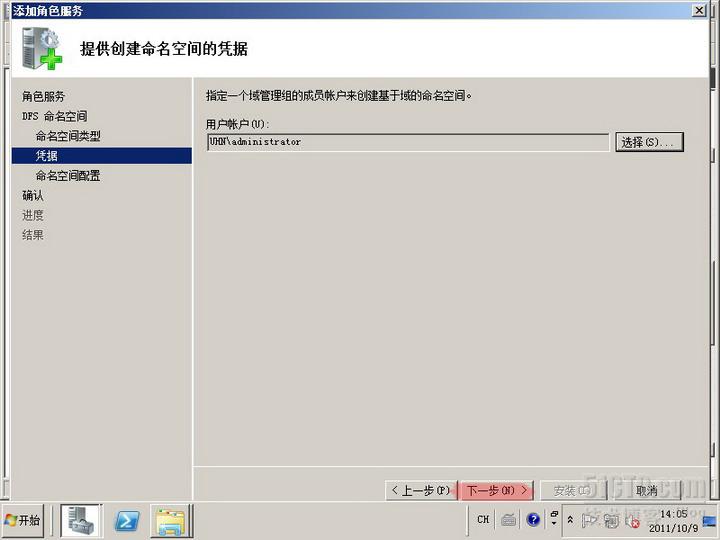
7、我们使用administrator这个账号。
8、下一步
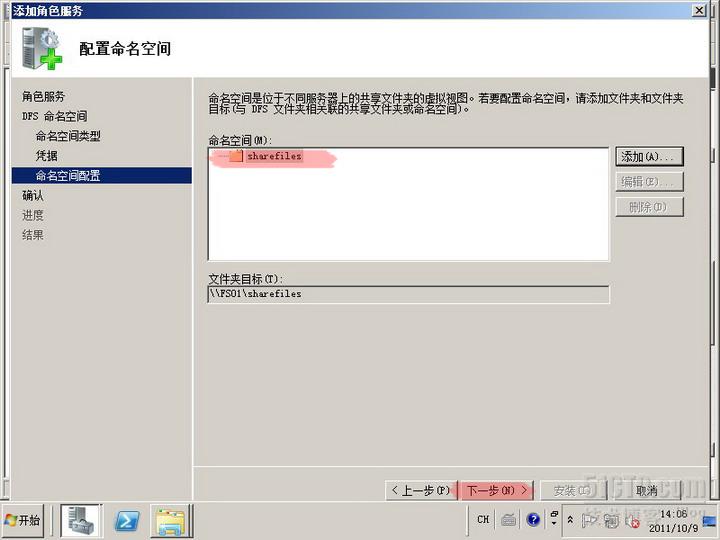
9、在sharefiles这个命名空间下面,我们来添加第一个目标文件夹。点击“添加”。
10、点击“浏览”查找我们刚才在fs01的E盘上创建公共文件夹
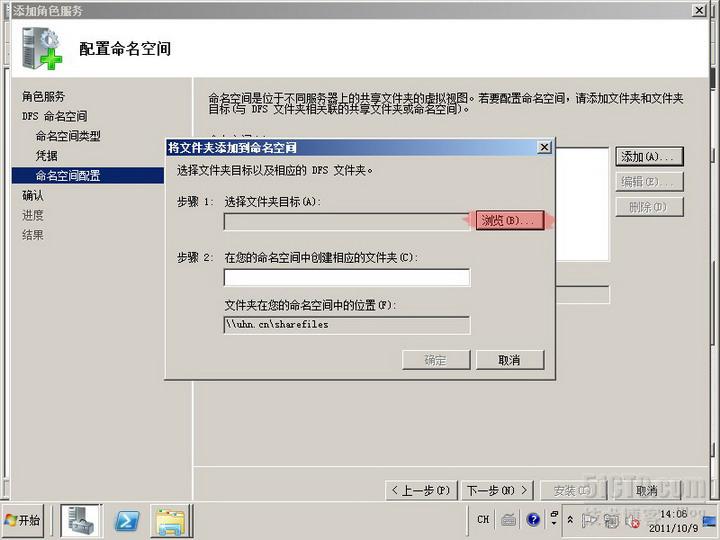
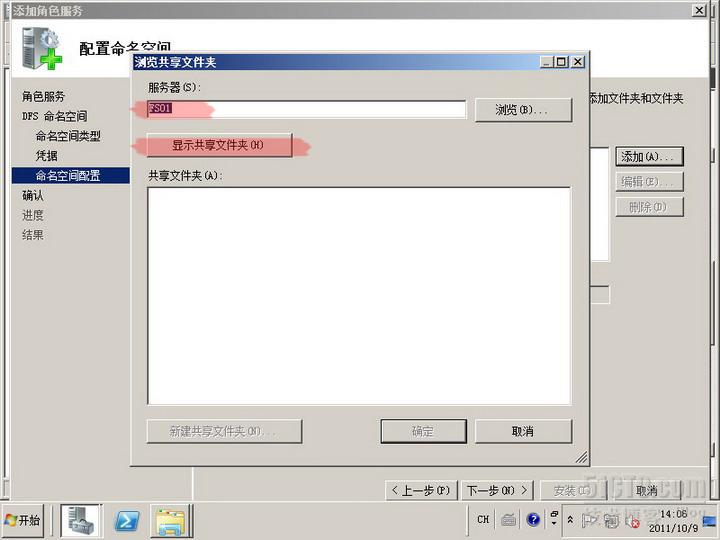
11、浏览文件服务器FS01,点击“显示共享文件夹”
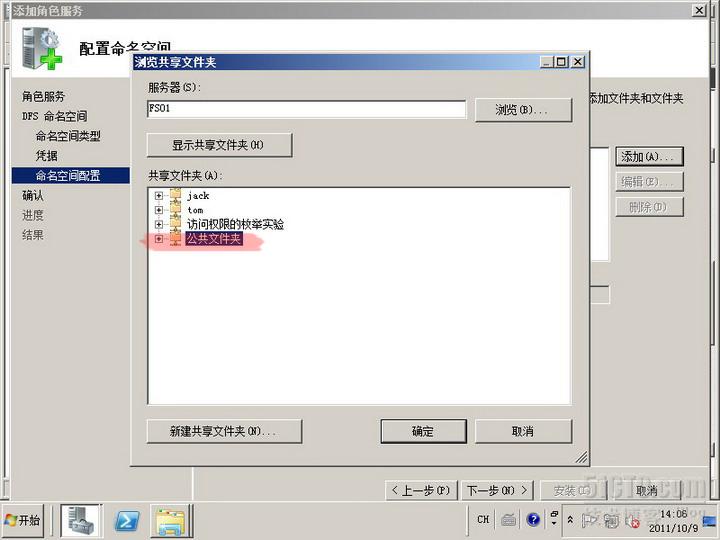
12、定位到“公共文件夹”,确定。
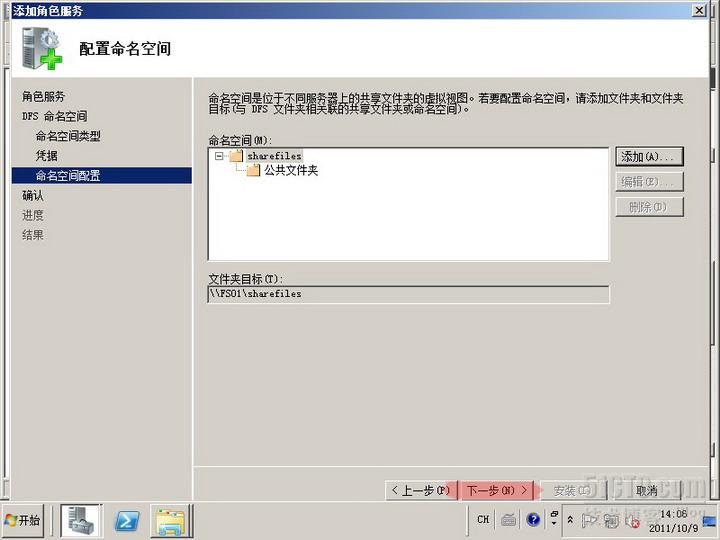
13、检查一下我们刚才的设置,然后确定继续。

14、如下图,此时我们就在sharefiles这个空间里面组织了一个在FS01上的共享文件夹“公共文件夹”。点击“下一步”继续。
15、再次确定一下配置信息。进行安装。
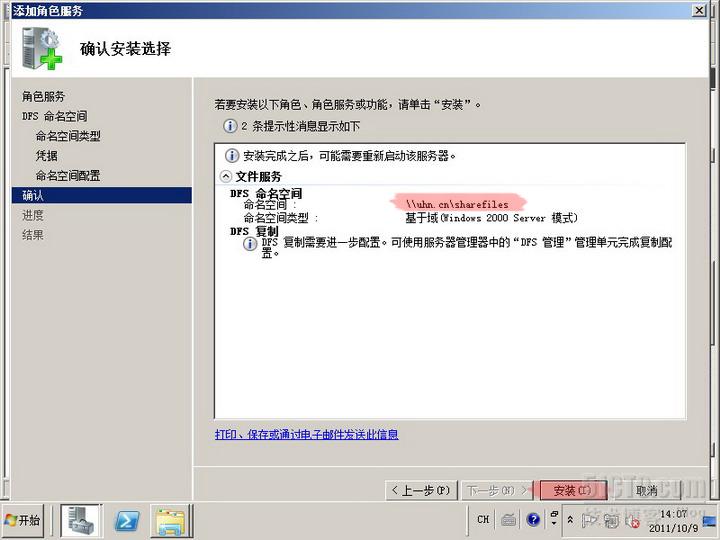
16、开始安装
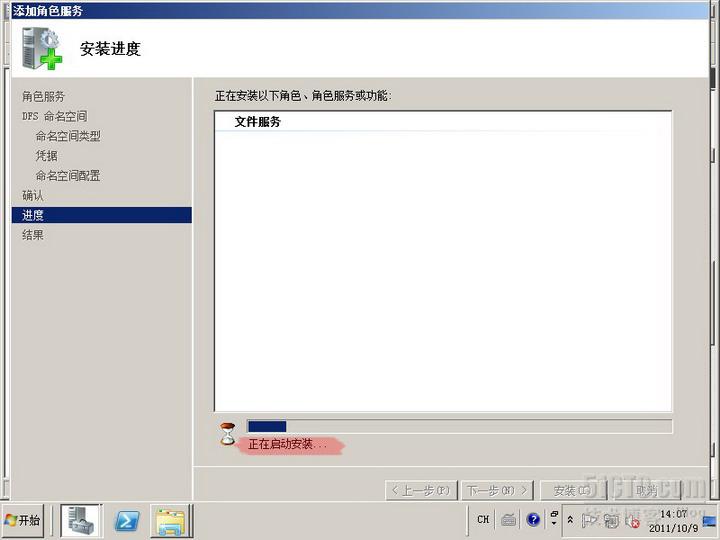
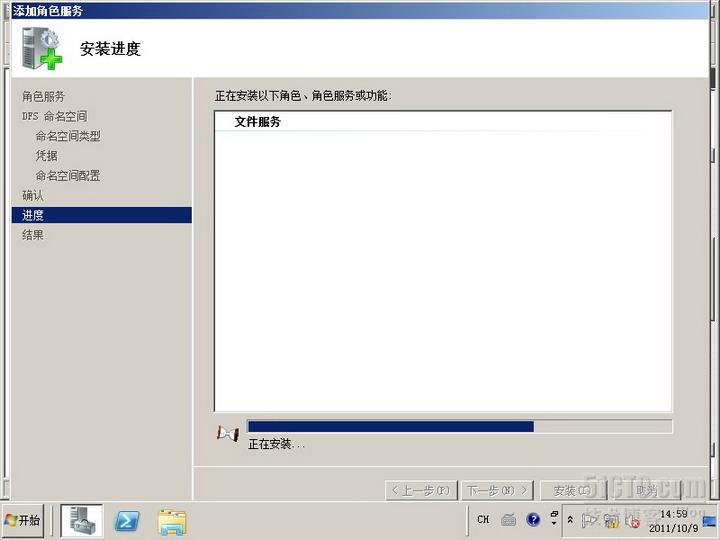
17、如果没有问题,系统会提示“安装成功”,关闭配置窗口。

18、此时我们在文件服务下面可以看到多出一个“DFS管理”的分支。
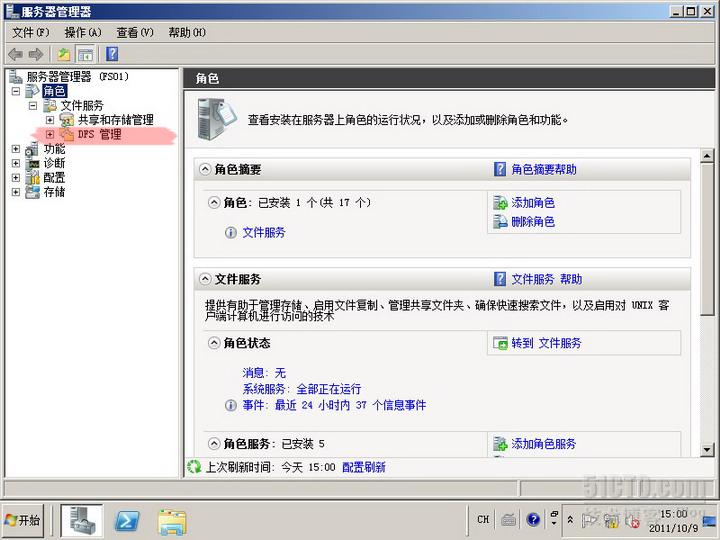
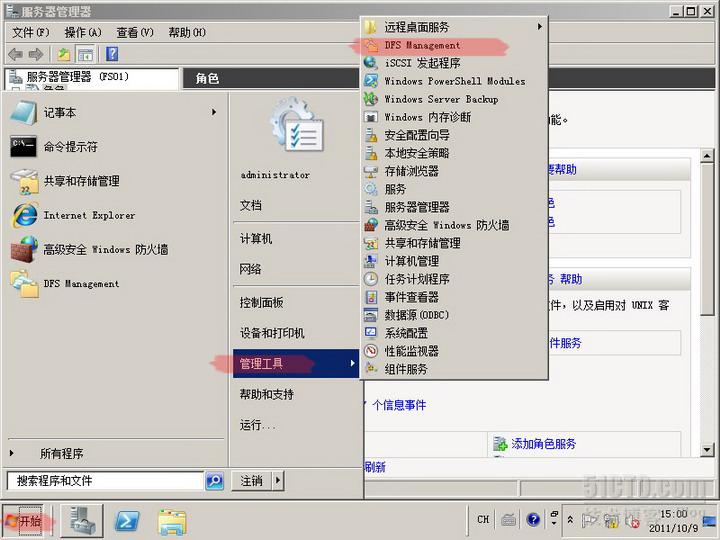
19、在“开始”“管理工具”里面也能找到“DFS Management”
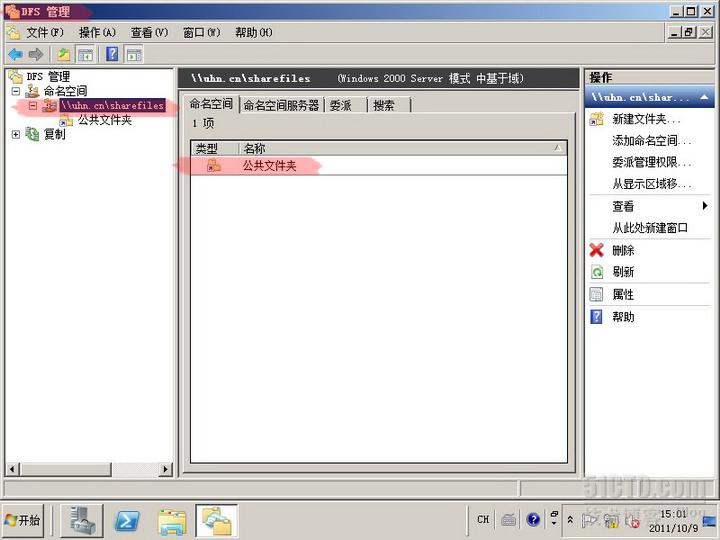
20、我们点击DFS管理器,就能进入到DFS的管理界面了。我们在这里可以看到刚才我们通过向导创建的\\uhn.cn\sharefiles\公共文件夹。
接下来,我们转到一台新的服务器FS02上进行配置。这台服务器,也是uhn.cn的一台成员服务器,我们用域管理员登录并配置。首先我们在他的E盘新建一个“公共文件夹”目录并且共享出来。之后安装DFS角色。以下为具体步骤
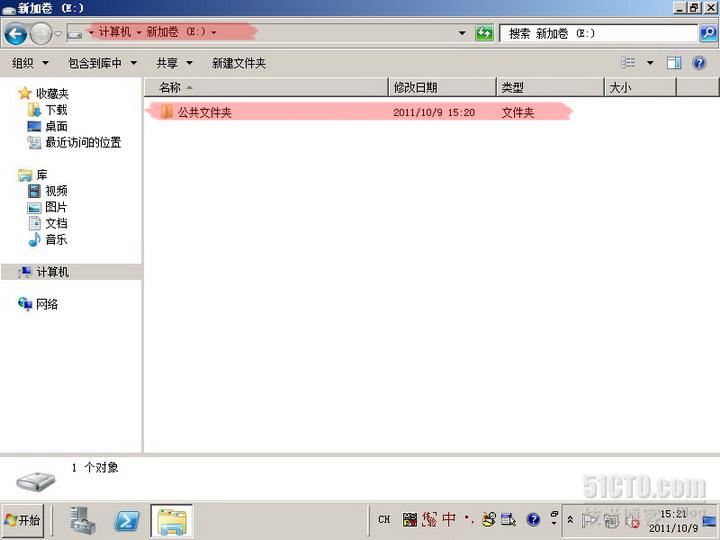
21、在FS02服务器的E盘 新建一个文件夹“公共文件夹”
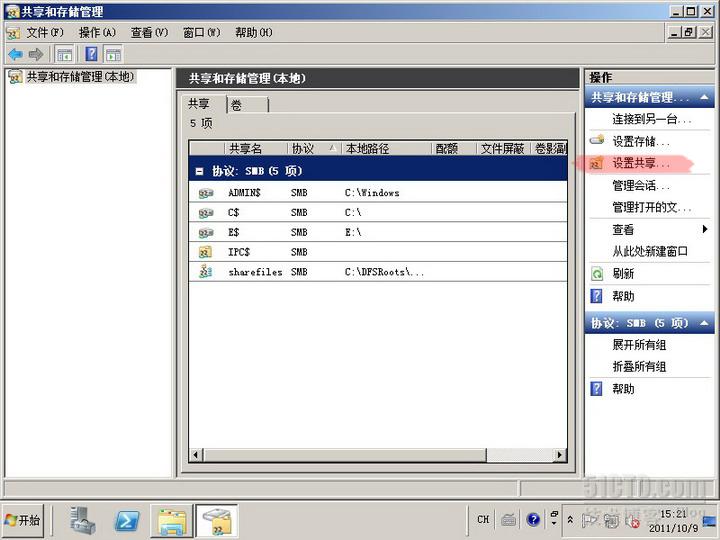
22、打开“共享和存储管理”,我们开复习一遍,创建共享文件夹的步骤。

23、点击“设置共享文件夹向导”
24、定位到FS02的E盘上的“公共文件夹”
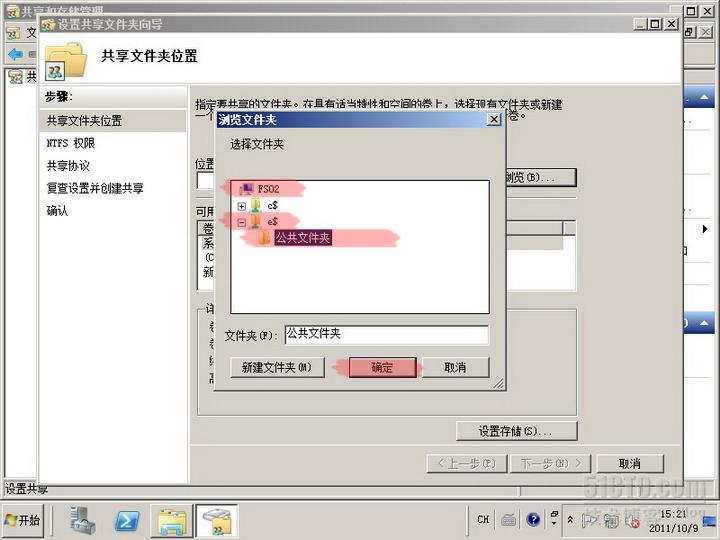
25、点击 下一步
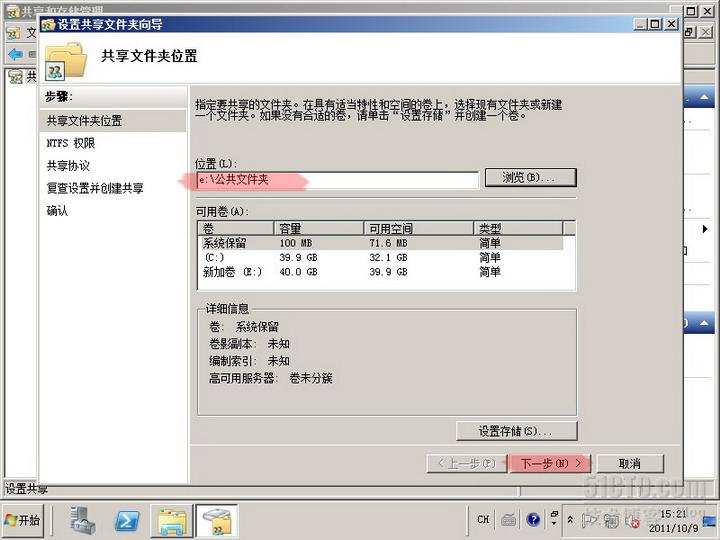
26、不更改NTFS权限,下一步
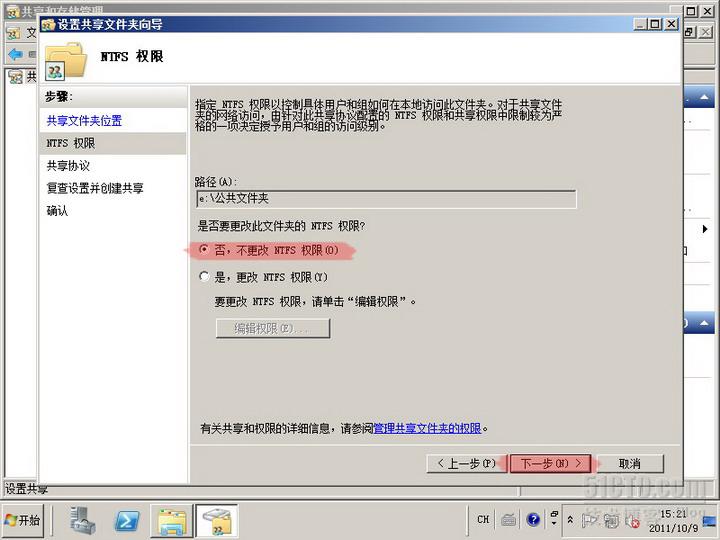
27、确定SMB共享名和路径 下一步继续
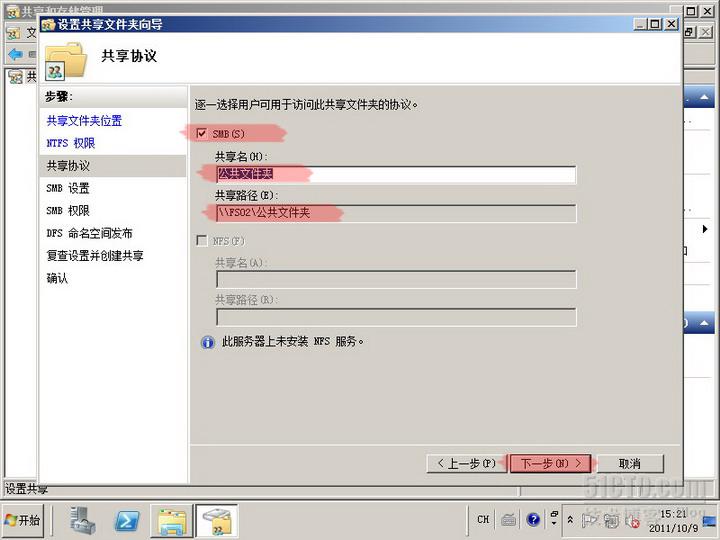
28、下一步

29、下一步
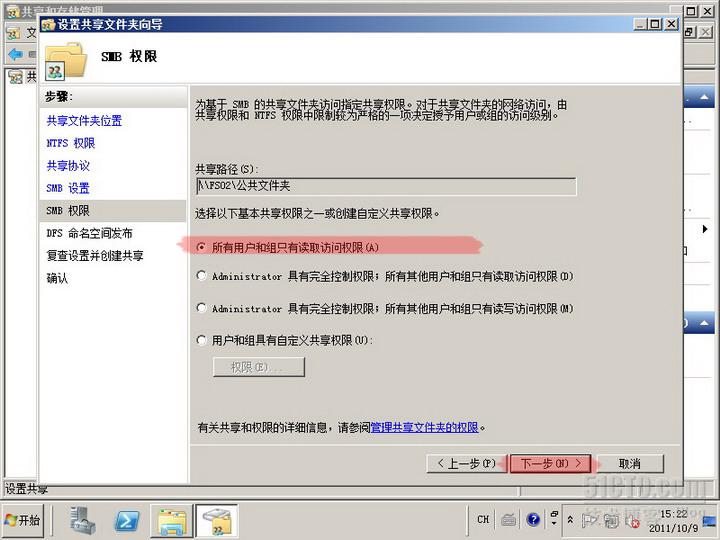
30、我们暂时先不将这个共享发布到DFS,稍后我们会用DFS管理工具来进行。再此处我们可以先下一步。
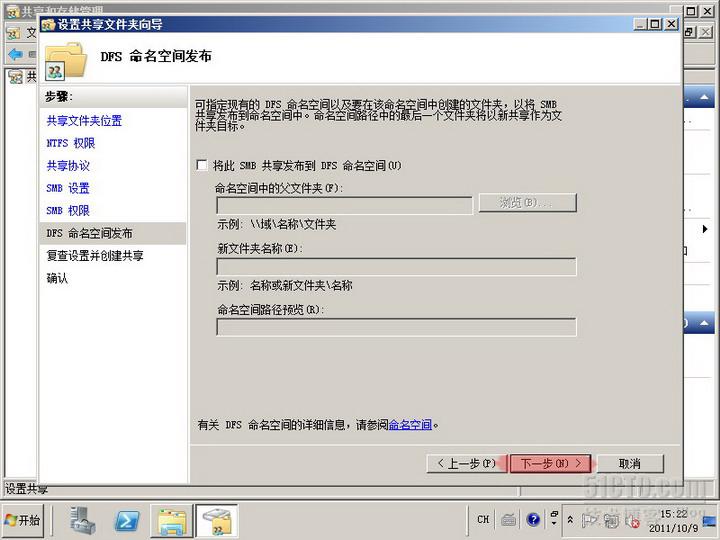
31、检查一下配置,我们开始创建这个共享文件夹。
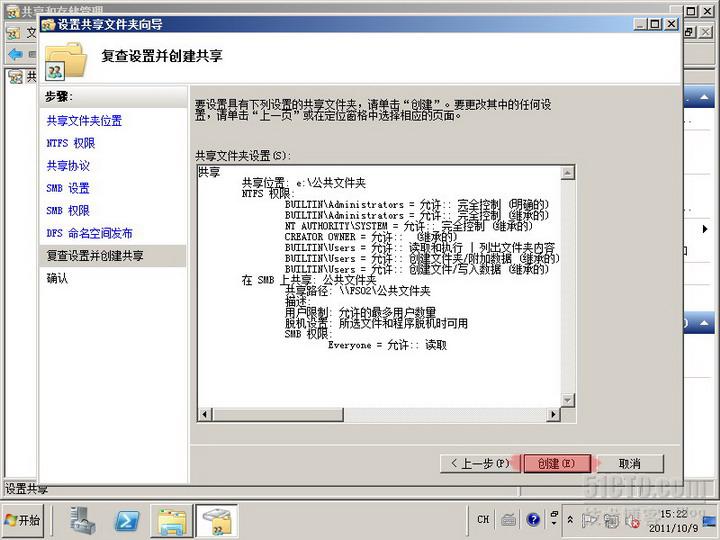
32、创建完成,我们关闭对话框。
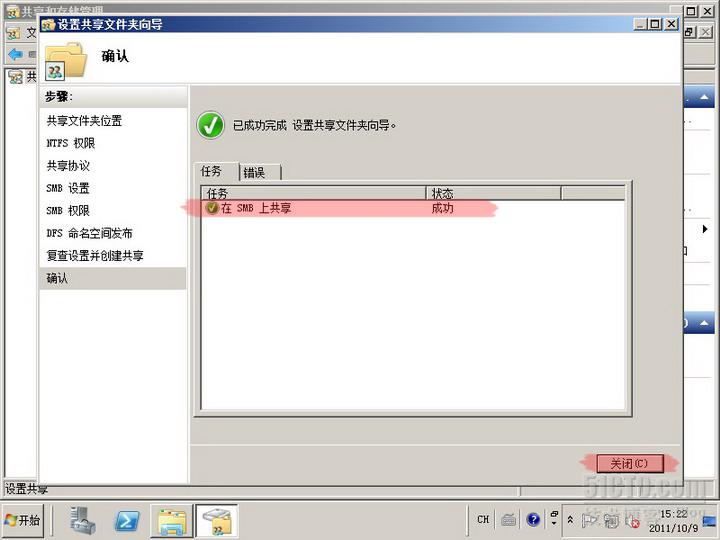
33、我们为FS02添加文件服务器角色和DFS功能。方法同刚才配置FS01。截图如下。就不重复文字说明了。
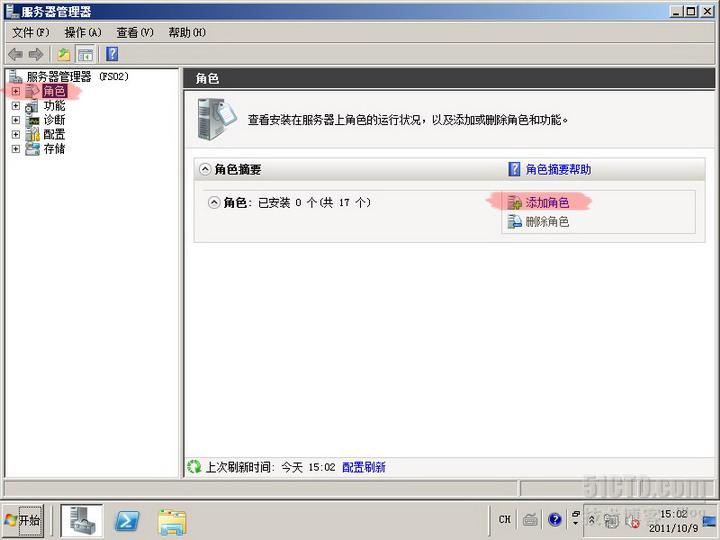
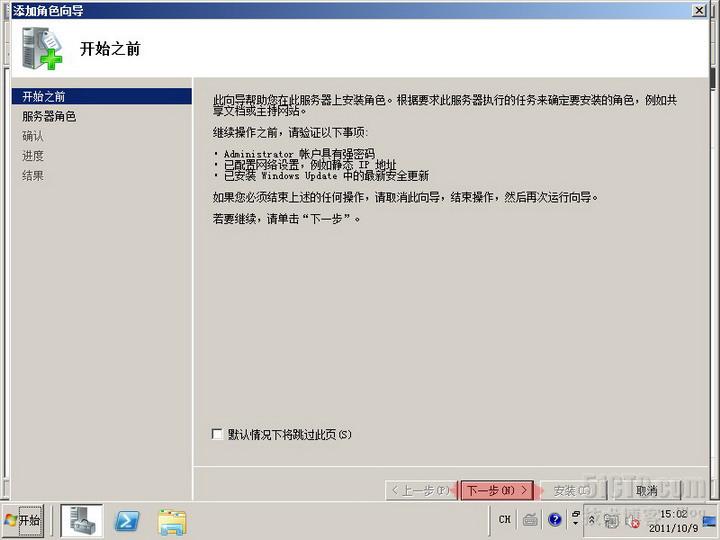


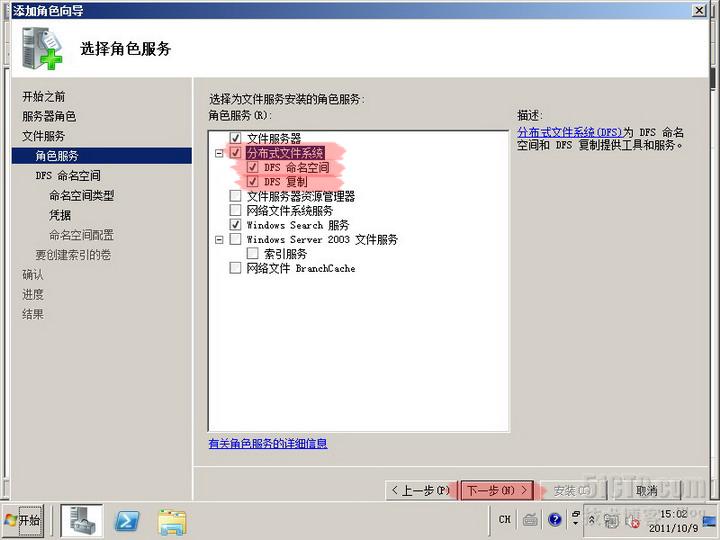
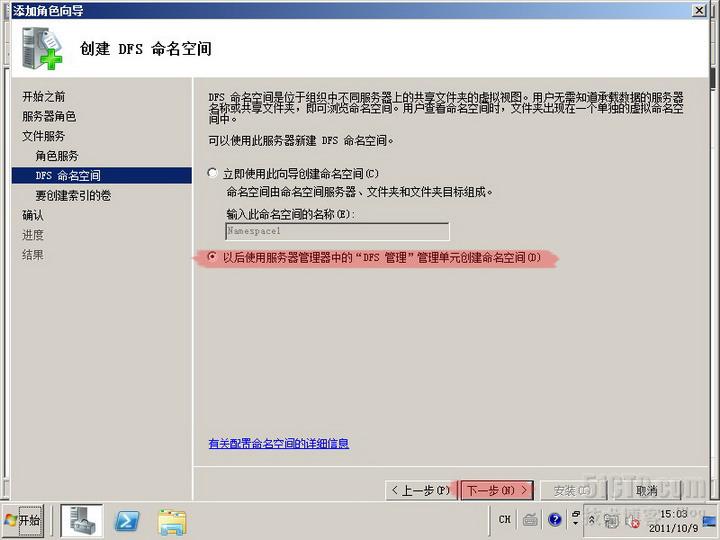


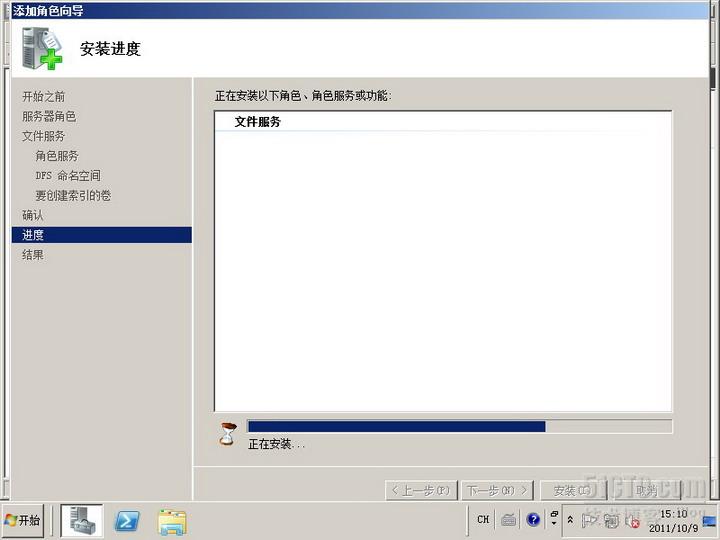
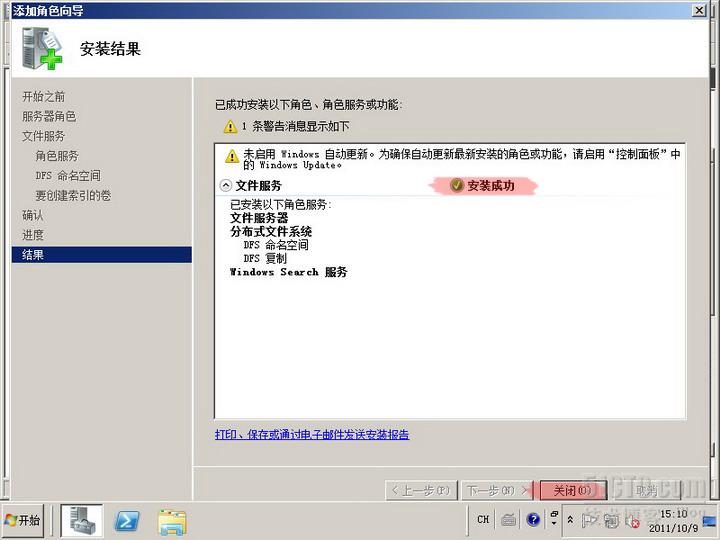
至此我们在FS02这台文件服务器上的配置就结束了。
34、接下来,我们回到FS01这台文件服务器上继续配置。我们打开FS01服务器上DFS管理器。
定位到命名空间下面的\\uhn.cn\sharefiles 点击“命名空间服务器”标签。
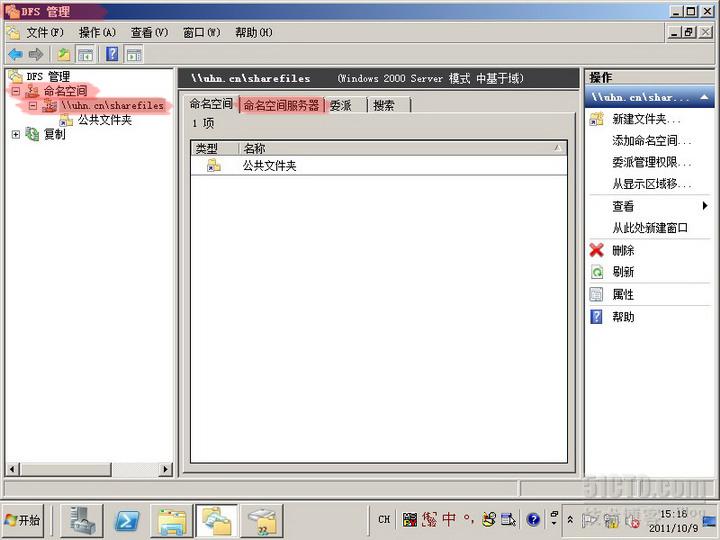
35、点击“添加命名空间服务器”
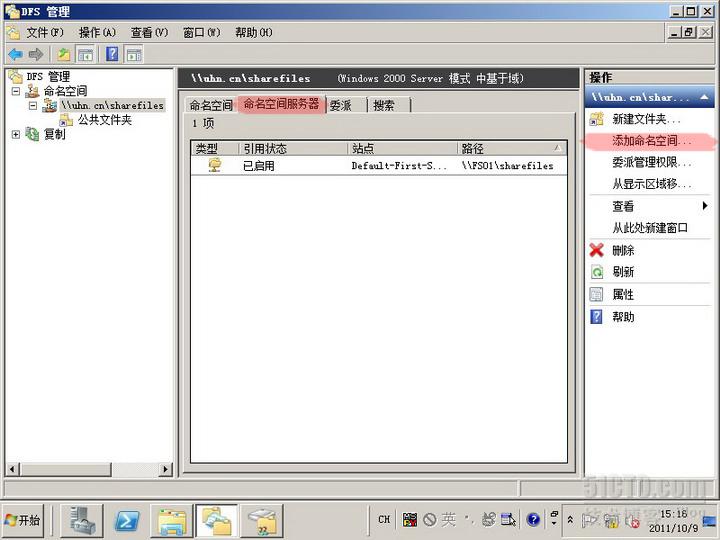
36、点击浏览按钮,我来找到另一台文件服务器FS02
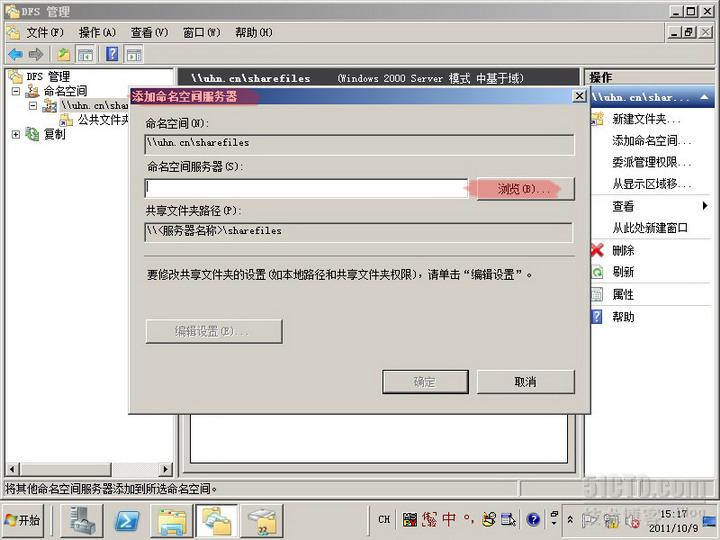
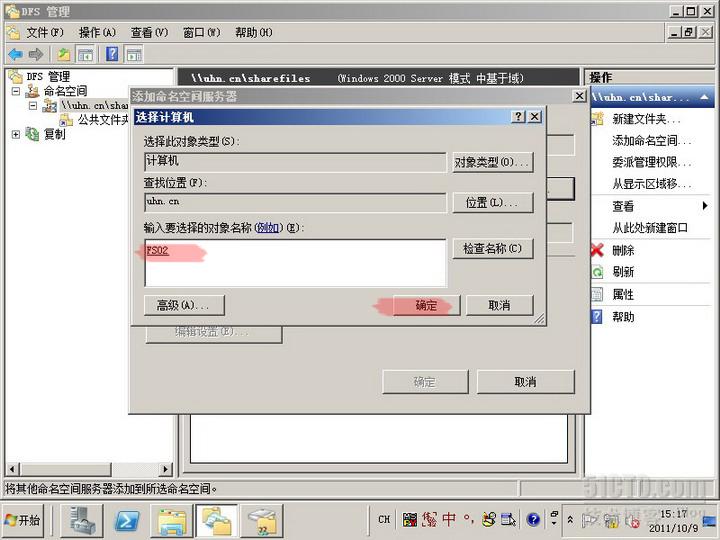
37、通过搜索,我们很容易定位到域里面的FS02这台文件服务器。

38、确定。
39、确定配置没问题,我们再次确定继续。
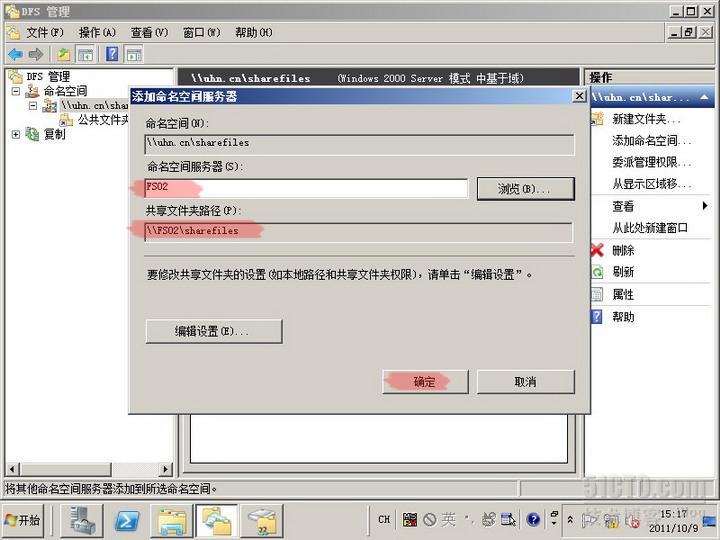
40、系统开始添加FS02为另一台命名空间服务器。

41、稍等片刻,我们可以看到FS01 FS02同事成为了这个命名空间的服务器。接下来,我们点击这个空间下面的“公共文件夹”,配置数据复制。
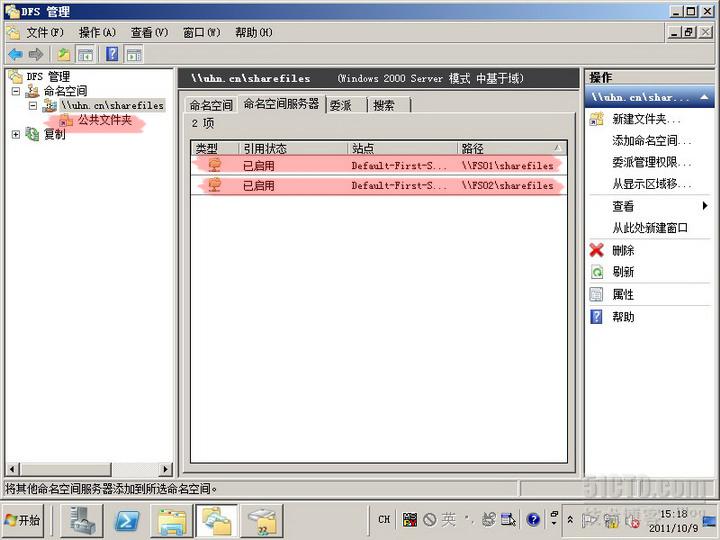
42、点击“公共文件夹”,然后选择“复制”标签。
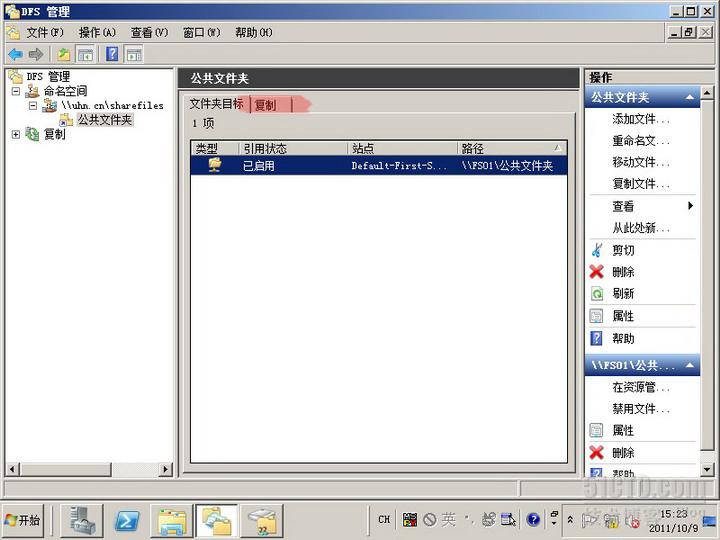
43、启动“复制文件夹”向导。
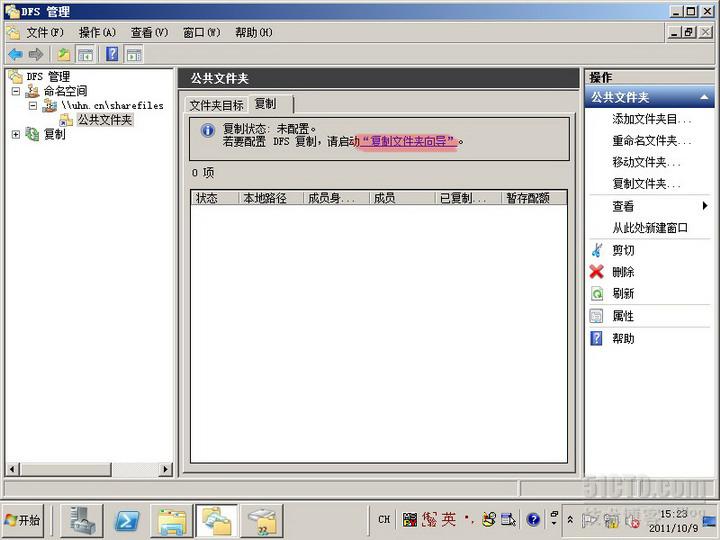
44、我们浏览,查找FS02

45、我们选中FS02上的“公共文件夹”用来和FS01上的“公共文件夹”做复制。
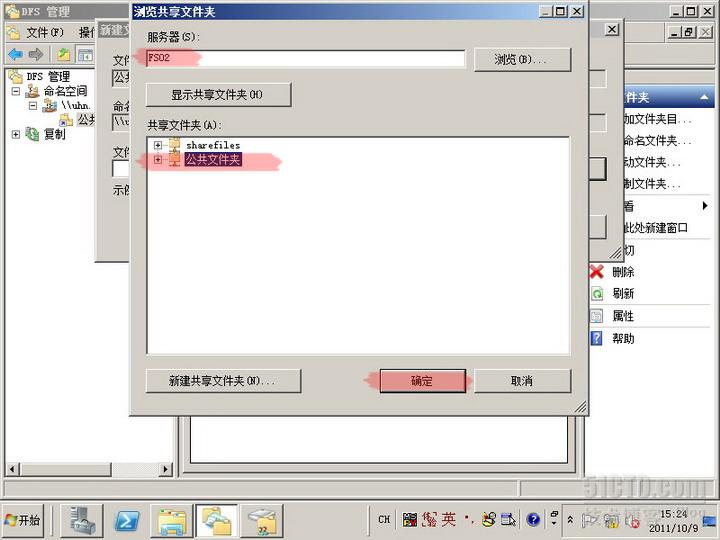
46、确定继续。

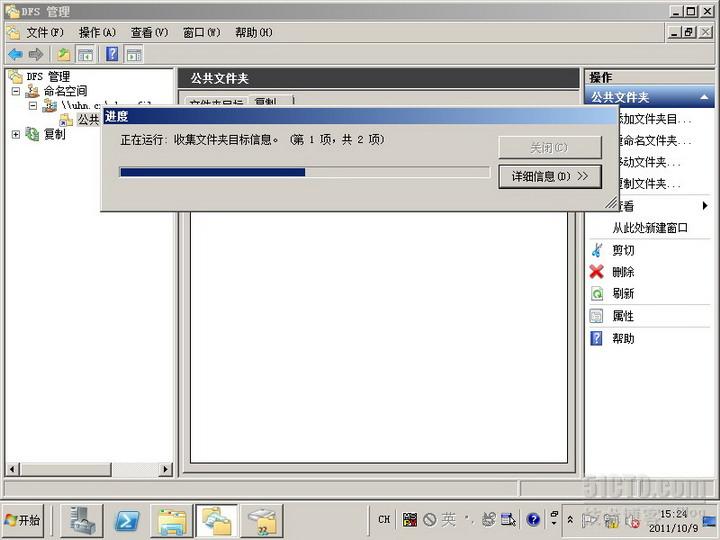
47、我们按照提示创建一个“复制组”,这里点击“是”
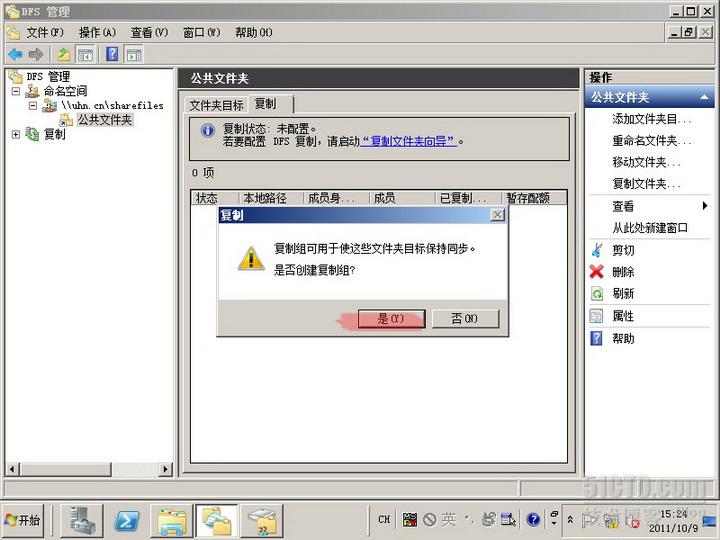
48、开始配置。。。。
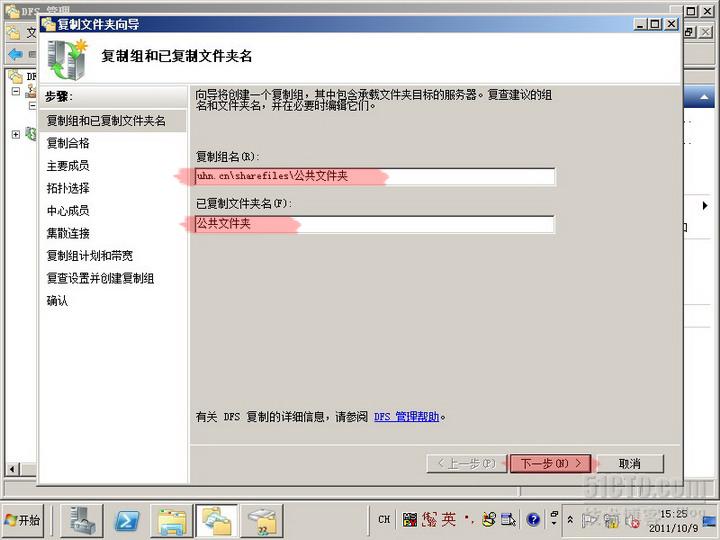
49、确定复制组的名字,下一步继续。
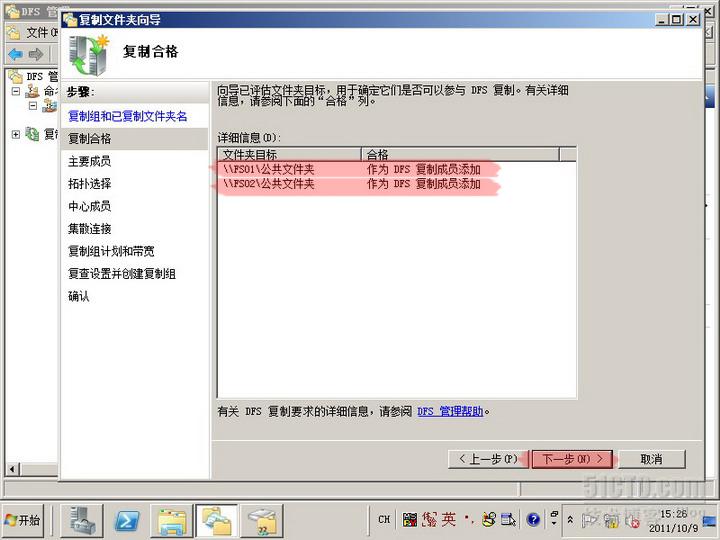
50、确定FS01和FS02的这两个共享文件夹参与复制。下一步。
51、这里我们可通过下来菜单选择一个主要成员,就是一个服务器上的文件夹作为基准,以便同步到其他服务器上去。
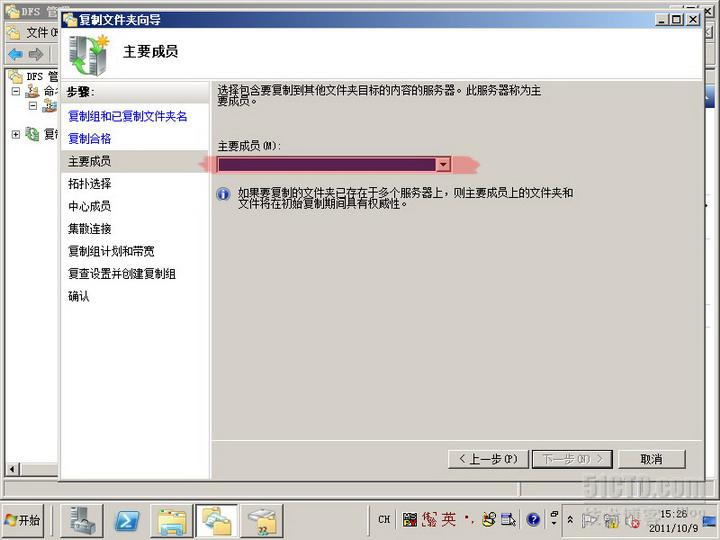
52、这里我们选择文件服务器FS01

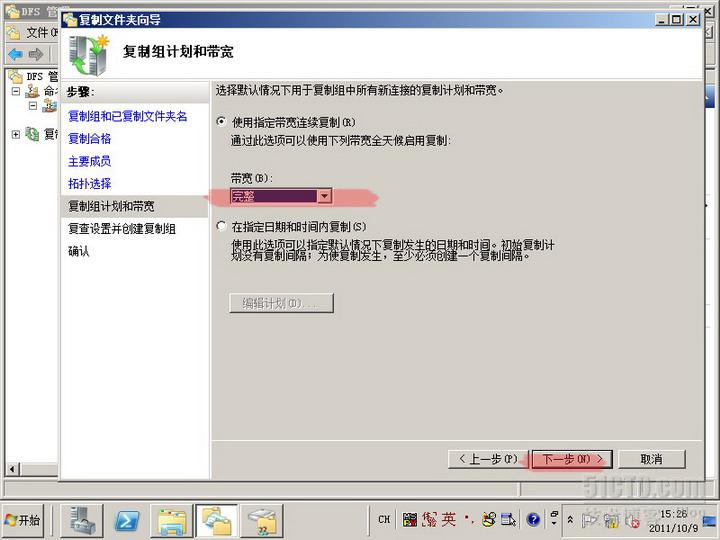
53、由于两台服务器在一个网段,复制模式,我们选择“交错”

54、由于我们两台服务器接在一个交换机上,所以带宽我们选择为“完整”,实际生产环境中,可以根据实际情况配置,防止服务器之间复制数据,造成网络拥堵。

55、选定之后,我们下一步。
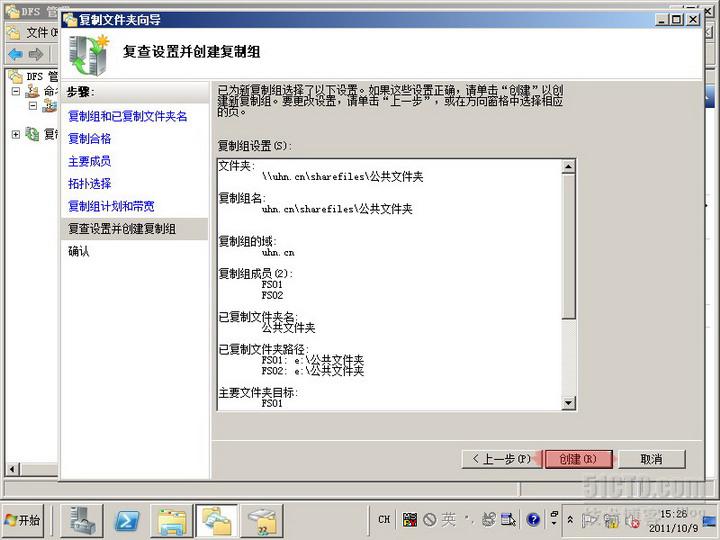
56、检查配置没有问题,我们开始创建。
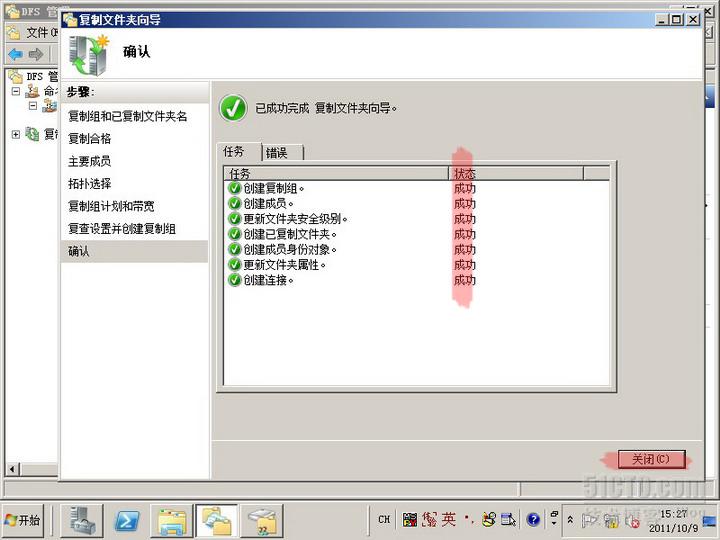
57、创建成功之后,我们关闭向导。
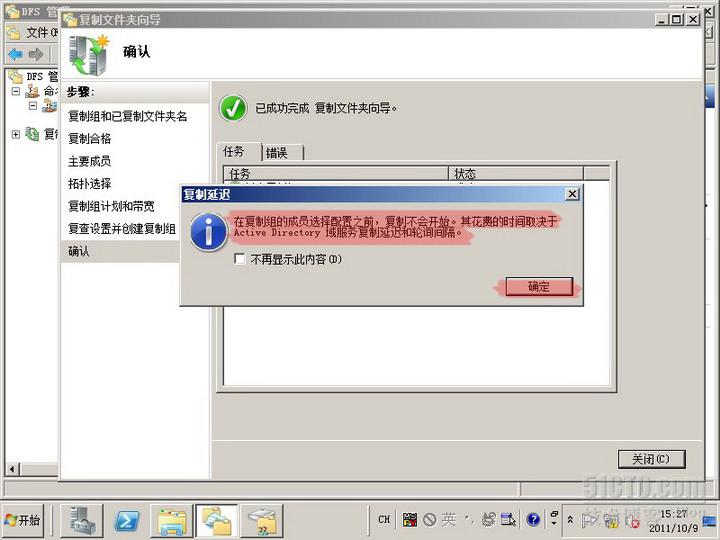
58、此时FS01准备开始向FS02复制文件,但是时间取决于AD的轮询时间和延迟。
59、配置好之后,我们就能在“复制”标签下面看到复制组的成员了。
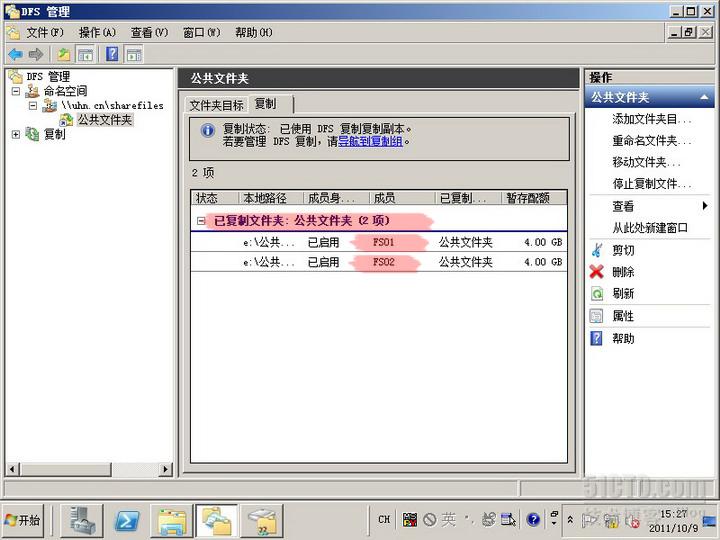
60、在“文件夹目标”标签页,我们同样可以看到。
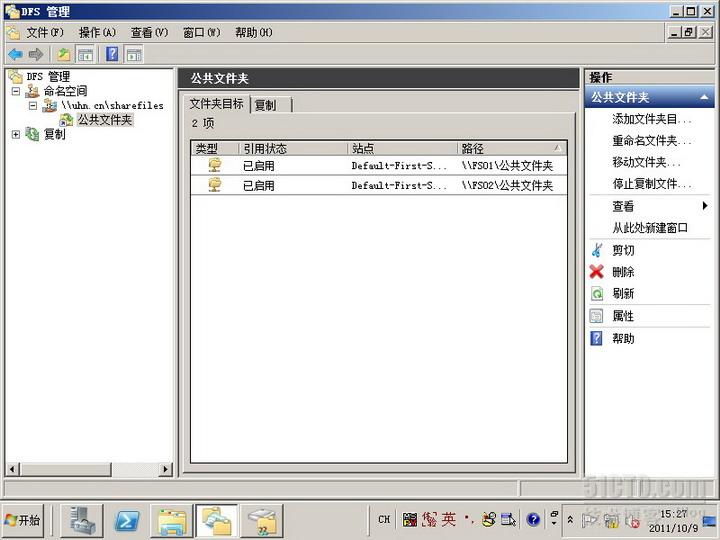
截至此时 \\uhn.cn\sharefiles\公共文件夹 以及具备了初步的高可用性,FS01和FS02上的“公共文件夹”内容会自动同步,任何一个服务器宕机,另一台都会接管继续提供文件共享服务。接下来我们来测试一下。
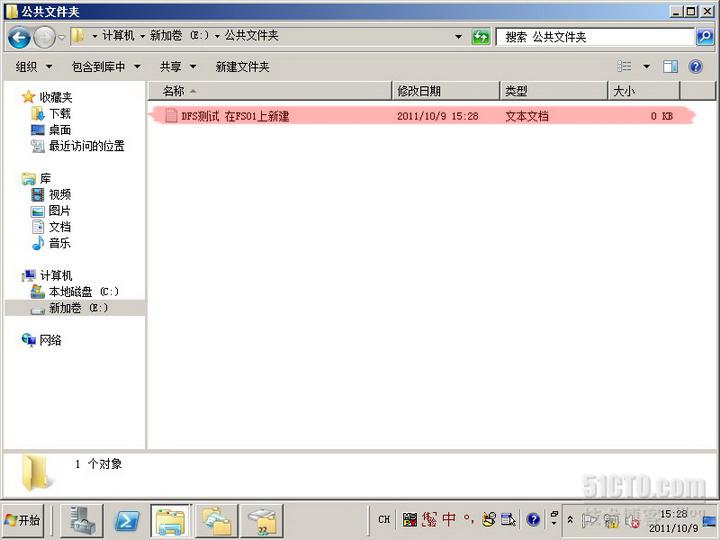
61、我们首先在FS01的共享文件夹里面创建一个文本文件。
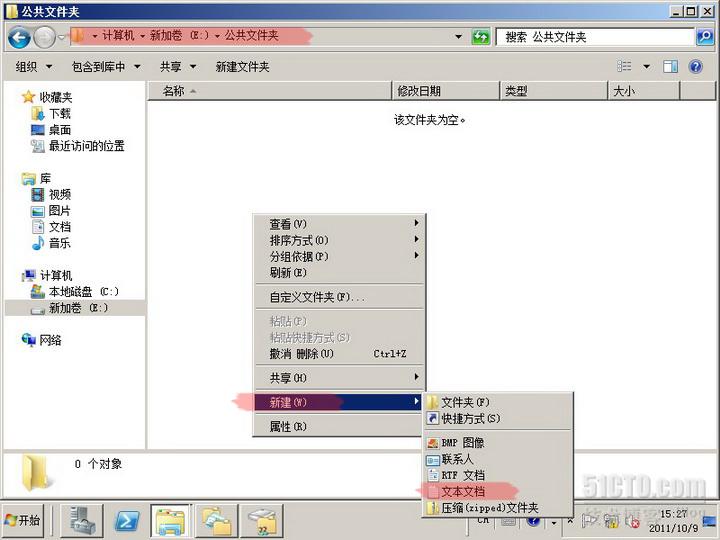
62、文件名字是“DFS测试 在FS01上新建”
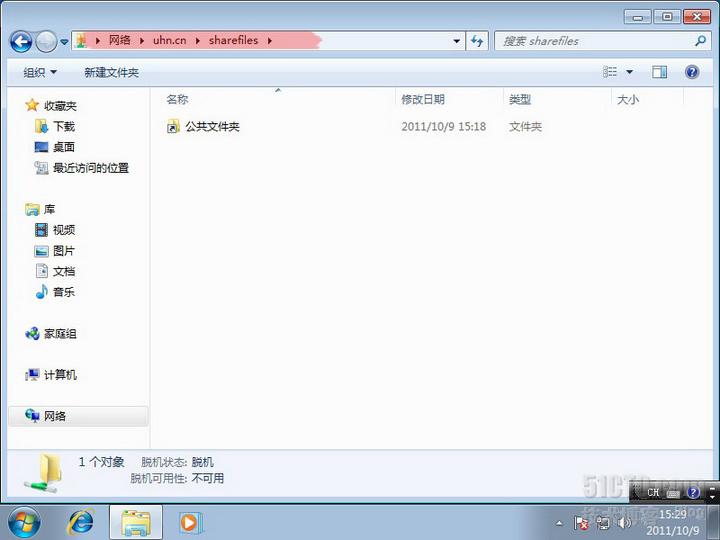
63、我们到域里面客户端,访问\\uhn.cn\sharefiles\ 可以看到我们配置DFS文件夹“公共文件夹”
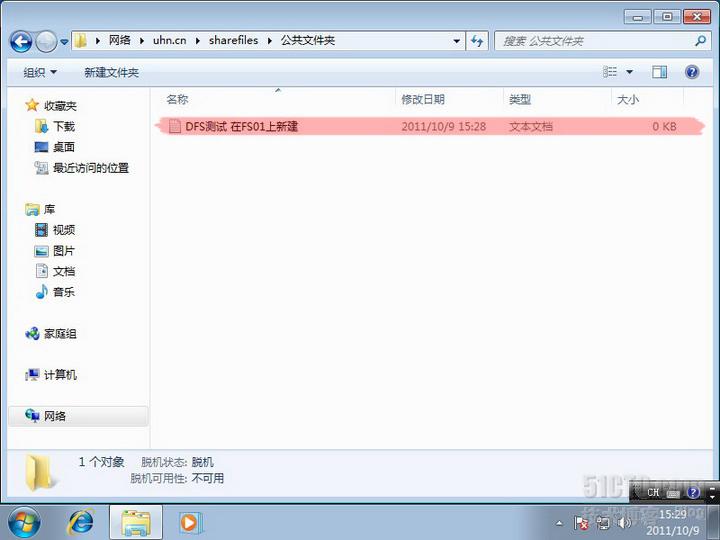
64、点击进入之后,马上就可以看到我们刚刚在FS01创建的这个文本文件。
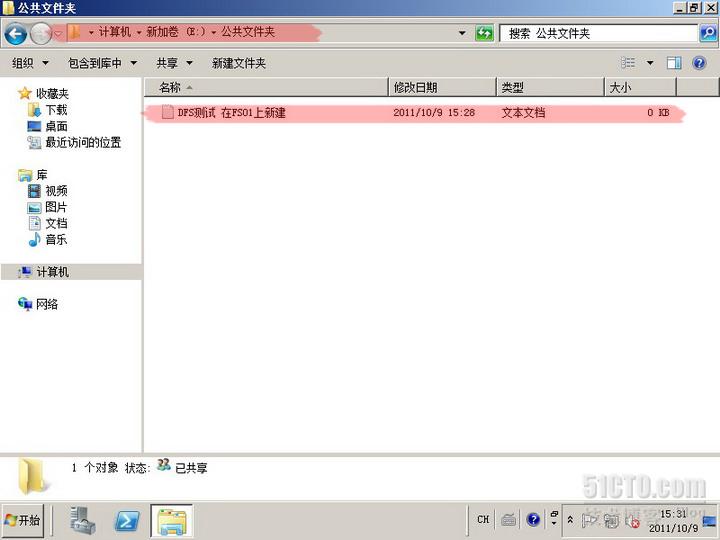
65、我们转换到FS02这台服务器,进入E盘的“公共文件夹”目录。可以看到这个文件已经自动从FS01同步过来了。
66、接下来,我们将FS01的网卡禁用,模拟服务器下线。之后在FS02上创建一个文本文件名字是“FS01宕机,在FS02上新建文件,测试DFS”。
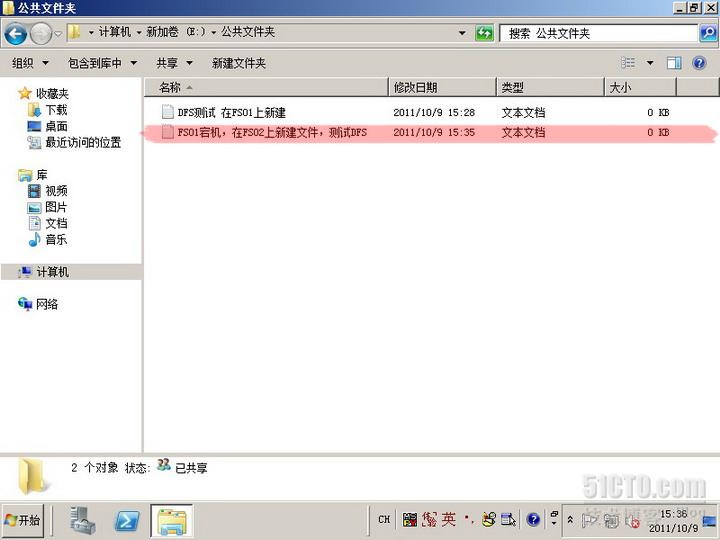
67、我们回到FS01上,等一段时间,我们将FS01的网卡启用。稍等片刻,刷新我们看到FS01宕机期间我们在FS02上创建的文件,从FS02上同步过来了。

至此验证了我们实验预期,利用Server2008的DFS,实现了简单的文件服务器高可用性。
本节完。
转载于:https://blog.51cto.com/sunzhiguo/980914