安装好server 2003之后,我们通常通过在文件夹上点击右键共享文件夹,然后配置共享权限和NTFS权限的方式可以实现文件服务器的基本功能。升级到Server2008之后,我依然可以通过这种方式来实现简单的文件服务器功能,另外我们还可以通过安装文件服务器角色,来配置很多高级的功能。下面是我安装配置一个简单的文件服务器,并利用“共享和存储管理”来设置文件服务器的过程。
实验说明:
文件服务器名字:fs01
客户端:win7
两个机器在同网段。
实验环境 :VMware Workstation 8.0
实验目的:安装文件服务器角色,通过“共享和存储管理”功能,配置一个share共享文件夹,对所有用户共享,但是只有只读的权限,不能改写。用于放置公司的常用表格和共享的工具软件。
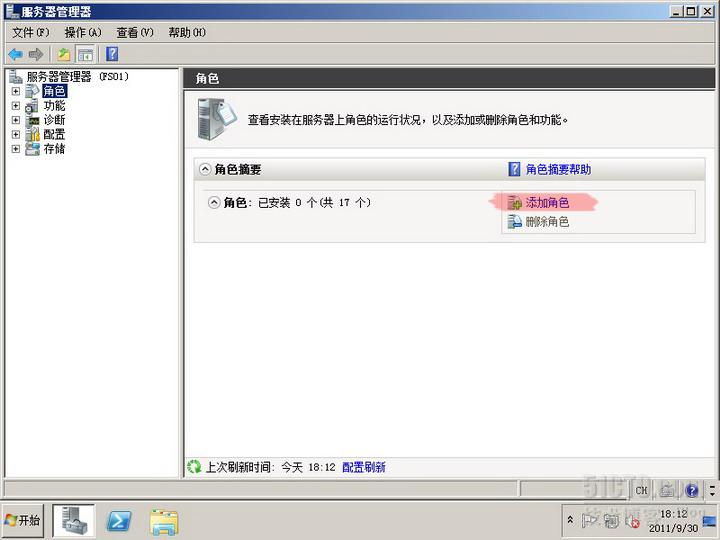
1、通过服务器管理器安装添加角色
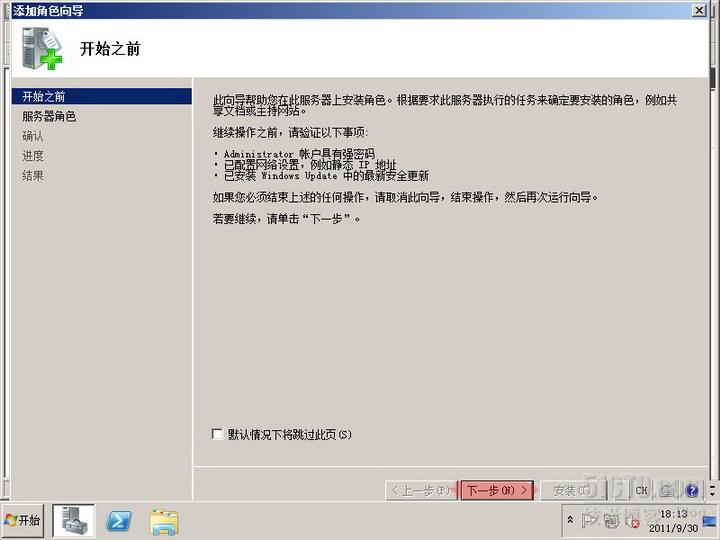
2、下一步
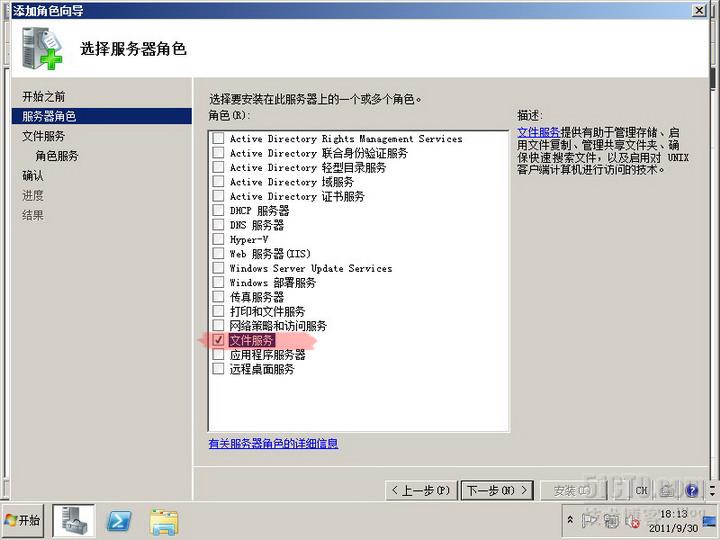
3、勾选“文件服务器”
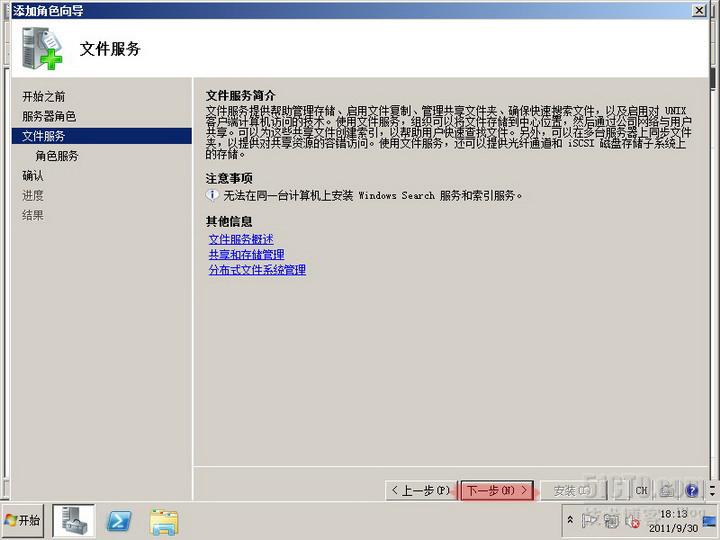
4、下一步
5、勾选“文件服务器”和“windows Search服务”

6、可以勾选需要索引的卷
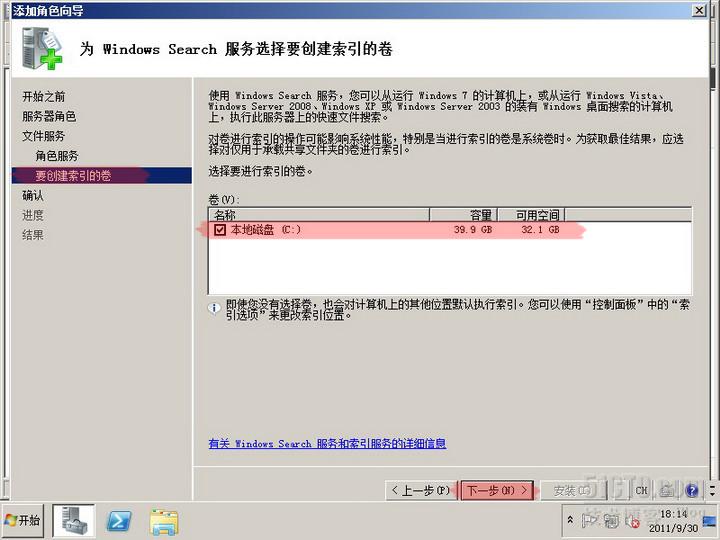
7、确认安装项目,进行安装
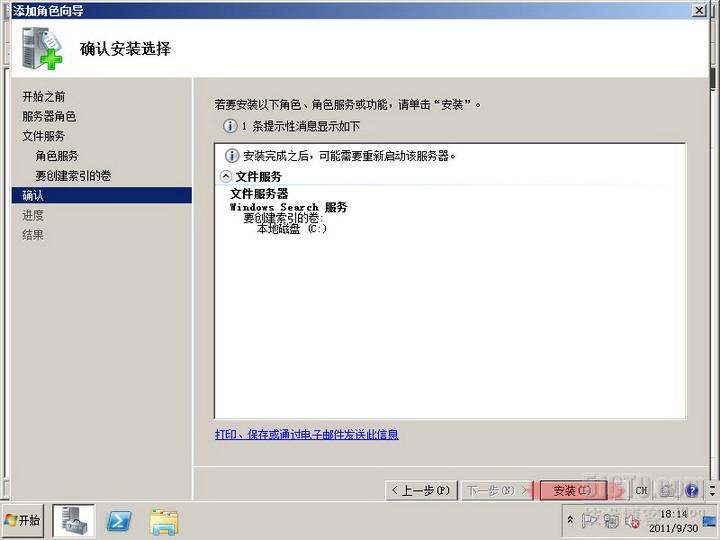
8、安装
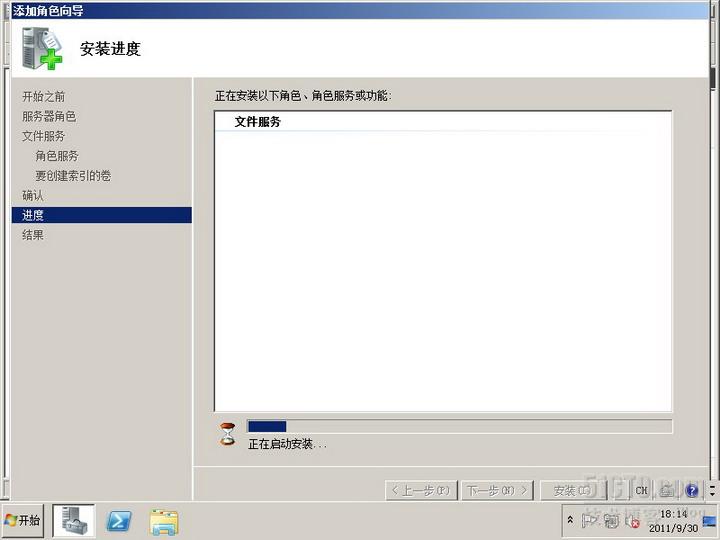
9、安装成功,关闭对话框。
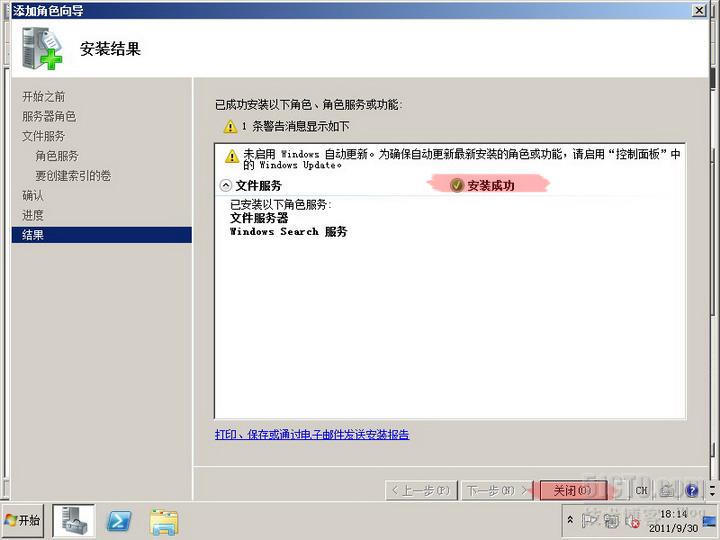
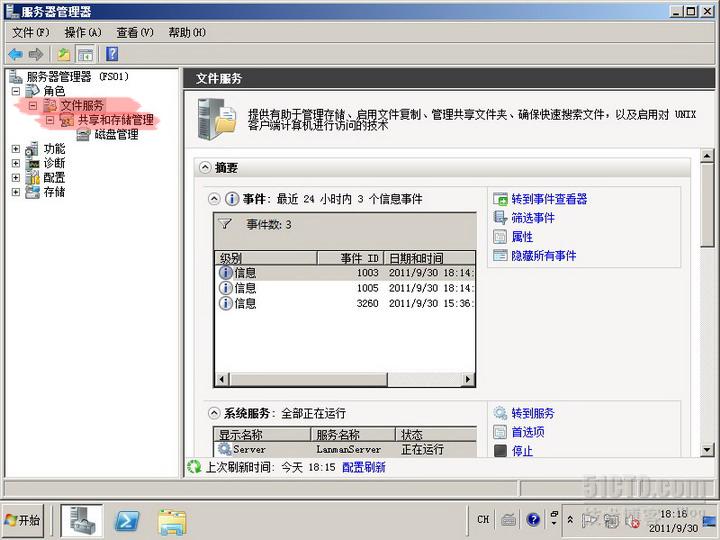
10、在“服务器管理器”中,展开“角色”-----“文件服务”-----“共享和存储管理”。在管理工具里面也可以找到。
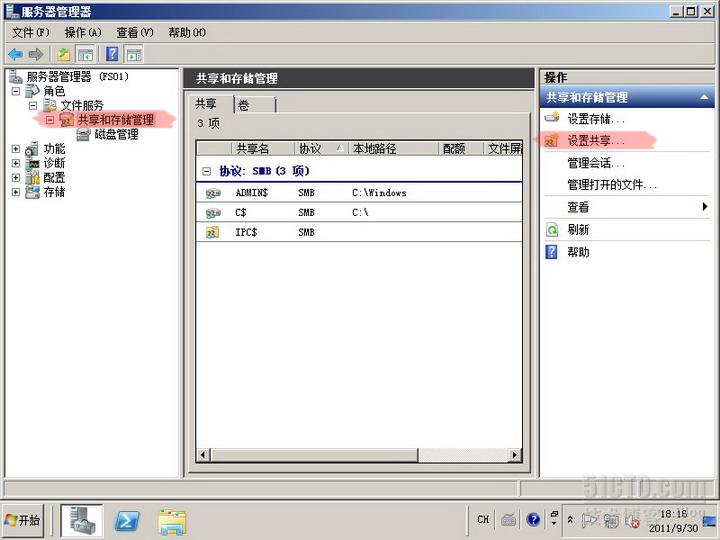
11、点击右侧的“设置共享文件夹向导”
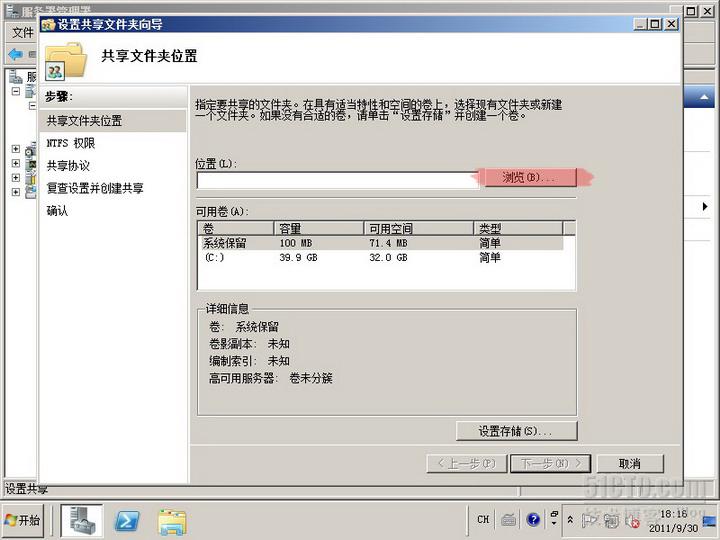
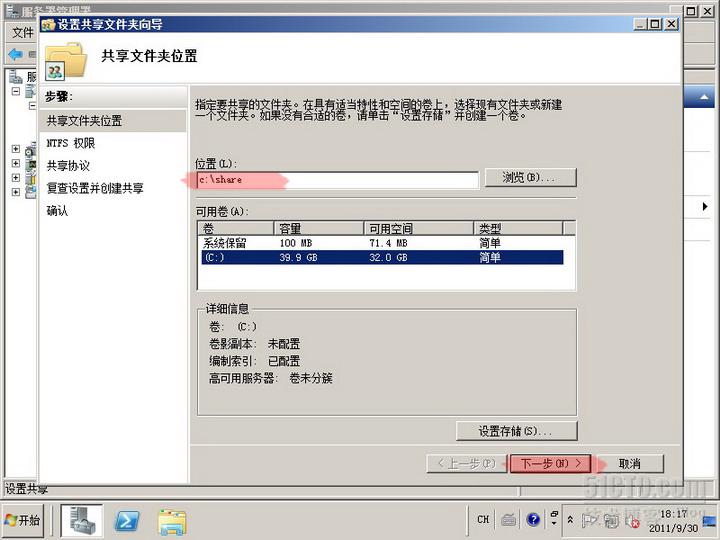
12、浏览需要共享的文件夹
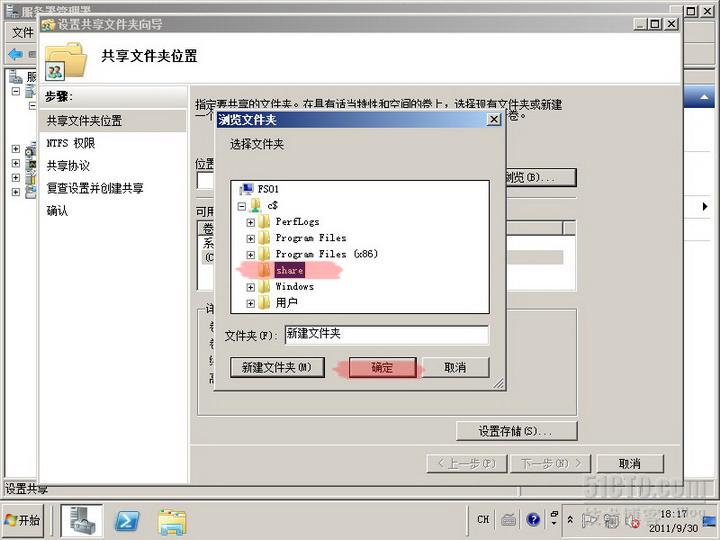
13、我们选择C盘的share文件夹
14、点击下一步
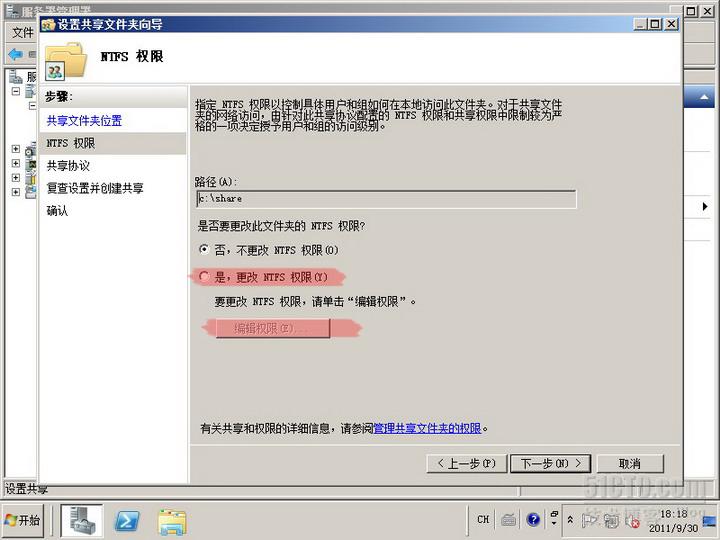
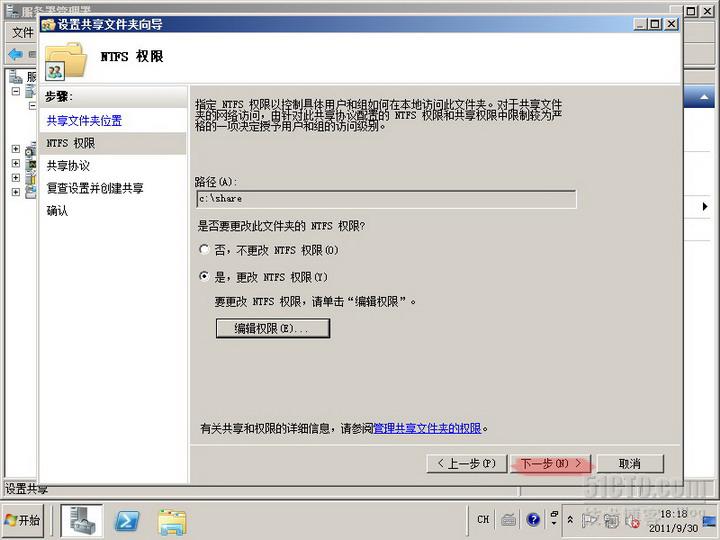
15、我们来更改,编辑NTFS权限
16、给予user组可读的权限

17、下一步
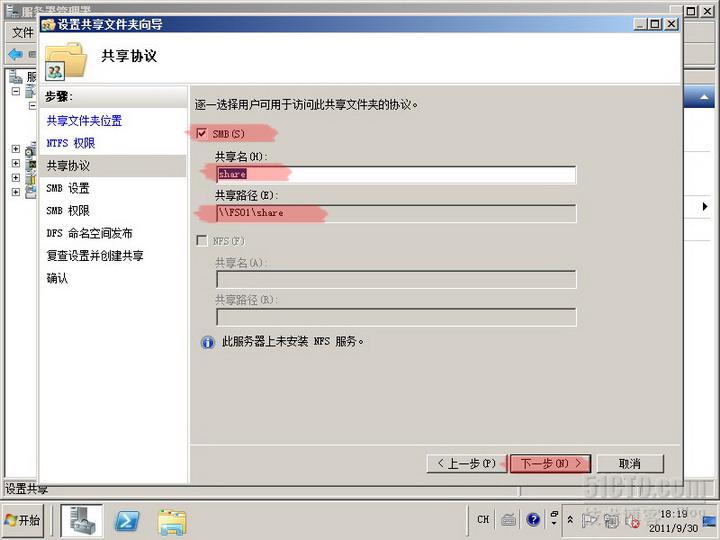
18、勾选“SMB”,确定共享名。下一步。
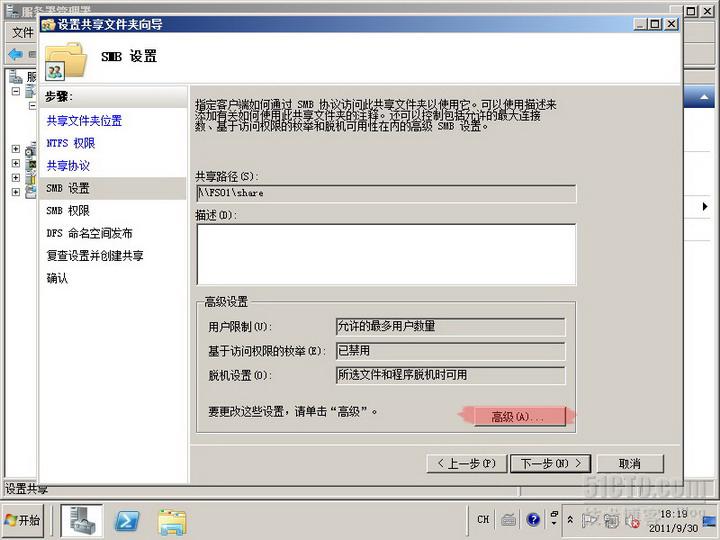
19、点击高级,可以配置一些高级选项。
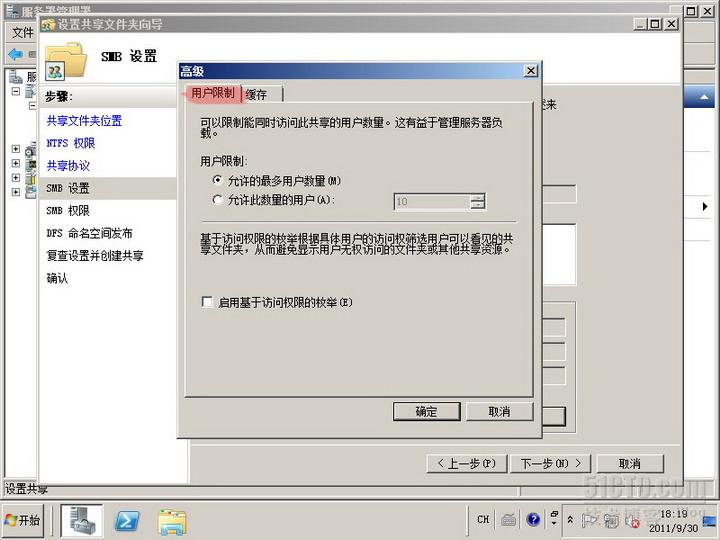
20、在用户限制标签,可以限制同时连接这个共享的用户数,或者启用禁用,基于访问权限的枚举。
21、在“缓存”标签,可以设置这个共享文件夹是否可以在客户端缓存。

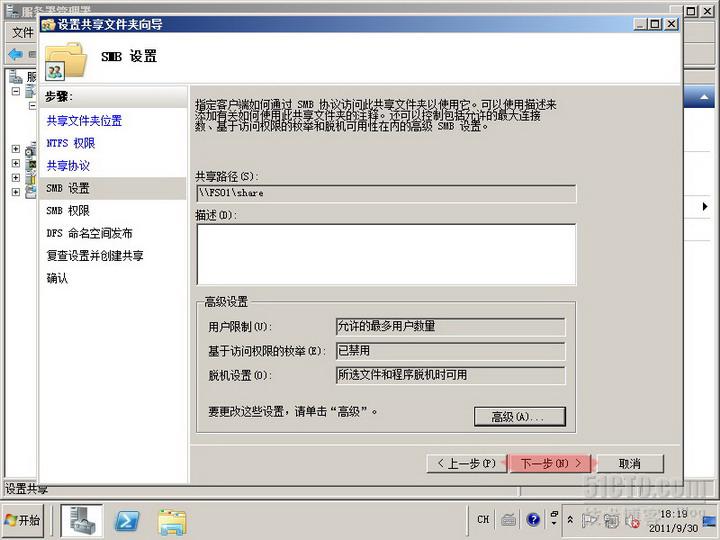
22、根据自己需要设置好之后,下一步
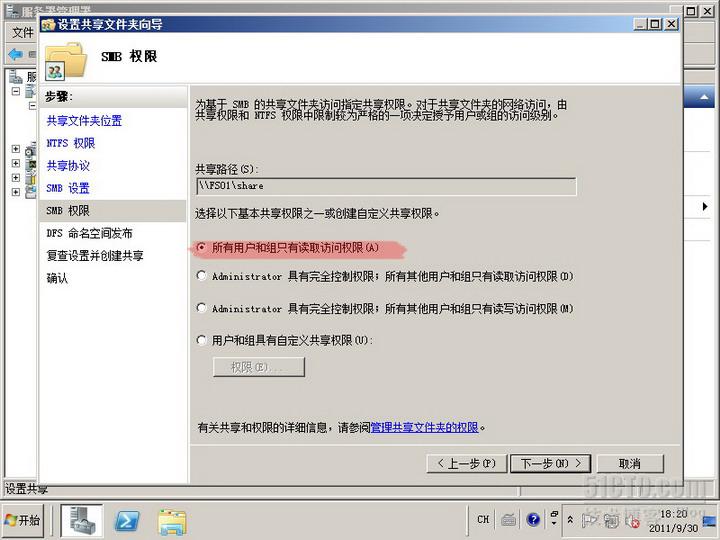
23、这个共享文件夹,我们让所有用户都只具有只读的共享访问权限。
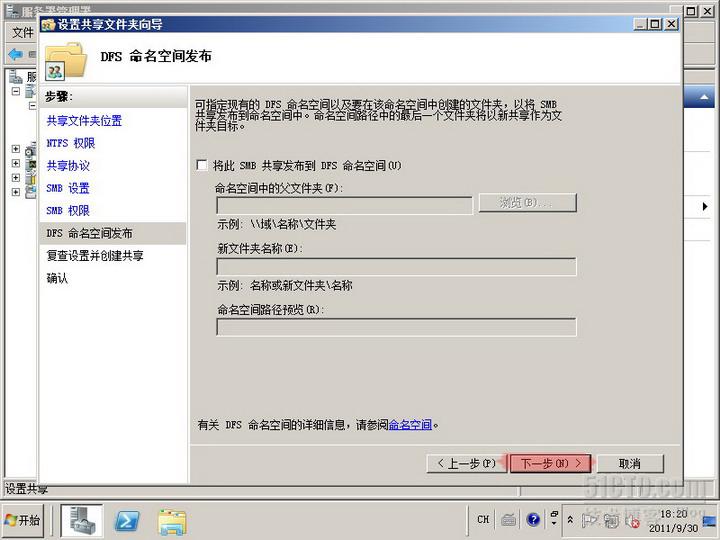
24、由于我们还没有配置DFS,我们暂时不要将它发布到DFS命名空间
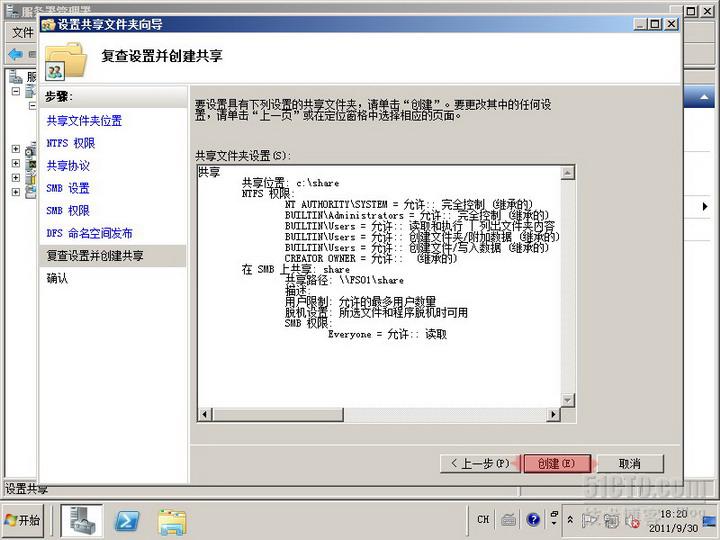
25、确定我们的配置,点击“创建”
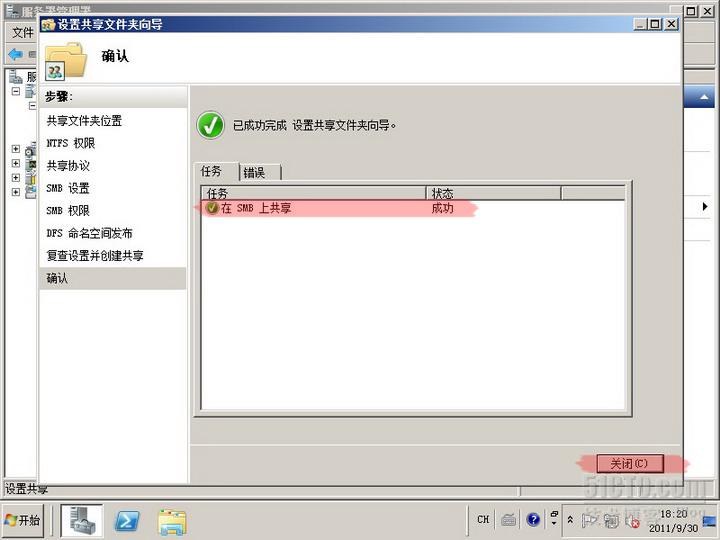
26、成功之后,关闭窗口。
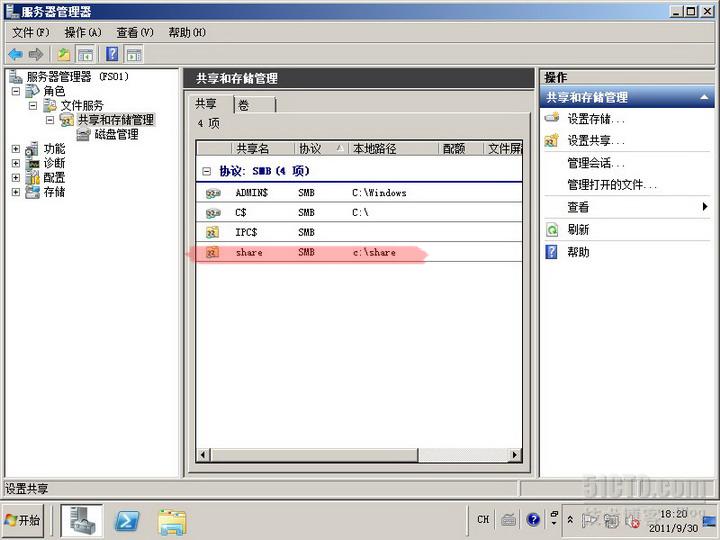
27、我们在共享和存储管理中,可以看到我们新建的share共享了。
28、选中share共享文件夹,我们在右侧启用或者停止共享。
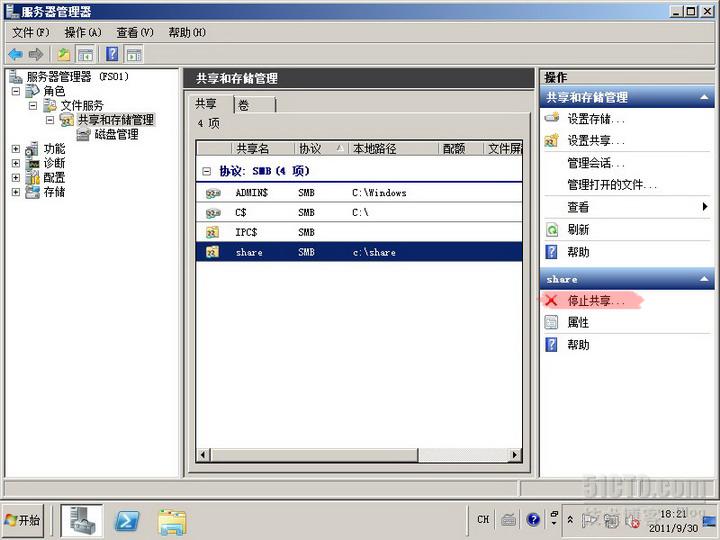
29、我们也可以在这个共享文件加上,点击右键,选择“属性”
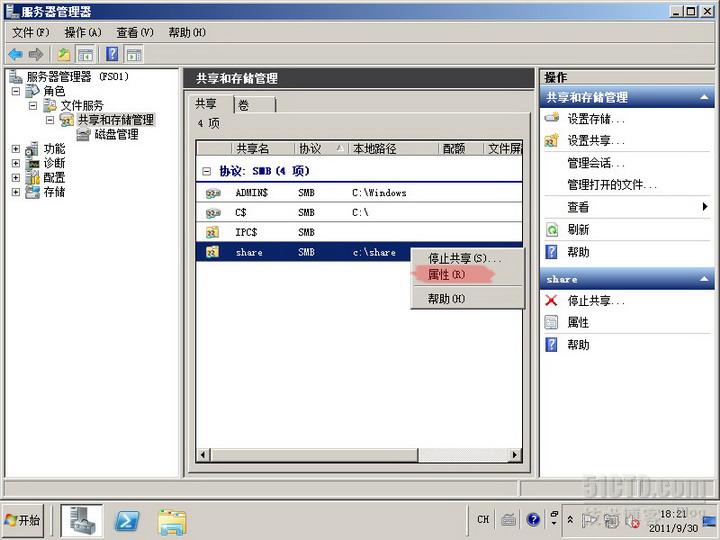
30、在这里我们依然可以对这个共享的属性进行调整。
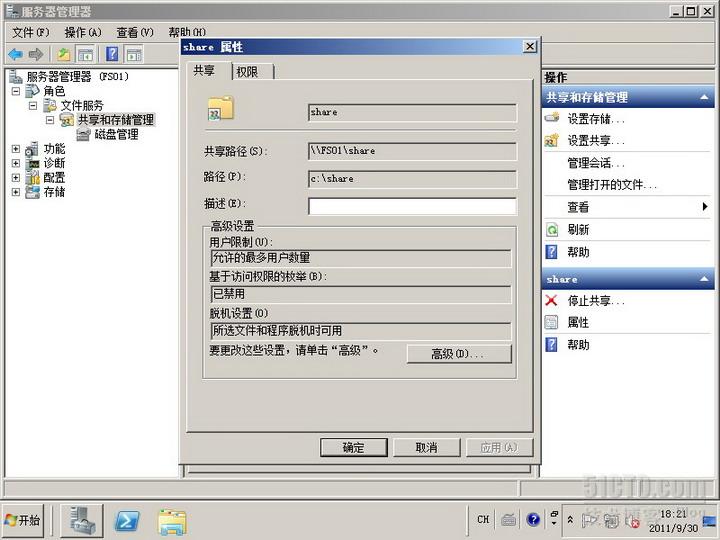
31、还可以调整共享权限和NTFS权限。
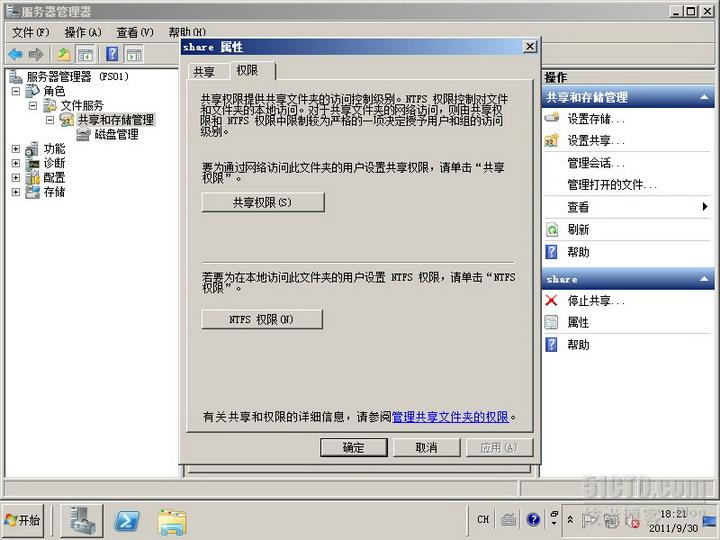
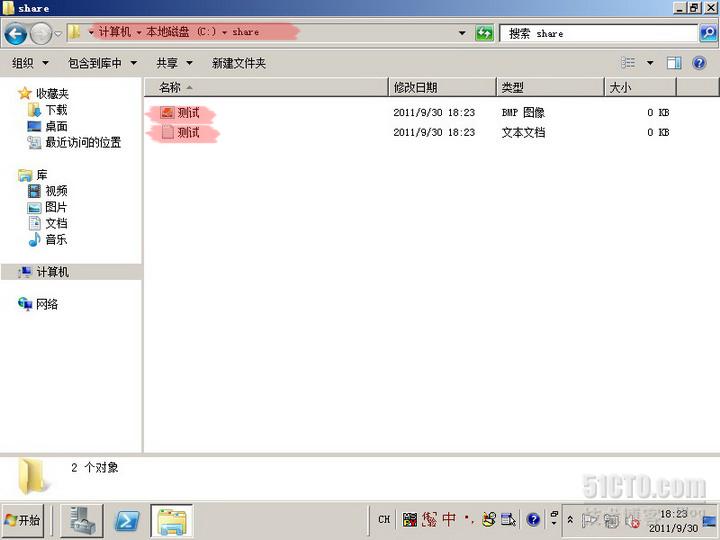
32、我们往C:\share里面放入一些文件。
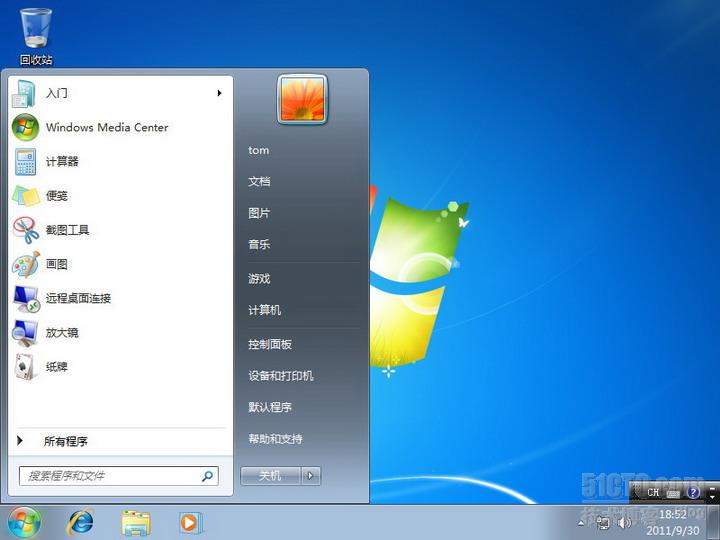
33、我们找到一台同网段的客户端电脑
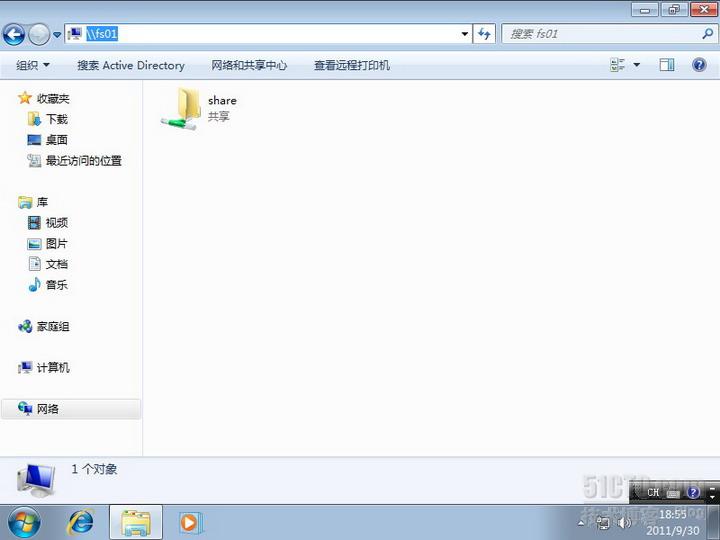
34、通过 \\fs01 来访问文件服务器。我们发现已经可以正常访问了。
35、双击进入share目录,可以看到我们刚才放入的文件。
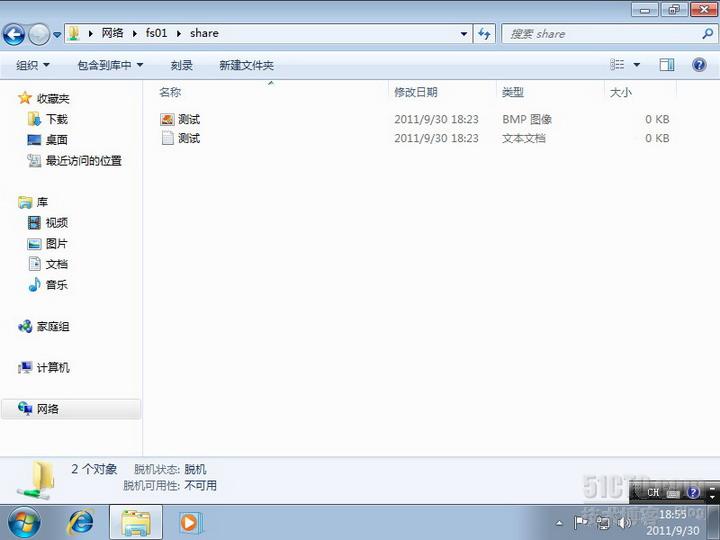
36、我们尝试一下删除
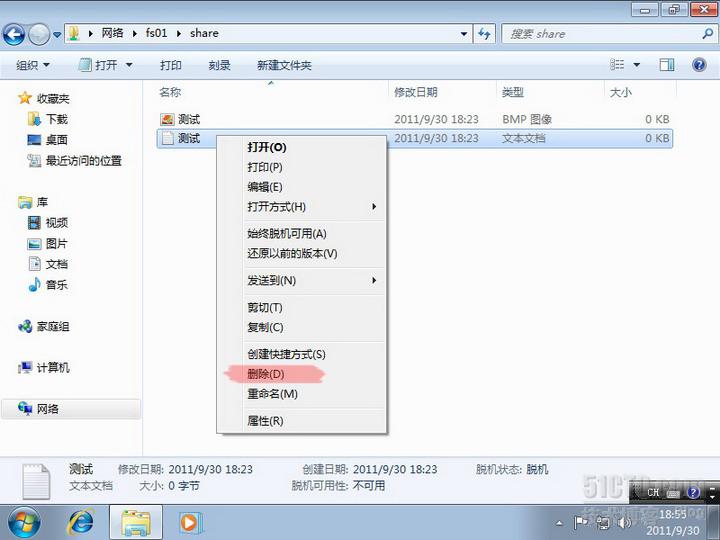
37、可以看到,大家只有只读权限。

依照上述配置,我们就可以设置一台简单的文件服务器,并且通过“共享和存储管理”可以查看文件服务器上文件夹的共享情况,和配置组织共享的文件内容和权限。
本节实验完~
转载于:https://blog.51cto.com/sunzhiguo/980874