快照:

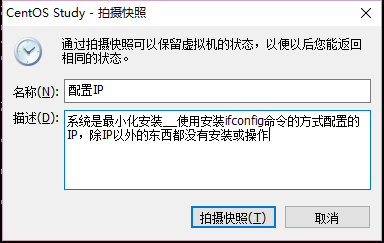
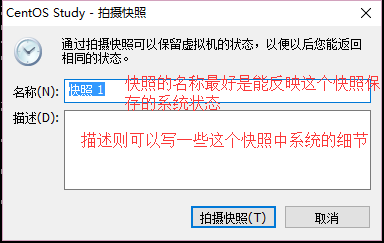
VM虚拟机软件里有一个快照的功能,快照相当于备份一下操作系统,能备份某一个时间点的系统,如果在实验的过程中出现了问题,可以恢复到上一个拍摄的快照中。

PUTTY、Xshell远程连接Linux与PUTTY、Xshell密匙认证


例如:

PUTTY、Xshell远程连接Linux与PUTTY、Xshell密匙认证

快照占用的存储空间不大,在实验的过程中可以多拍摄一些快照,在实验过程中出现问题就可以恢复到任意某个拍摄的快照。


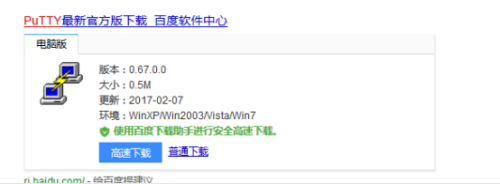
下载PUTTY终端:

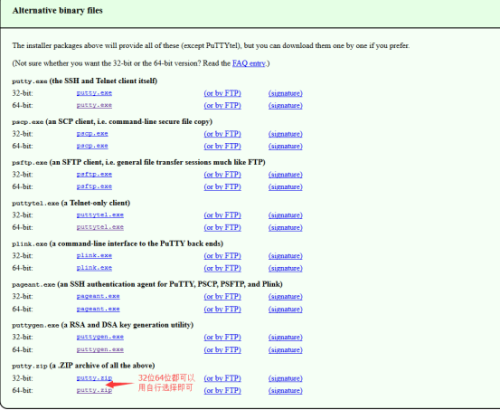
  如果直接在百度下载话只是一个PUTTY终端程序,我们需要下载其他的软件组,需要在官网下载。
PUTTY、Xshell远程连接Linux与PUTTY、Xshell密匙认证

官网下载地址:

https://www.chiark.greenend.org.uk/~sgtatham/putty/latest.html
PUTTY、Xshell远程连接Linux与PUTTY、Xshell密匙认证


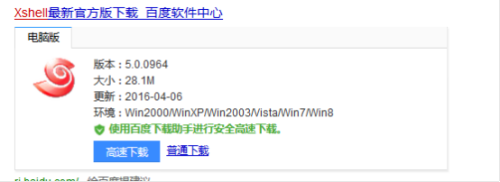
下载Xshell

  Xshell在 百度下载即可,然后安装时选个人使用,Xshell个人使用是免费的。
PUTTY、Xshell远程连接Linux与PUTTY、Xshell密匙认证


使用PUTTY远程登录CentOS

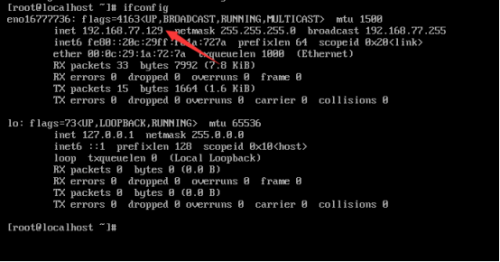
  使用ifconfig查看一下IP,然后使用这个IP连接:

PUTTY、Xshell远程连接Linux与PUTTY、Xshell密匙认证


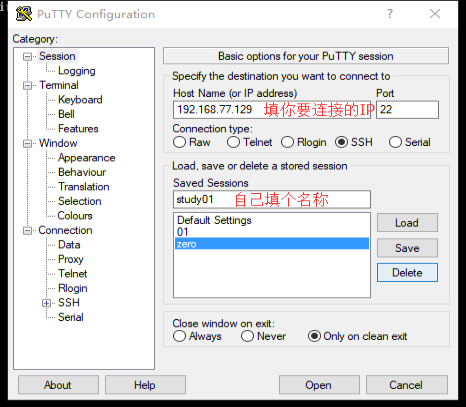
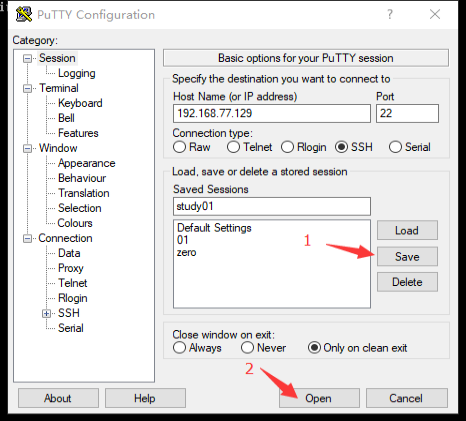
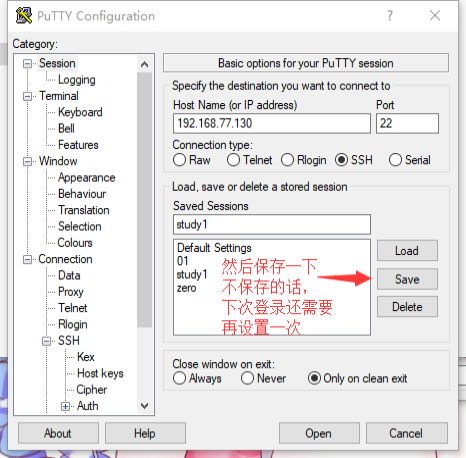
打开下载好的PUTTY,填写系统的IP,端口是可以更改的,一般默认就是22

PUTTY、Xshell远程连接Linux与PUTTY、Xshell密匙认证


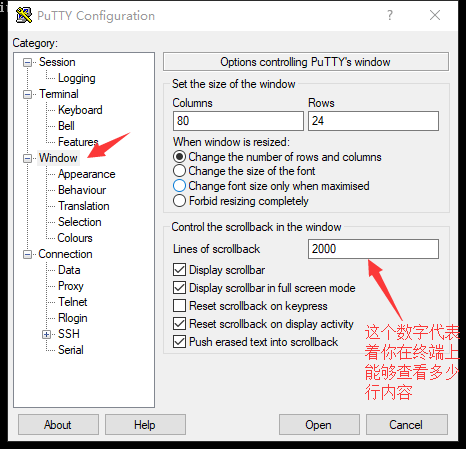
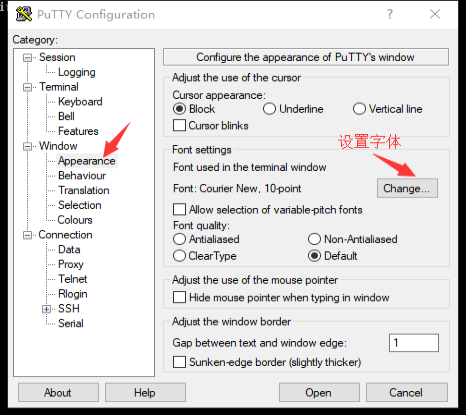
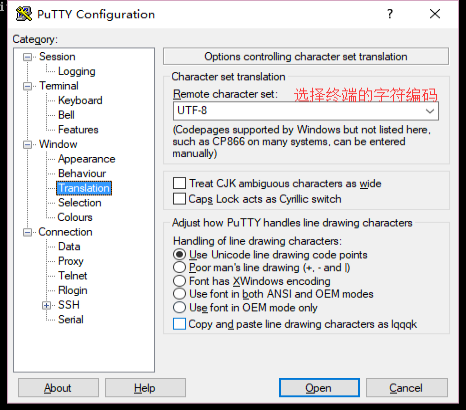
PUTTY上其他的一些功能:

PUTTY、Xshell远程连接Linux与PUTTY、Xshell密匙认证

PUTTY、Xshell远程连接Linux与PUTTY、Xshell密匙认证

PUTTY、Xshell远程连接Linux与PUTTY、Xshell密匙认证


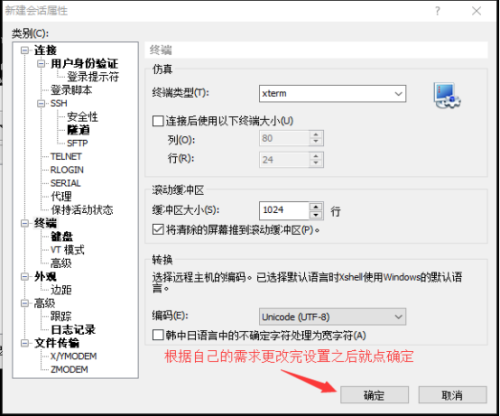
安装需求设置完后进行登录:

PUTTY、Xshell远程连接Linux与PUTTY、Xshell密匙认证


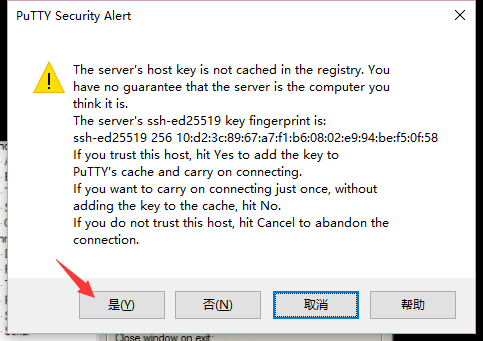
然后会弹出一个警告,点击  即可:

PUTTY、Xshell远程连接Linux与PUTTY、Xshell密匙认证


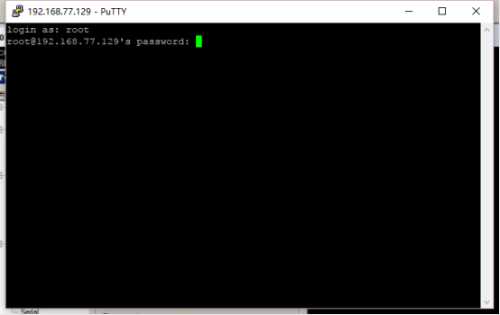
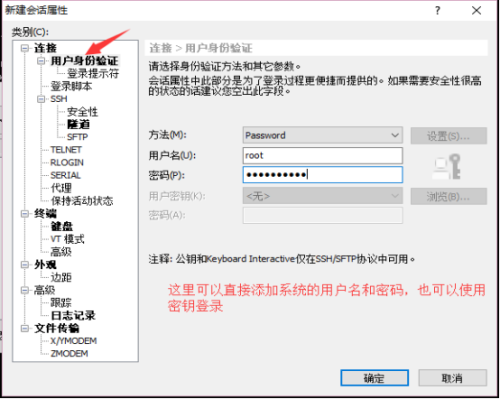
输入用户和密码:

PUTTY、Xshell远程连接Linux与PUTTY、Xshell密匙认证


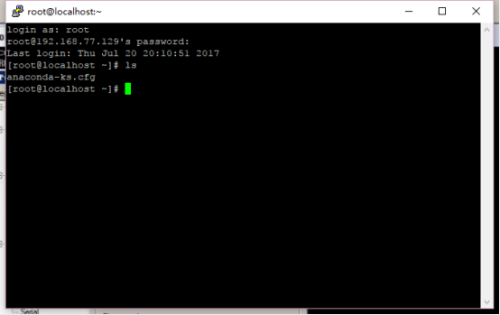
登录成功:

PUTTY、Xshell远程连接Linux与PUTTY、Xshell密匙认证


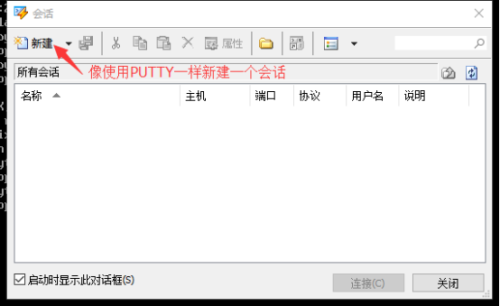
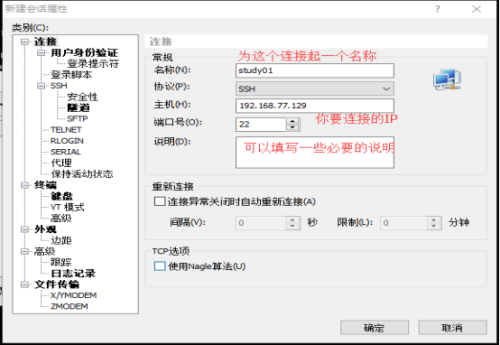
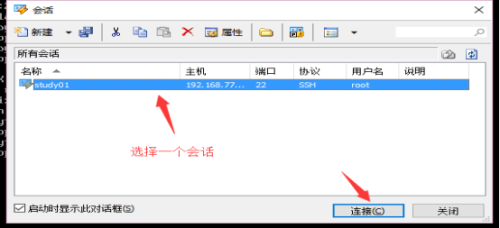
使用Xshell远程登录CentOS

PUTTY、Xshell远程连接Linux与PUTTY、Xshell密匙认证

PUTTY、Xshell远程连接Linux与PUTTY、Xshell密匙认证


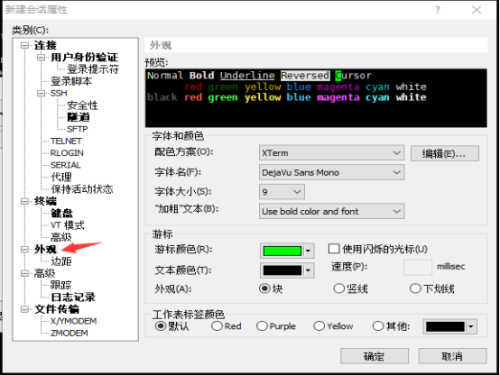
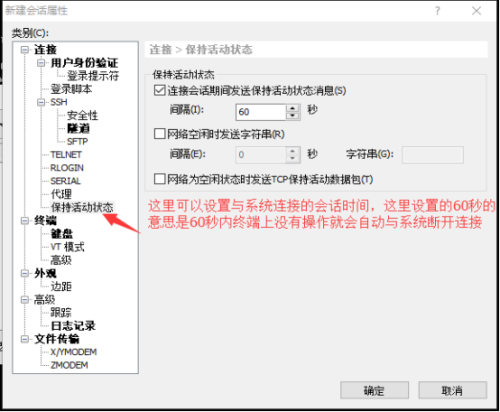
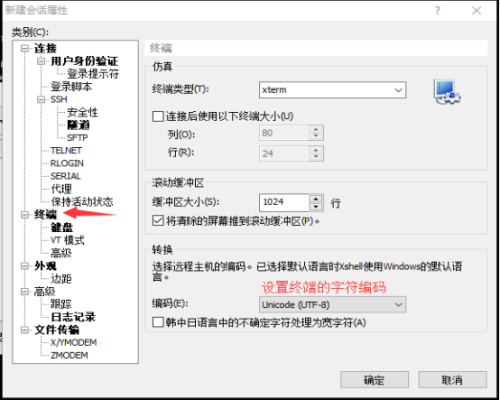
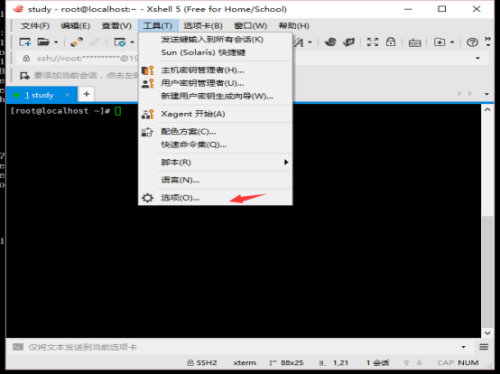
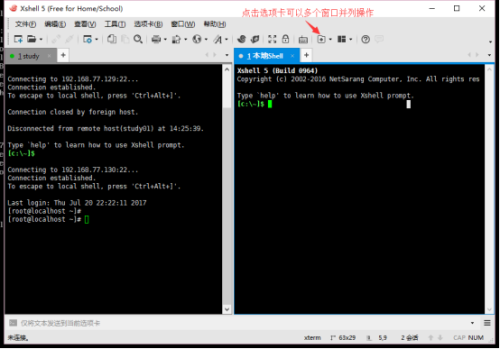
Xshell上其他的一些功能:

   设置字体:

PUTTY、Xshell远程连接Linux与PUTTY、Xshell密匙认证

PUTTY、Xshell远程连接Linux与PUTTY、Xshell密匙认证

PUTTY、Xshell远程连接Linux与PUTTY、Xshell密匙认证

PUTTY、Xshell远程连接Linux与PUTTY、Xshell密匙认证

PUTTY、Xshell远程连接Linux与PUTTY、Xshell密匙认证

PUTTY、Xshell远程连接Linux与PUTTY、Xshell密匙认证


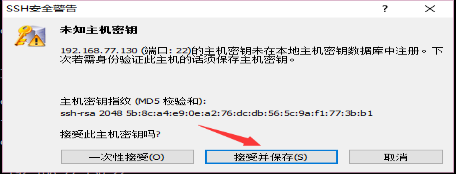
然后会弹出一个警告:

PUTTY、Xshell远程连接Linux与PUTTY、Xshell密匙认证


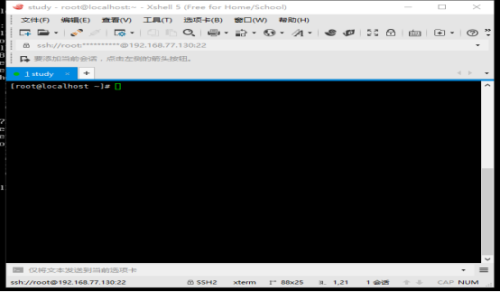
因为已经保存了用户和密码,所以可以直接登录:

PUTTY、Xshell远程连接Linux与PUTTY、Xshell密匙认证


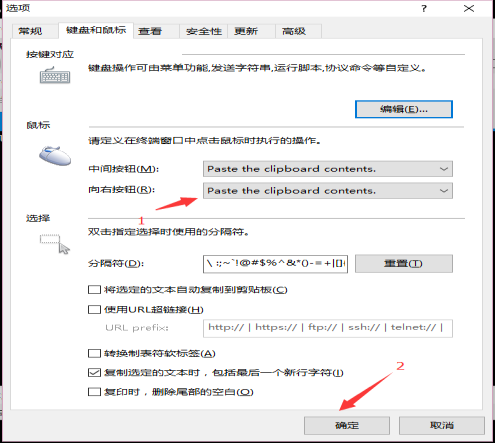
设置鼠标右键的粘贴功能:

PUTTY、Xshell远程连接Linux与PUTTY、Xshell密匙认证

PUTTY、Xshell远程连接Linux与PUTTY、Xshell密匙认证

PUTTY、Xshell远程连接Linux与PUTTY、Xshell密匙认证


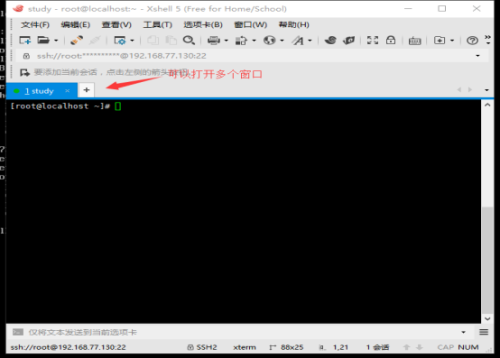
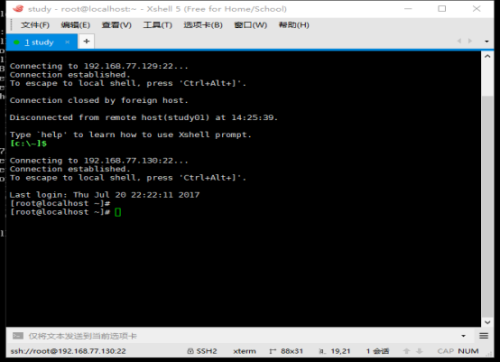
隐藏菜单栏,右键点击菜单栏的位置就可以选择隐藏一些不必要的按钮或栏目:
PUTTY、Xshell远程连接Linux与PUTTY、Xshell密匙认证

PUTTY、Xshell远程连接Linux与PUTTY、Xshell密匙认证


PUTTY**验证:

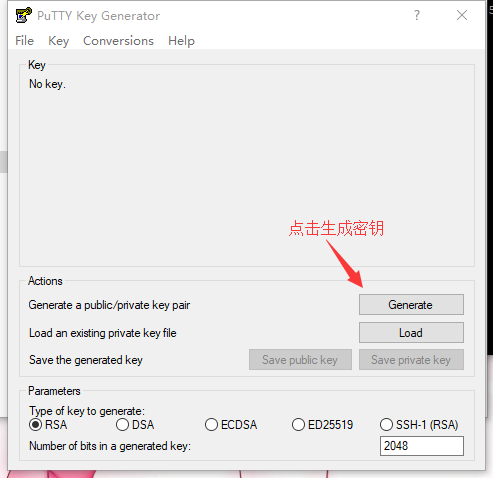
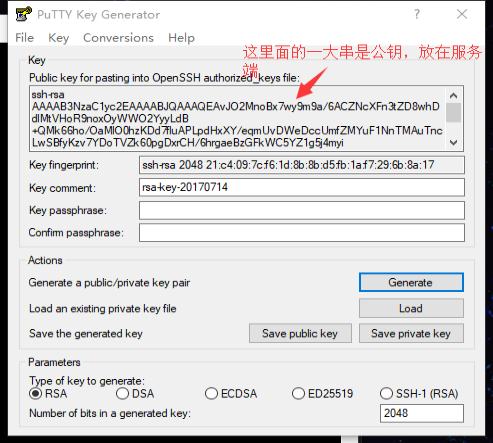
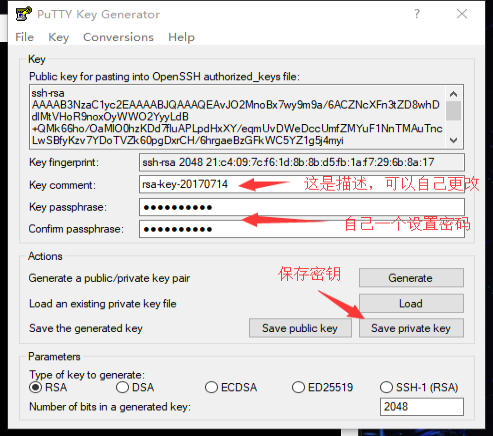
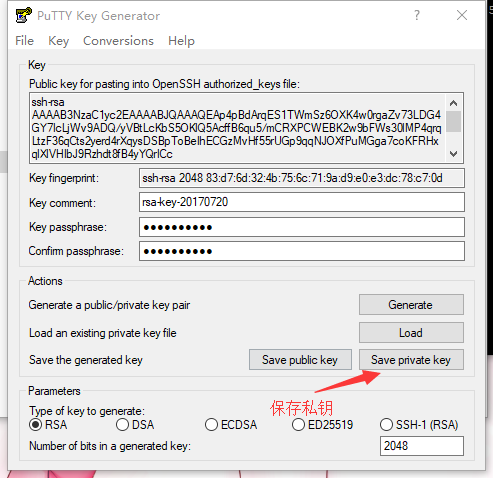
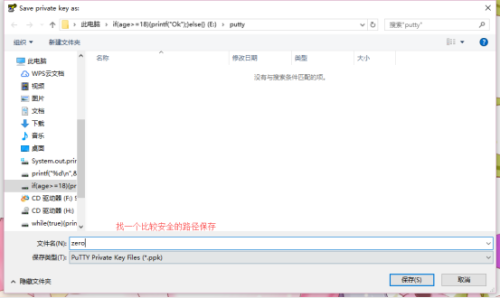
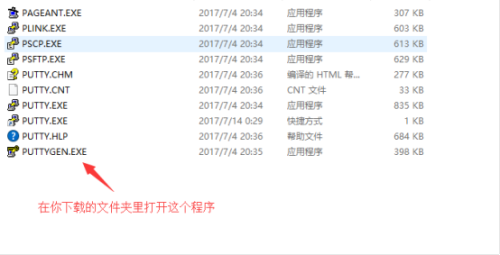
系统的用户和密码还有**也是认证的一种方式,**是一对的,分为公钥和私钥,公钥保存在服务器端,私钥保存在客户端,我们先使用PUTTYGEN软件设置Linux**验证。
PUTTY、Xshell远程连接Linux与PUTTY、Xshell密匙认证

PUTTY、Xshell远程连接Linux与PUTTY、Xshell密匙认证

PUTTY、Xshell远程连接Linux与PUTTY、Xshell密匙认证

PUTTY、Xshell远程连接Linux与PUTTY、Xshell密匙认证

PUTTY、Xshell远程连接Linux与PUTTY、Xshell密匙认证

PUTTY、Xshell远程连接Linux与PUTTY、Xshell密匙认证


生成完**后,得先去Linux上进行一些设置:

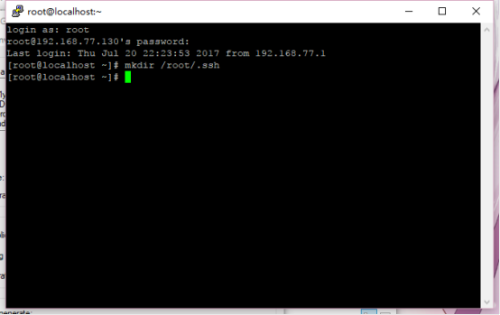
  1.使用mkdir命令创建一个目录:

PUTTY、Xshell远程连接Linux与PUTTY、Xshell密匙认证


2.使用chmod命令更改文件权限:

PUTTY、Xshell远程连接Linux与PUTTY、Xshell密匙认证


3.使用vi.ssh目录下新建一个文件保存公钥:

PUTTY、Xshell远程连接Linux与PUTTY、Xshell密匙认证


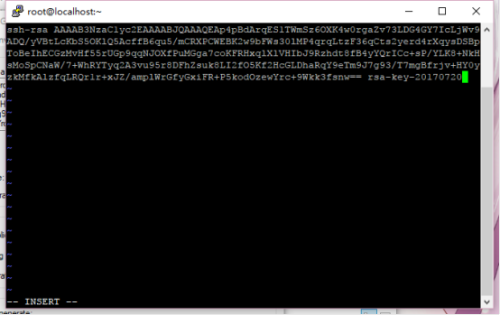
4.把公钥复制粘贴到文件里,然后保存退出:

PUTTY、Xshell远程连接Linux与PUTTY、Xshell密匙认证


5.关闭防火墙,Linux的防火墙有两个,一个是selinux一个netfilter(iptables)

  临时关闭selinux防火墙:

PUTTY、Xshell远程连接Linux与PUTTY、Xshell密匙认证


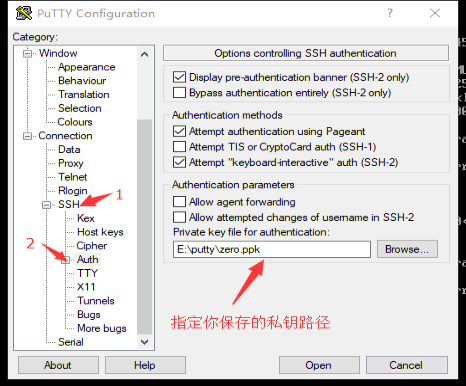
6.打开PUTTY设置私钥文件的保存路径:

PUTTY、Xshell远程连接Linux与PUTTY、Xshell密匙认证

PUTTY、Xshell远程连接Linux与PUTTY、Xshell密匙认证


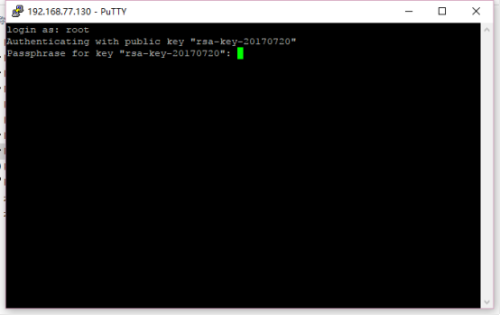
登录时显示如下就是成功了,输入的密码是生成**时设置的密码:

PUTTY、Xshell远程连接Linux与PUTTY、Xshell密匙认证


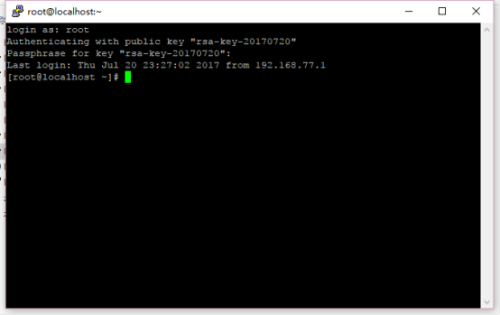
登录成功:

PUTTY、Xshell远程连接Linux与PUTTY、Xshell密匙认证


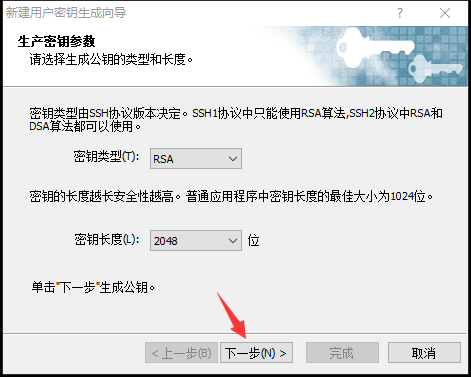
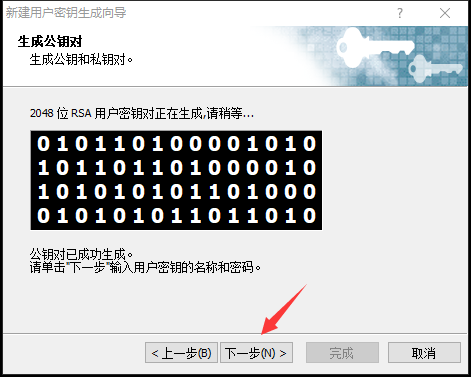
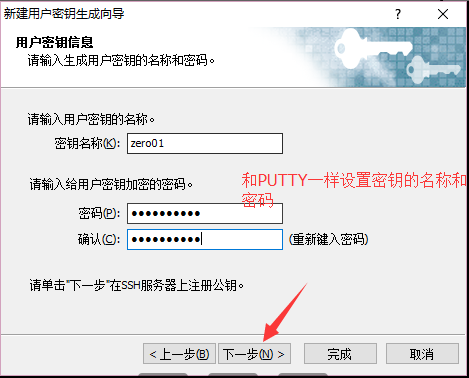
Xshell**验证:

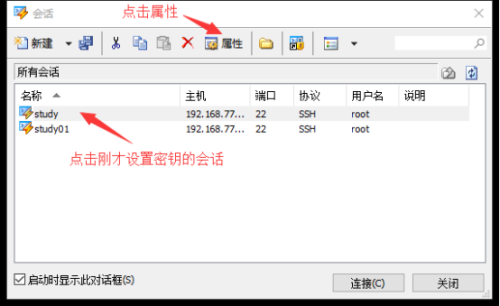
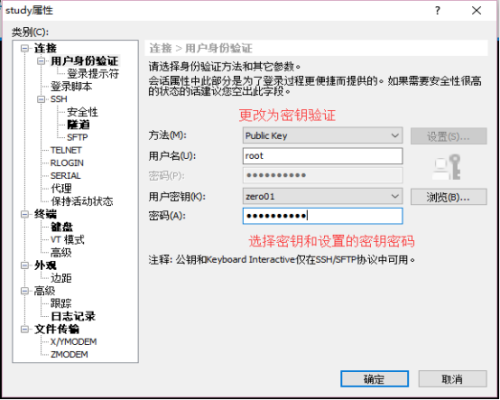
PUTTY、Xshell远程连接Linux与PUTTY、Xshell密匙认证

PUTTY、Xshell远程连接Linux与PUTTY、Xshell密匙认证

PUTTY、Xshell远程连接Linux与PUTTY、Xshell密匙认证

PUTTY、Xshell远程连接Linux与PUTTY、Xshell密匙认证

PUTTY、Xshell远程连接Linux与PUTTY、Xshell密匙认证


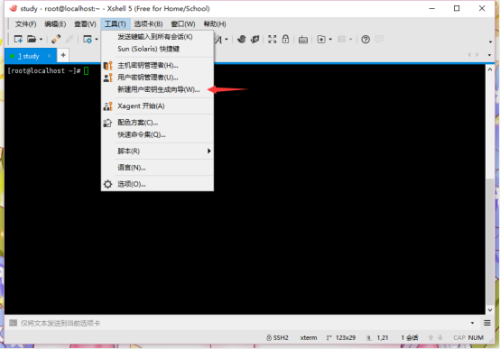
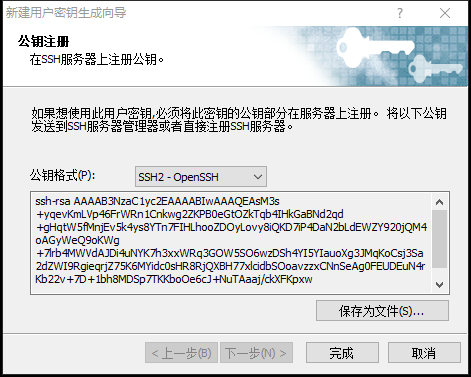
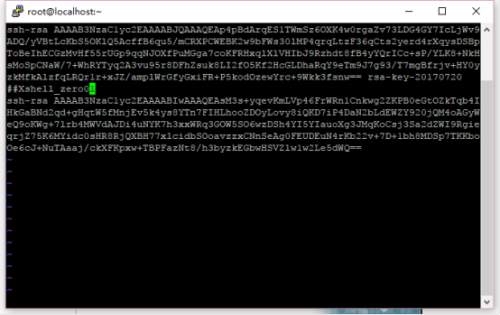
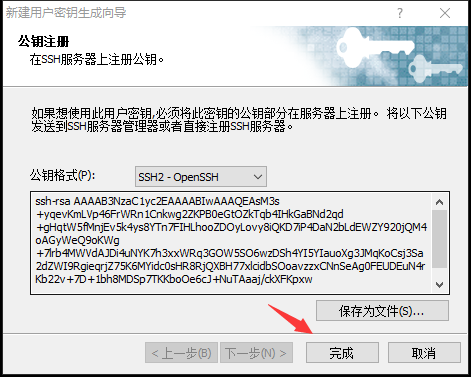
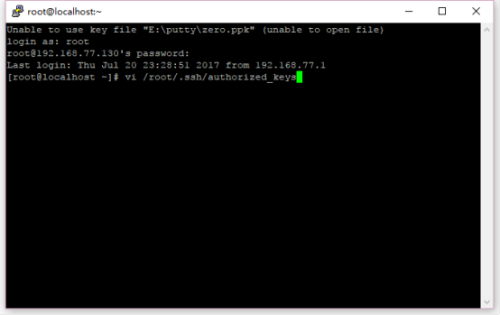
生成公钥后,同样的编辑authorized_keys文件,将**复制粘贴进去:
PUTTY、Xshell远程连接Linux与PUTTY、Xshell密匙认证

PUTTY、Xshell远程连接Linux与PUTTY、Xshell密匙认证


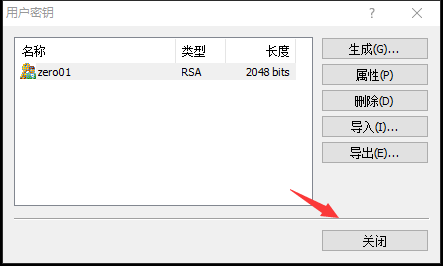
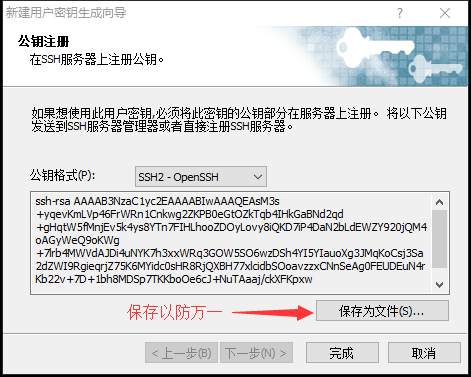
将公钥保存到Linux后,也保存一份在windows上以防文件被误删之后找不到公钥:
PUTTY、Xshell远程连接Linux与PUTTY、Xshell密匙认证

PUTTY、Xshell远程连接Linux与PUTTY、Xshell密匙认证

PUTTY、Xshell远程连接Linux与PUTTY、Xshell密匙认证

PUTTY、Xshell远程连接Linux与PUTTY、Xshell密匙认证

PUTTY、Xshell远程连接Linux与PUTTY、Xshell密匙认证

PUTTY、Xshell远程连接Linux与PUTTY、Xshell密匙认证


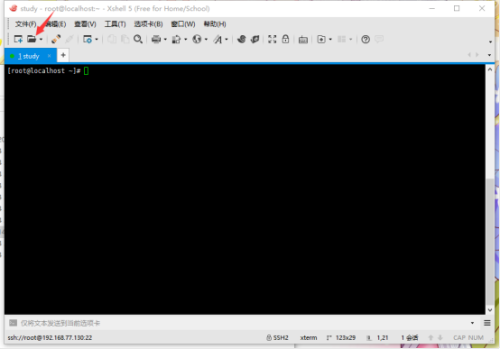
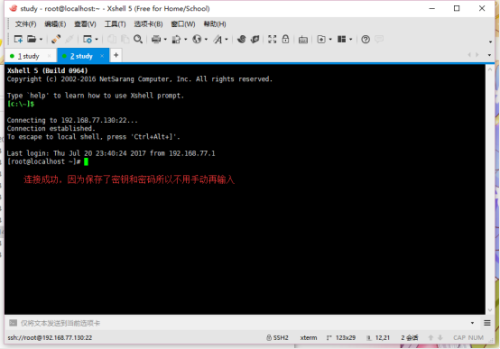
然后点击确定,并连接到Linux

PUTTY、Xshell远程连接Linux与PUTTY、Xshell密匙认证


本文转自 ZeroOne01 51CTO博客,原文链接:http://blog.51cto.com/zero01/1951844,如需转载请自行联系原作者

相关文章: