常用axure,画面元素多对效果呈现要求高的人推荐使用。
1、根据制作周期、制作内容,汇报对象,选择合适的工具
简单,迅速,方便
示范图例:

简约方便的小图,适合几分钟内制图


适合需要插入小图片,篇幅长的分析报告
结构化呈现信息和个人想法,适合单个的具体的流程

 Xmind使用操作指南
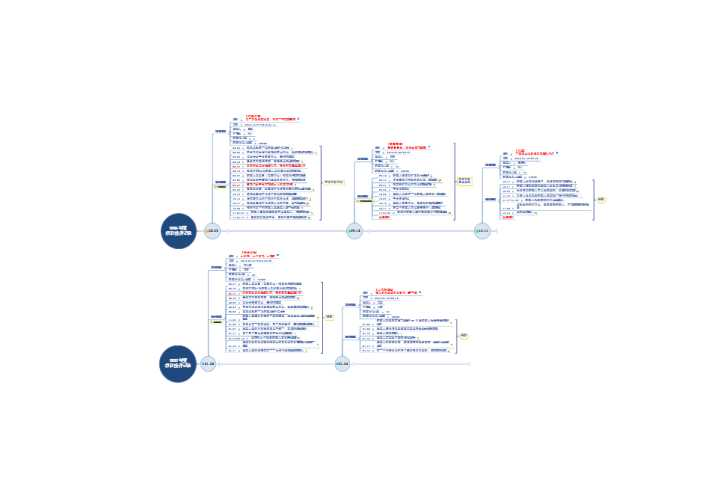
示范图例:
 利用丰富的编辑工具,制作可展开的多层级流程图
做元素多,复杂度高,美观度要求高的大图

示范图例:


没用过,看同事用觉得呈现不够美观,不打算尝试
2、版面呈现的注意事项
根据人通常的阅读顺序摆放元素:从上到下,从左到右。避免视觉的来回跳跃
注意图块之间的间距,要避免画面空白处太多,同时也不能过密导致画面拥挤做完可以统一调整整体布局
3、图块形状和大小的调整
图块注意尽可能上下对齐,左右对齐,有秩序感
文字注意避免碰到图形的边线
同一类别的主体,用同一形状
4、主次关系的调整
确定主要内容,次要内容从旁辅助,根据具体内容调整格式:表格,文本框,等
5、连接线
板块之间复杂度高,可以用和字体颜色不同的实线,显得条理清晰,逻辑分明
如果连接关系简单,可以选择浅色(如浅灰色)的虚线,让人的视觉重心放在更加重要的部分
6、字体格式的调整
大小:
标题字号需要全局来看
加粗,下划线,斜体:
重要的部分可以用特殊格式突出,不过要避免加粗格式过多导致版面混乱
7、颜色的调整
突出某一块,可以用较浅的色块整体包围
重要部分注意标红,或用其他色彩进行标注
8、版本管理
流程图往往随着工作的实际内容有所变动,注意及时更新,每个流程图标注好制作时间和版本号
如果是用axure制作,可以将所有的流程图用版本管理的方法统一进一个文件,几十个文件归一整理,十分方便
来源:https://www.zhihu.com/question/19799559


 Xmind使用操作指南
 利用丰富的编辑工具,制作可展开的多层级流程图


