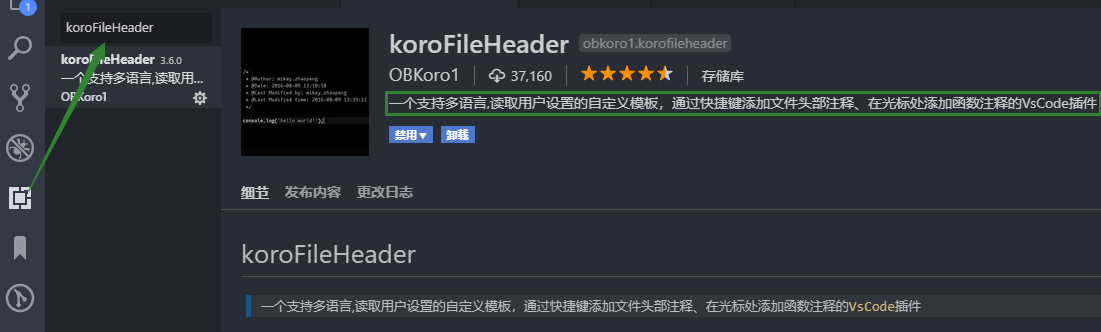
1、安装插件KoroFileHeader
2、设置
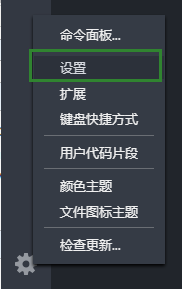
在vscode左下角点击设置按钮,选择“设置”,然后输入“fileheader”,
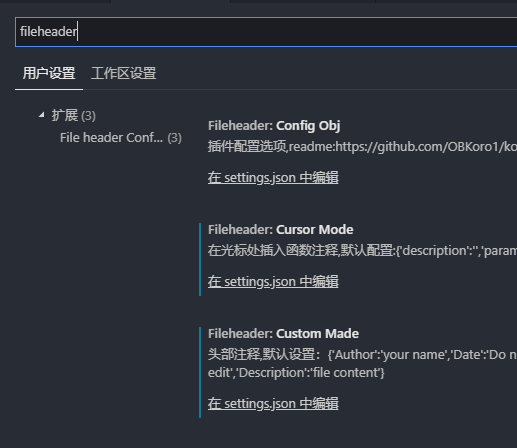
- 文件头部注释:Fileheader:custom Made
- 函数注释:Fileheader:cursor Mode
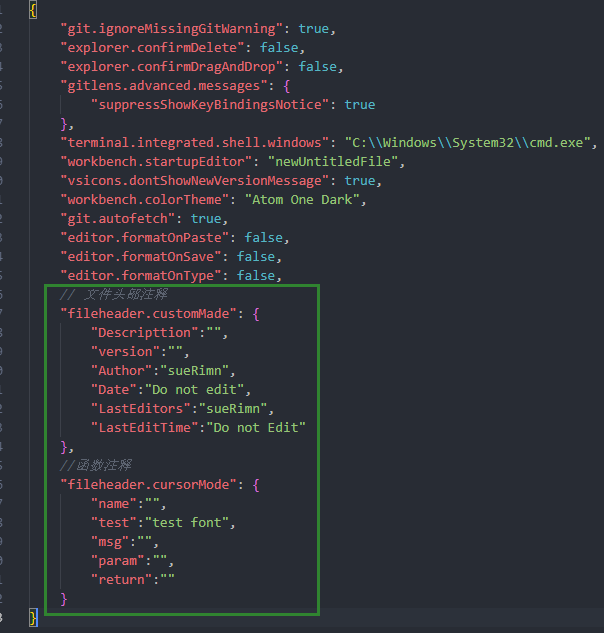
随便点击哪个"在setting.json"中编辑,输入以下设置后保存,然后重启vscode更新设置:
// 文件头部注释
    "fileheader.customMade": {
        "Descripttion":"",
        "version":"",
        "Author":"sueRimn",
        "Date":"Do not edit",
        "LastEditors":"sueRimn",
        "LastEditTime":"Do not Edit"
    },
    //函数注释
    "fileheader.cursorMode": {
        "name":"",
        "test":"test font",
        "msg":"",
        "param":"",
        "return":""
    }
3、使用
(1)文件头部注释
- 快捷键:crtl+alt+i(window),ctrl+cmd+t (mac)
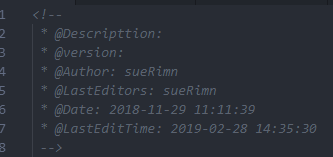
- 生成样式如下:
(2)函数注释
- 快捷键:ctrl+alt+t (window), ctrl+alt+t(mac)
- 函数注释不一定生成在头部,自己把控
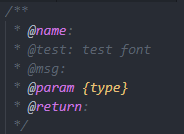
- 生成样式如下:
https://www.cnblogs.com/suRimn/p/10450372.html
在此非常感谢@sueRimn
1、安装插件KoroFileHeader
2、设置
在vscode左下角点击设置按钮,选择“设置”,然后输入“fileheader”,
- 文件头部注释:Fileheader:custom Made
- 函数注释:Fileheader:cursor Mode
随便点击哪个"在setting.json"中编辑,输入以下设置后保存,然后重启vscode更新设置:
// 文件头部注释
    "fileheader.customMade": {
        "Descripttion":"",
        "version":"",
        "Author":"sueRimn",
        "Date":"Do not edit",
        "LastEditors":"sueRimn",
        "LastEditTime":"Do not Edit"
    },
    //函数注释
    "fileheader.cursorMode": {
        "name":"",
        "test":"test font",
        "msg":"",
        "param":"",
        "return":""
    }
3、使用
(1)文件头部注释
- 快捷键:crtl+alt+i(window),ctrl+cmd+t (mac)
- 生成样式如下:
(2)函数注释
- 快捷键:ctrl+alt+t (window), ctrl+alt+t(mac)
- 函数注释不一定生成在头部,自己把控
- 生成样式如下: