1.进入Tomcat官网Apache Tomcat® - Welcome!
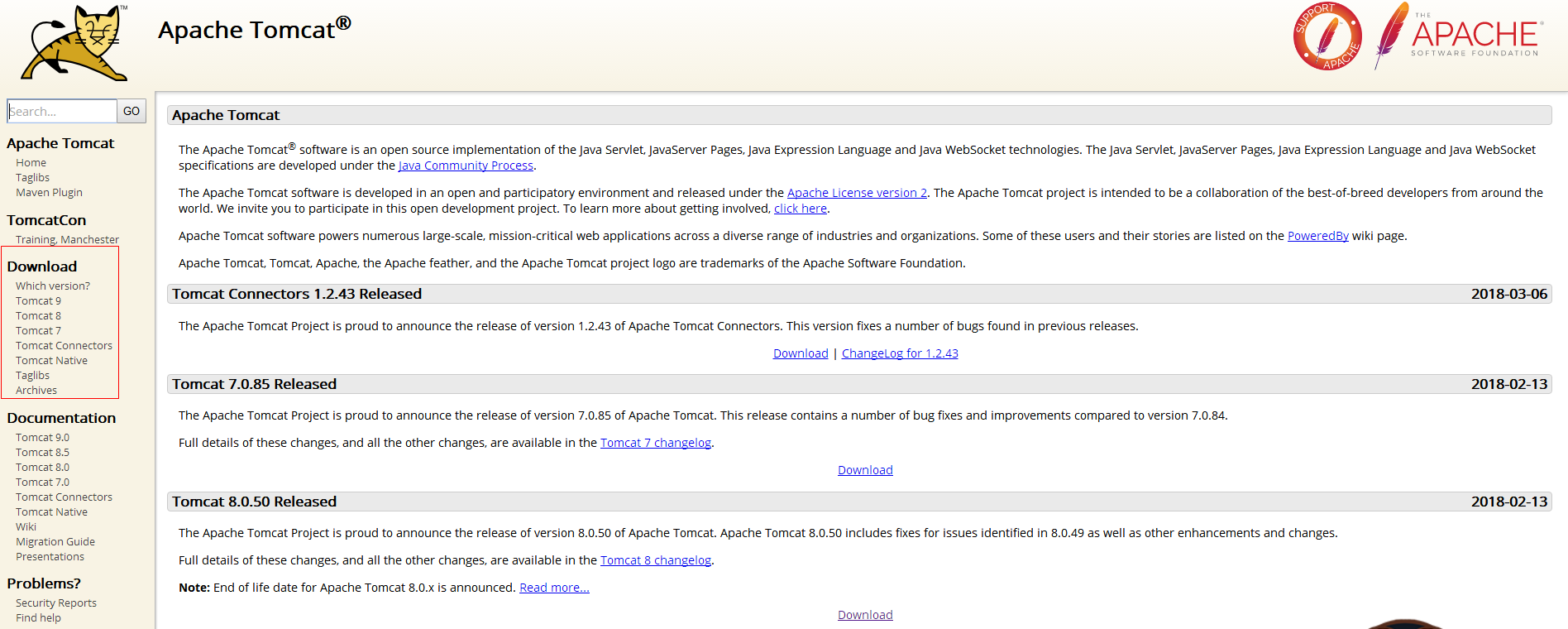
2.根据操作系统选择合适的版本下载
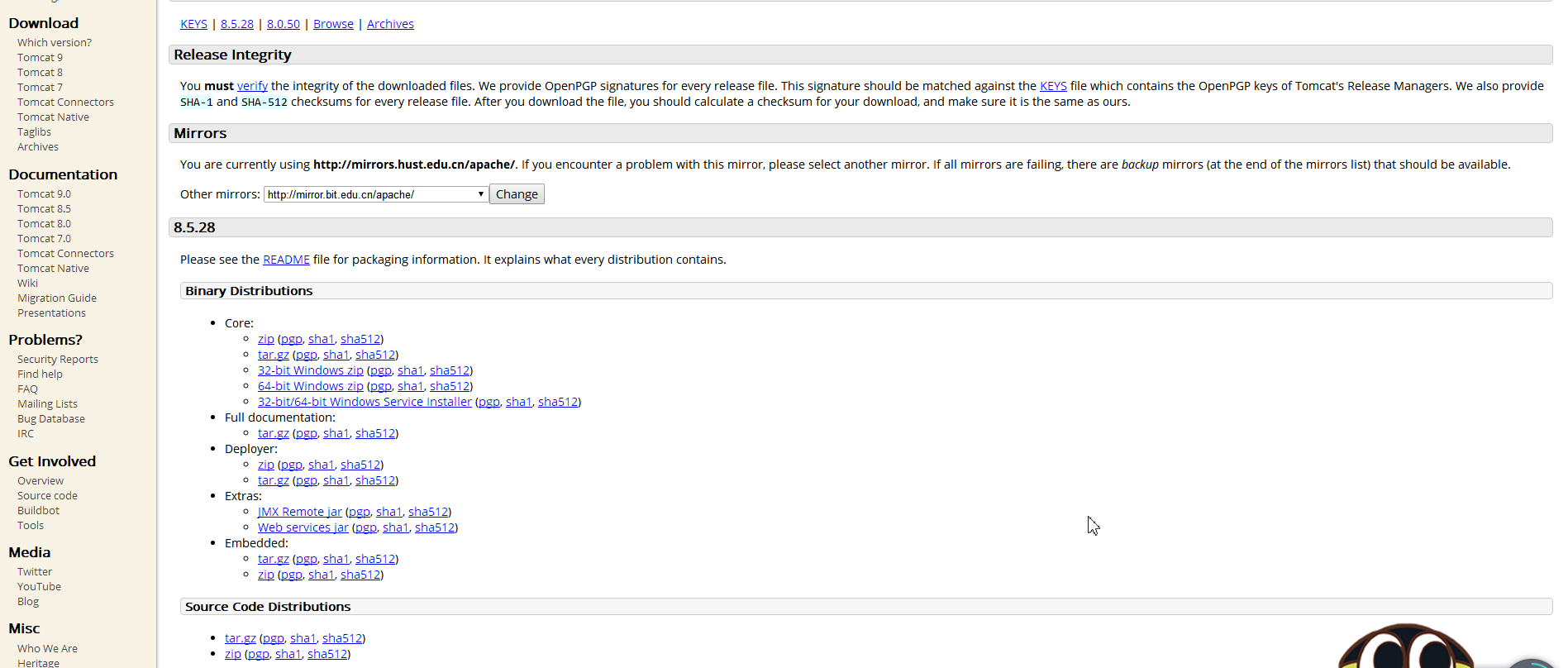
zip用于windows操作系统,
tar.gz用于unix和linux操作系统
Binary Distributions Core:这列下的为直接运行安装文件
Deployer: 这列下的为程序员编程所用文件.
Source Code Distributions :这列下的为tomcat源代码
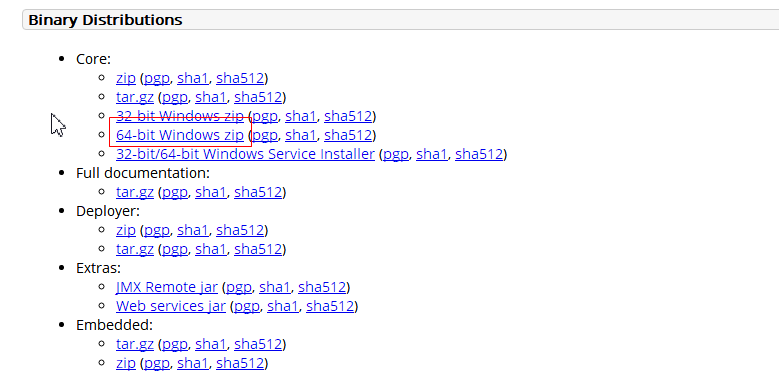
如:我是Windows10 64位
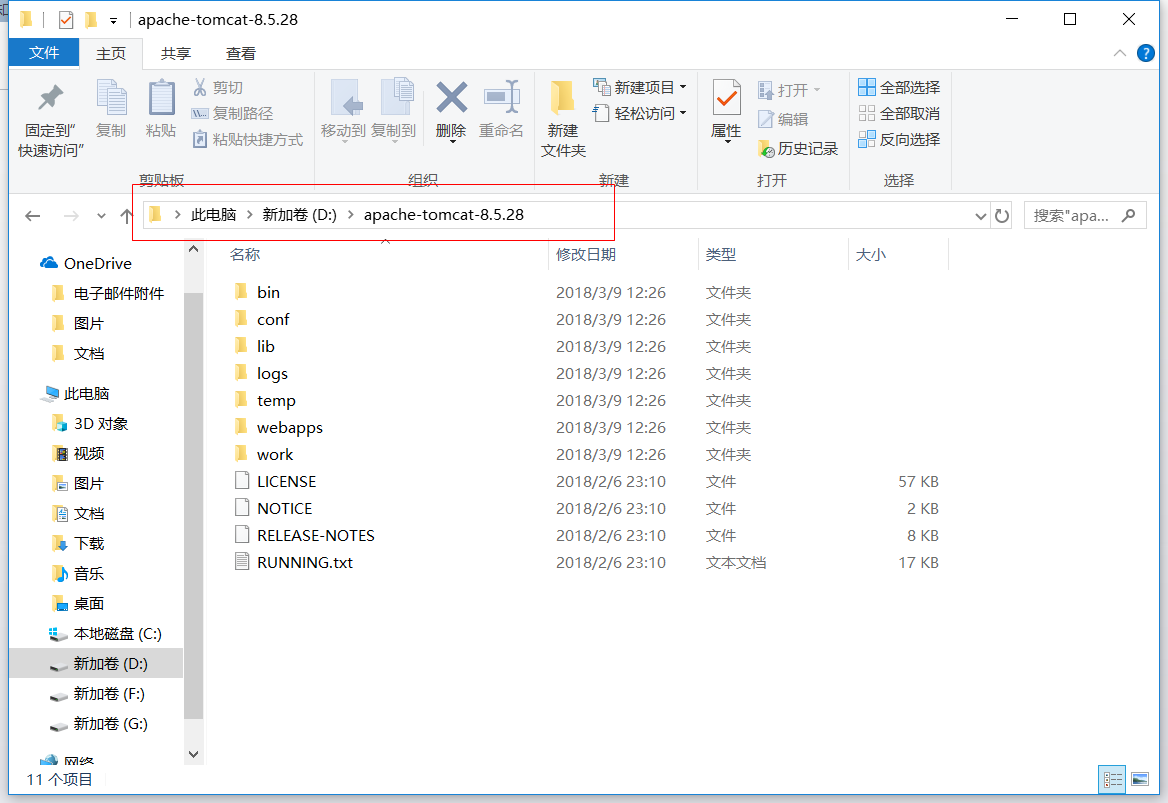
3.下载解压,解压到自己想放的地方(记住就OK,配置环境变量需要)
会得到如下的文件目录
4.配置环境变量
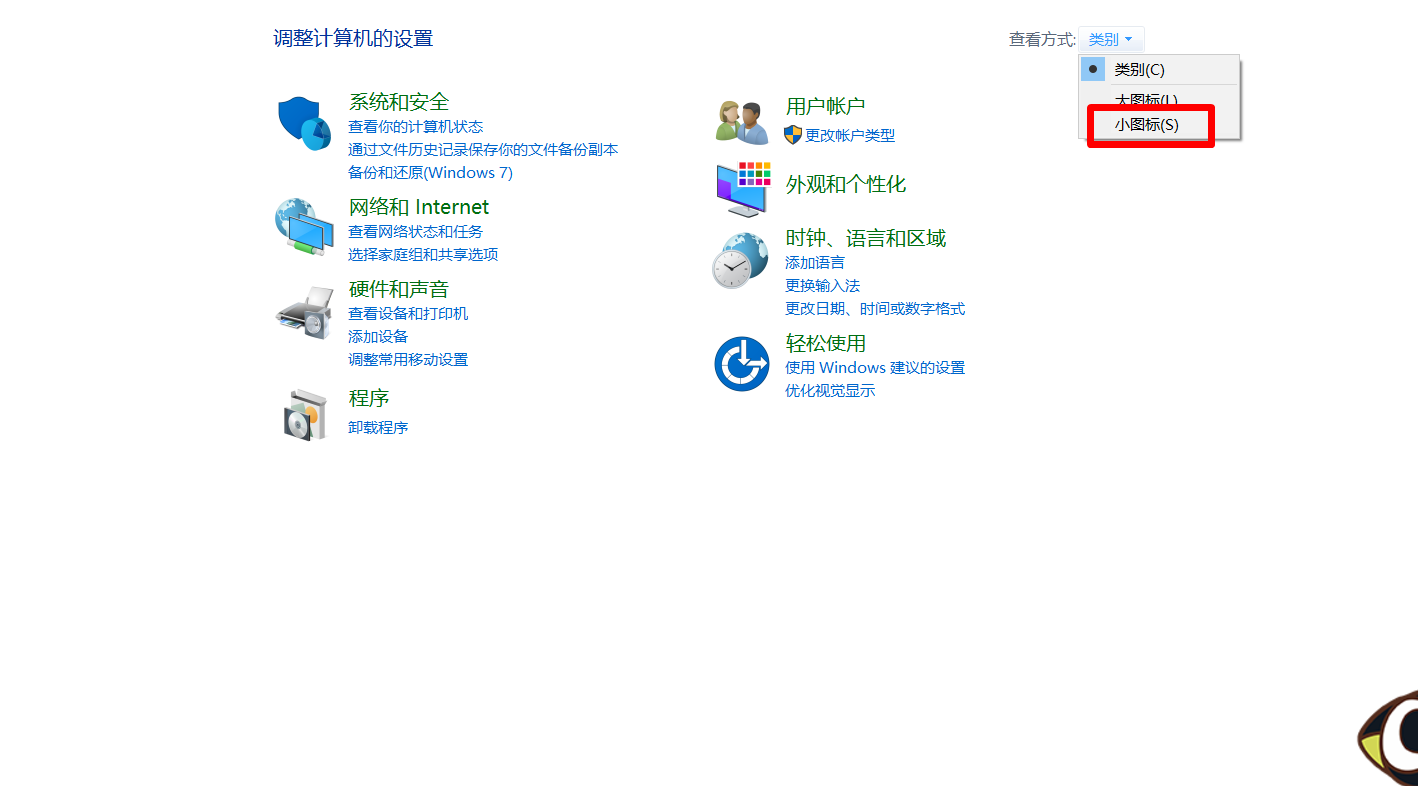
打开【控制面板】——更改查看方式为【小图标】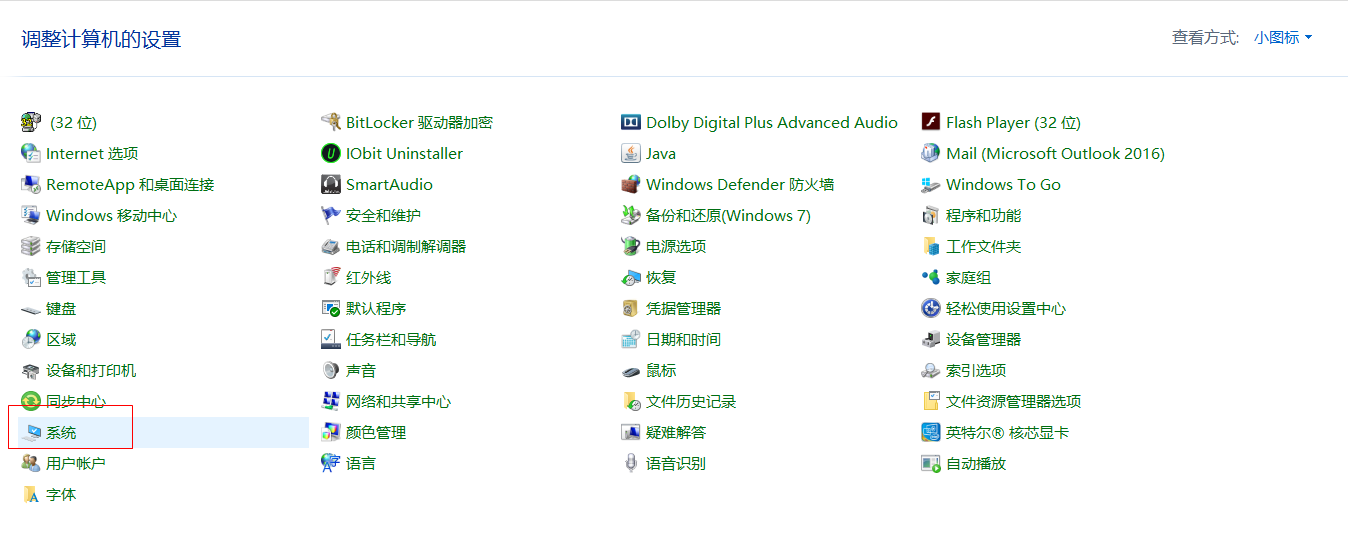
点击【系统】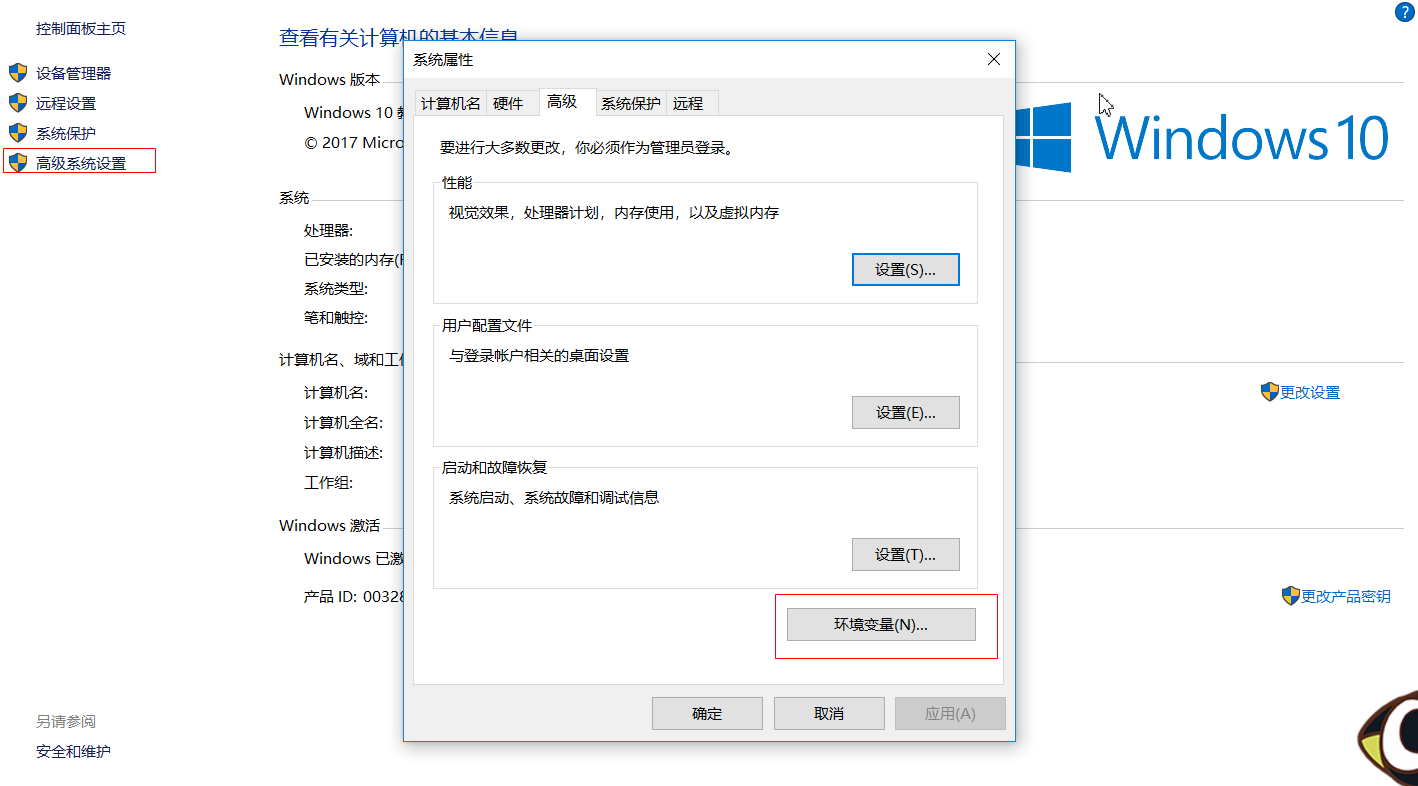 选择【高级系统设置】——【环境变量】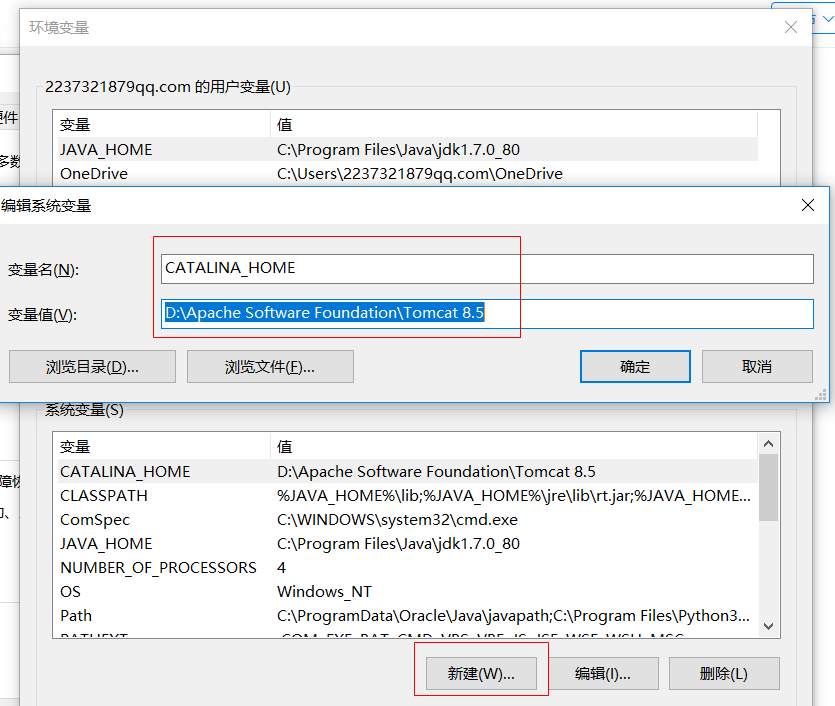
新建"CATALINA_HOME"系统变量——变量值为Tomcat的安装路径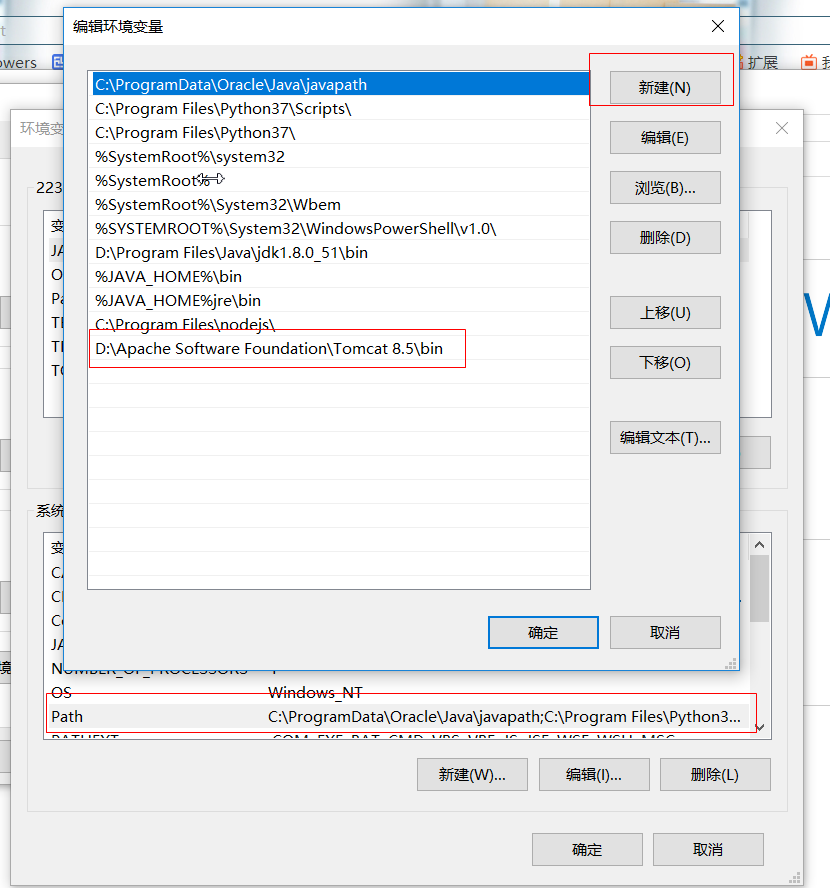
编辑“path”变量,添加Tomcat目录下的bin目录的路径
5.启动Tomcat
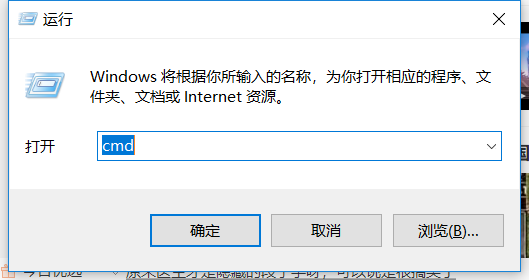
win+R 启动命令行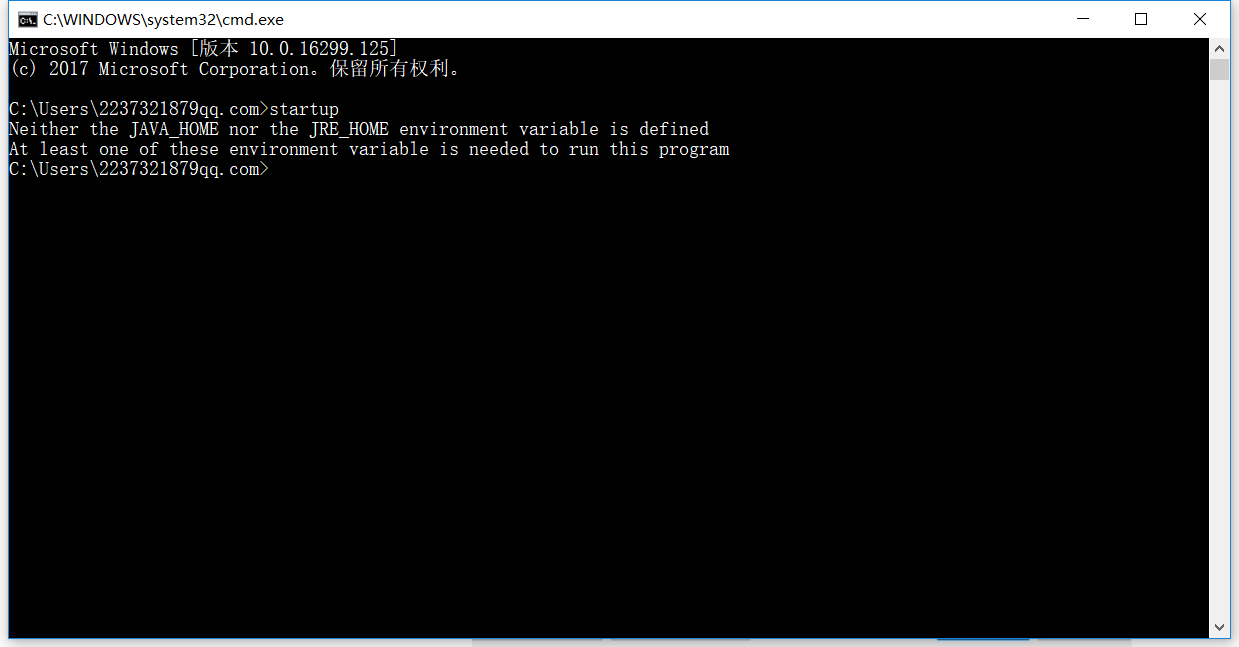
输入“startup”回车——如果出现此界面——说明没有配置“JAVA_HOME”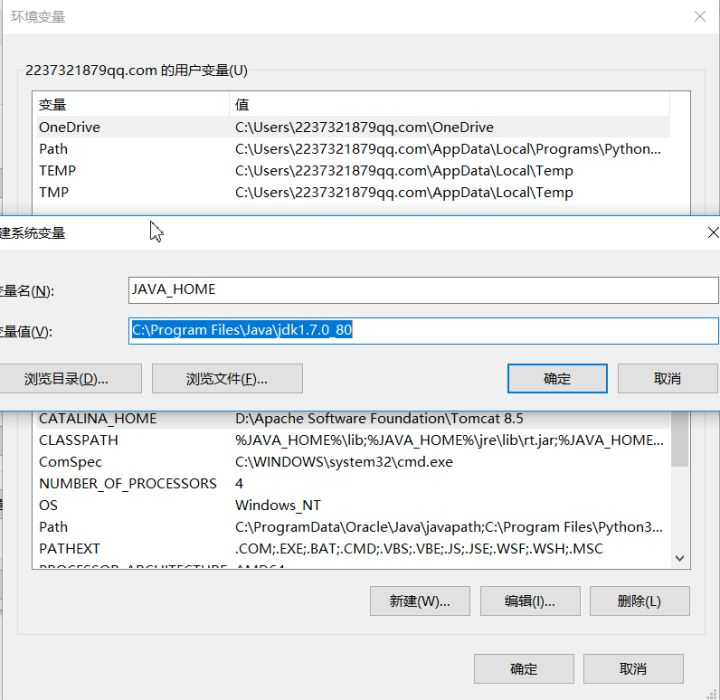
添加“JAVA_HOME”环境变量,变量名为jdk的安装路径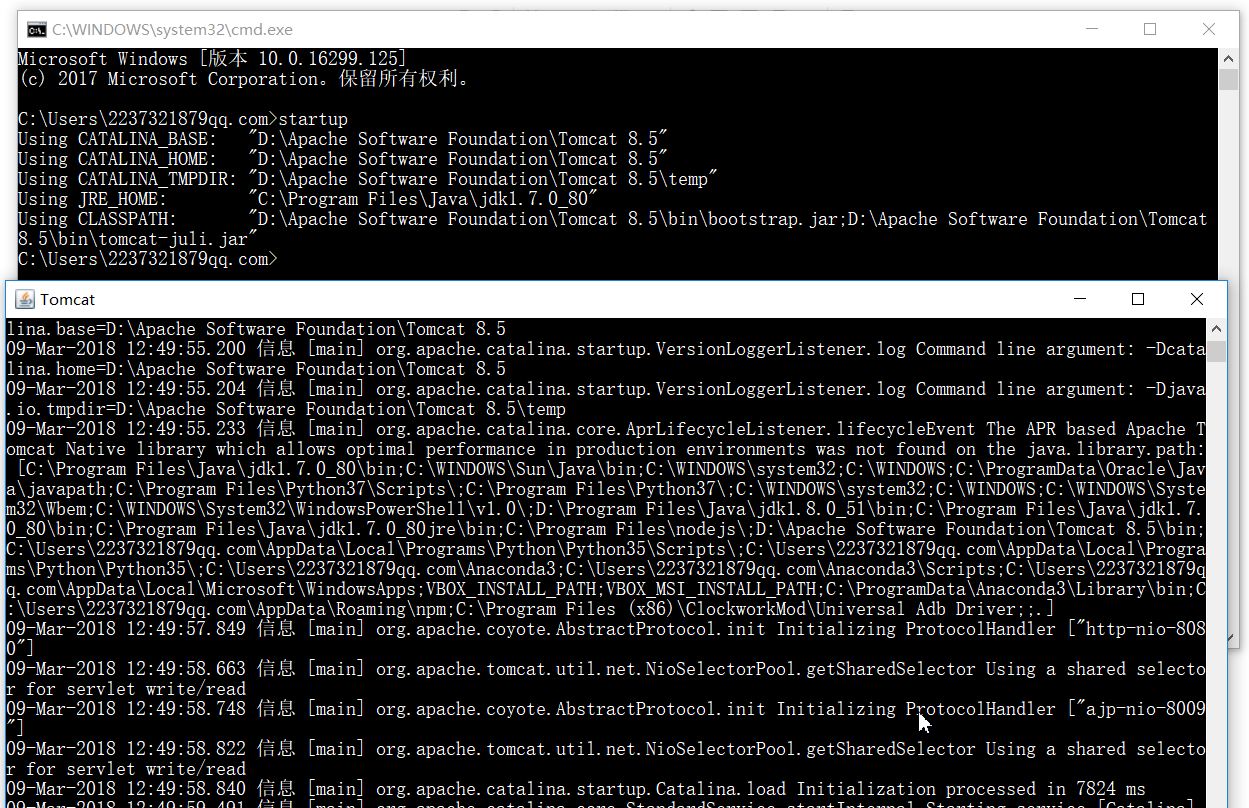 重启命令行——再次输入“startup”可看到这样的界面
6.打开浏览器,输入“localhost:8080”测试
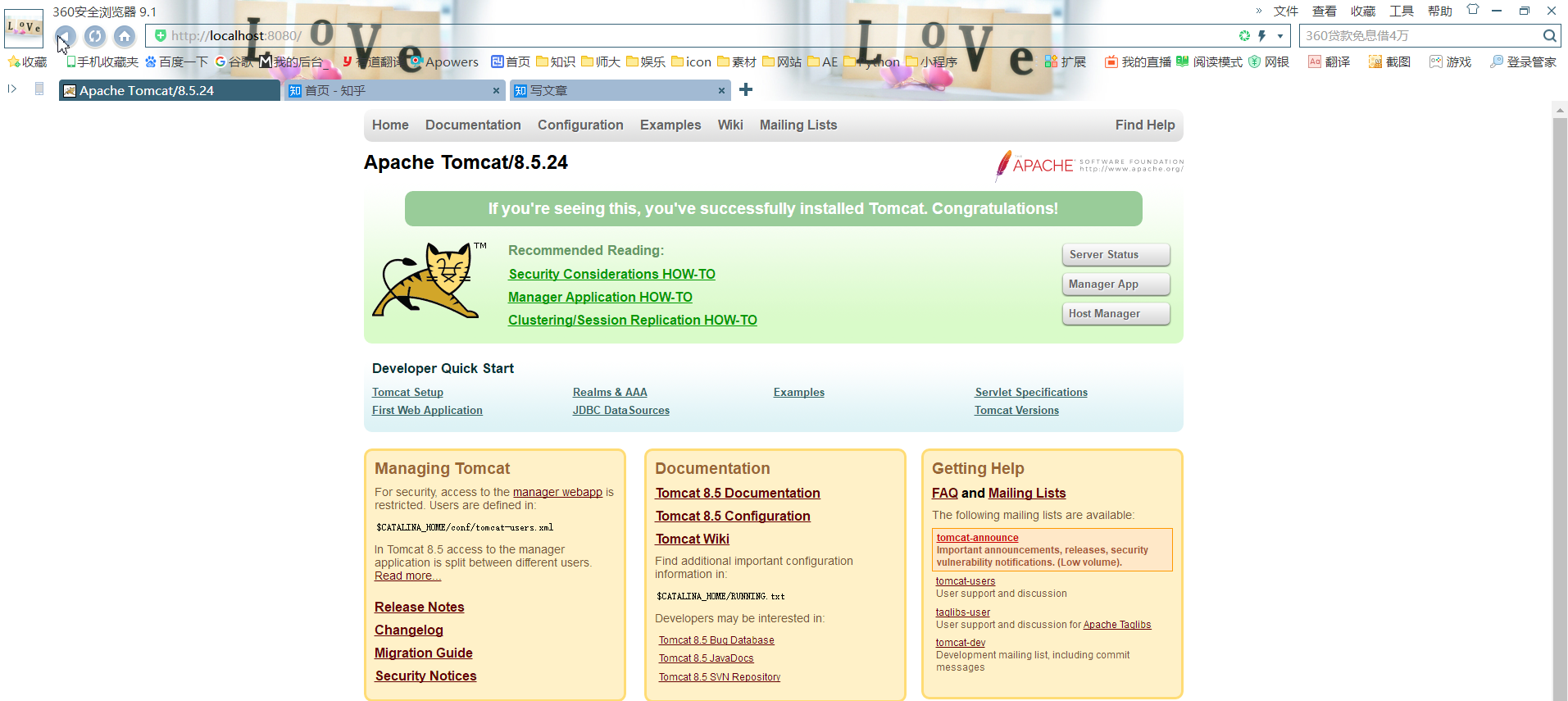
成功!