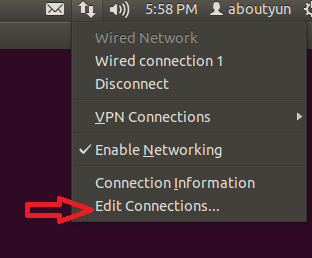
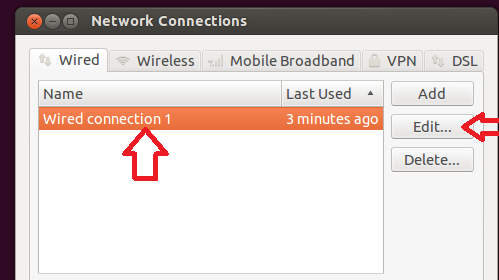
http://www.aboutyun.com/thread-6716-1-1.html
网上资料很多,但是都不怎么实用,这里给大家总结一下。nat模式上网。因为nat本身就能上网为什么还要设置ip。这有点自找麻烦。但是在集群这是必须的。要么你搭建伪分布,要么至少具有三台物理机器。为了节省成本,一般会选择伪分布。伪分布也有选择,三种模式那种方式比较合适。
1.桥接,这种方式对于大多数来说比较简单。只要设置一下ip,dns,网关等,主机和虚拟机之间关系不是很大。但是如果是pc机拨号上网,恐怕这种方式就不适合了。
2.nat模式,可是自动获取ip,不需要设置即可实现上网,缺点不能和主机通信。正因为他的缺点,这里才有我们发挥的余地。这也是本篇文章的重点。
2.host模式,虚拟机之间可以通信,但是和主机不能通信。其实他也能上网,这里以后在补充。
nat模式上网
nat模式上网,需要注意的几个问题。nat如果上网首先需要查看物理机(pc机)这个服务器已经启动。上网的原理:流量是走的物理网卡,但是它的ip,却是和物理机没有关系的。也就是说,无论你怎么更换网络环境,你的虚拟机都不需要做改变。这就是它的优点

因为设置在
- /etc/resolv.conf
中设置之后,重启电脑,配置会被还原。最后在/etc/resolvconf/resolv.cong.d的head和base中设置。
设置完毕之后,执行
- resolvconf -u
然后查看
- cat /etc/resolv.conf
的内容就是刚才在head中设置的内容(这里面需要说明的有的是在head中设置,有的是在base中设置生效)。
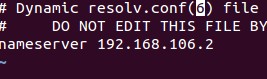
设置完毕,我们就能看到上图内容。
-----------------------------------------------------------------------------------------------------------------------------------------
上面基本大功告成,但是还需要重启一下网卡
- sudo /etc/init.d/networking restart
- ping www.baidu.com
看到下面,就可以连接上网了。