1, 创建功能区(infoset)
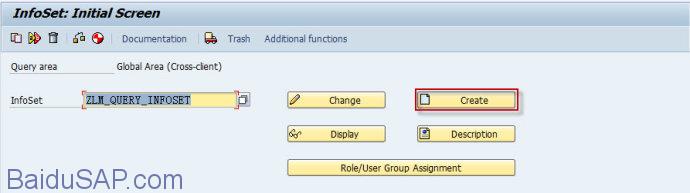
功能区也就是所谓的信息集(infoset),T_CODE为SQ02:
指定连接的基础表
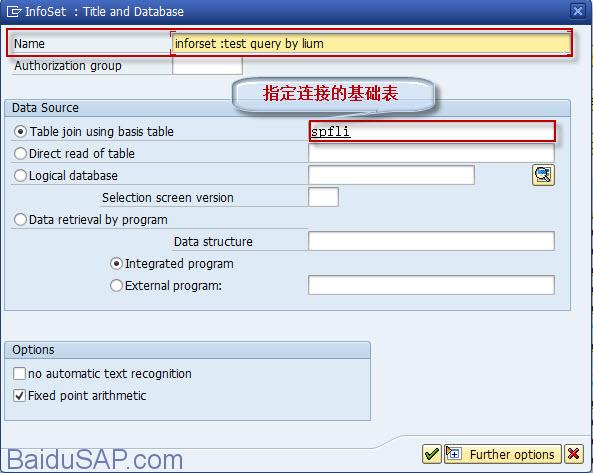
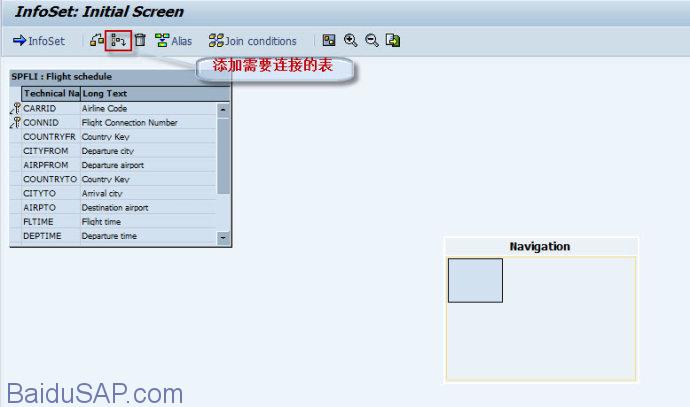
点对勾,继续添加需要连接的表
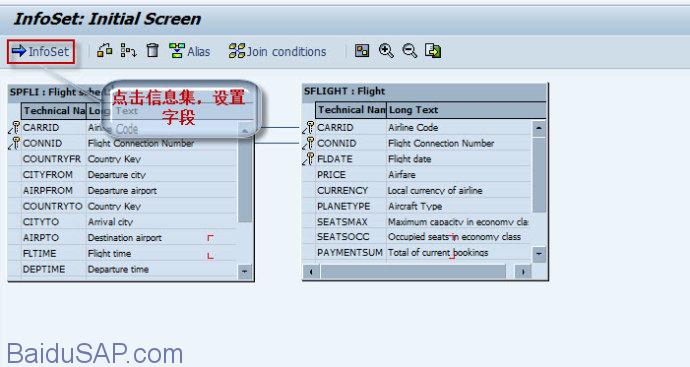
设置字段
我选择的全部字段
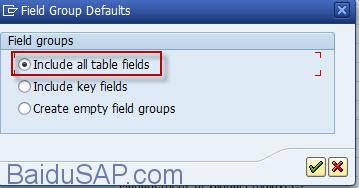
如果在“字段组缺省值”选择中,你选择的是“包括关键字段”或者“创建空字段组”则在这个界面上,我们可以把需要的字段拖到右边的文件夹里。右边文件夹里的字段就是我们做QUERY所能用的字段。双击字段可以修改该字段的属性等。
选择完字段后,点击红宝马按钮信息集就生成了。(上图中工具条上的连接按钮是转到表连接的界面的,”附加”按钮是增加附加表和附加字段的,附加里可以写代码。)
2, 创建用户组
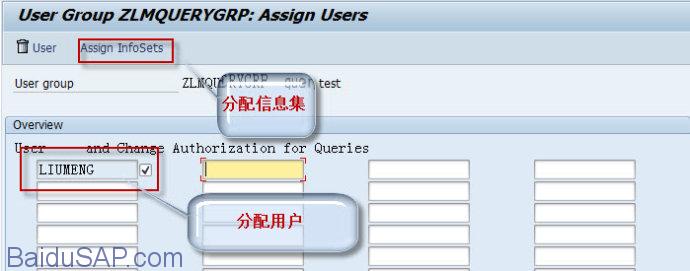
创建用户组,并分配用户和功能区,T_CODE为SQ03:
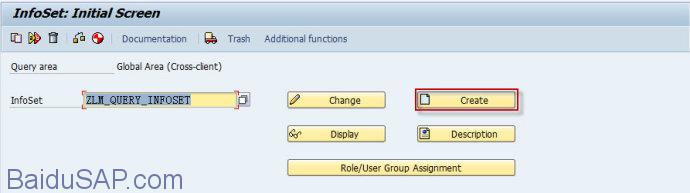
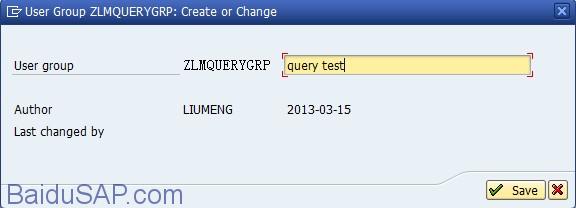
点击保存后分配用户
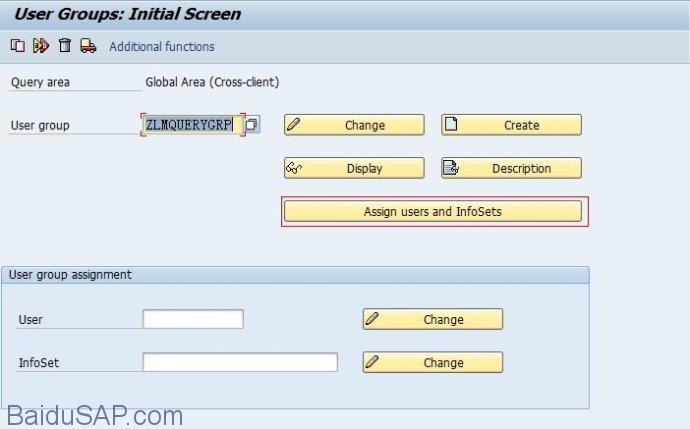
分配信息集
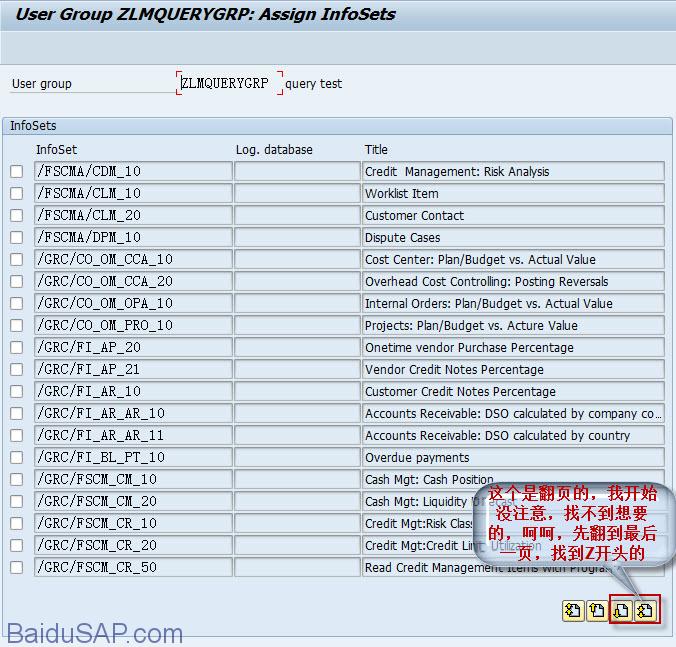
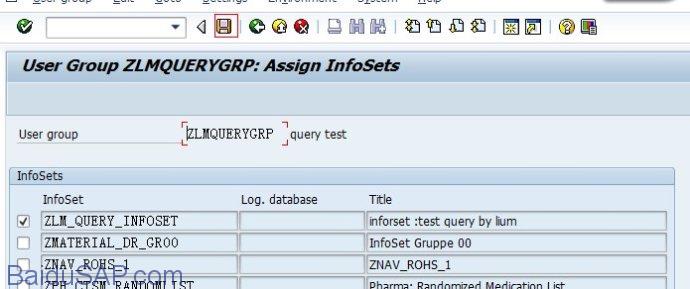
选中需要的信息集,点保存
3, 创建SAP QUERY
T_CODE为SQ01:
在新建QUERY之前,选择菜单栏上的“环境”——>“查询区域”与“编辑”——>“其它用户组”依次设置QUERY的区域与用户组,设置完后开始QUERY的新建:
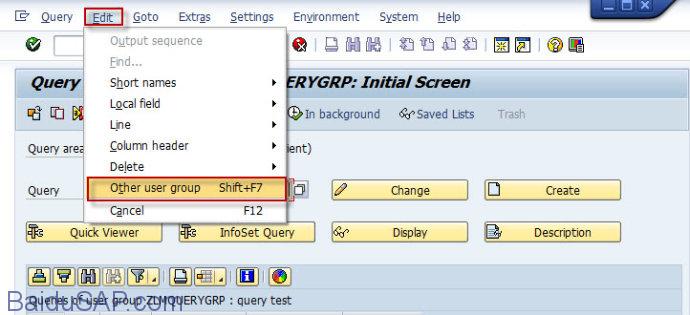
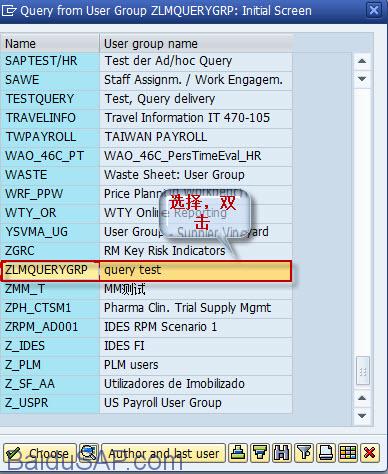
然后创建新QUERY
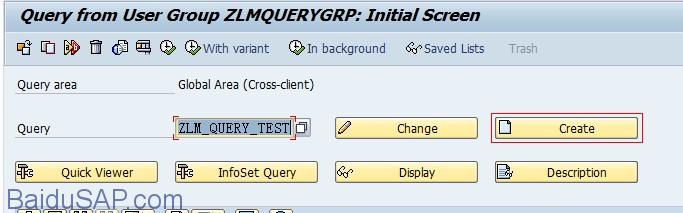
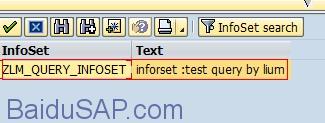
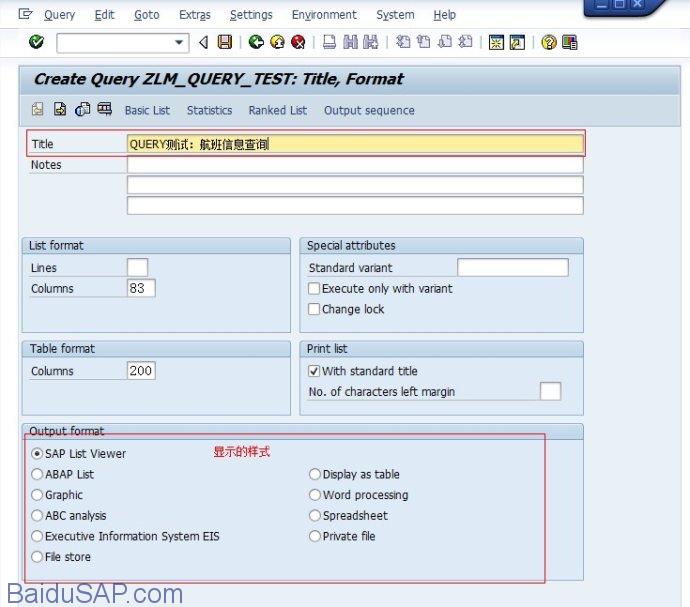
按下一步按钮
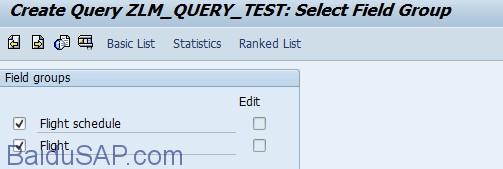
别忘了翻页按钮,每个组的需要的字段都选择上
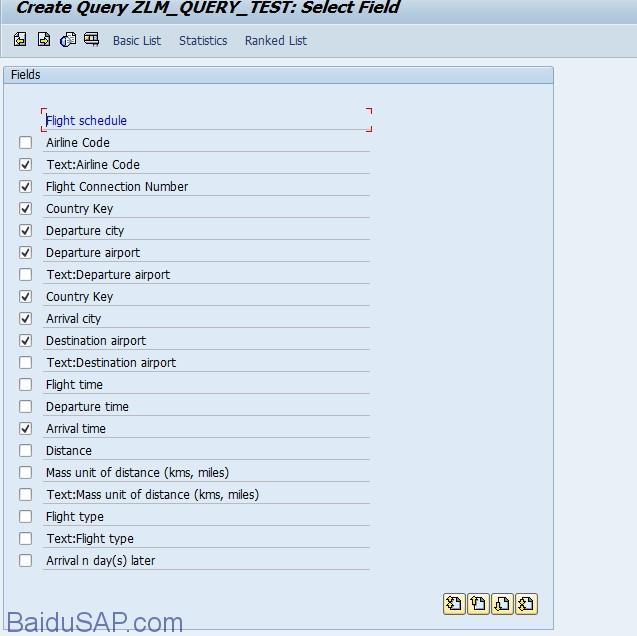
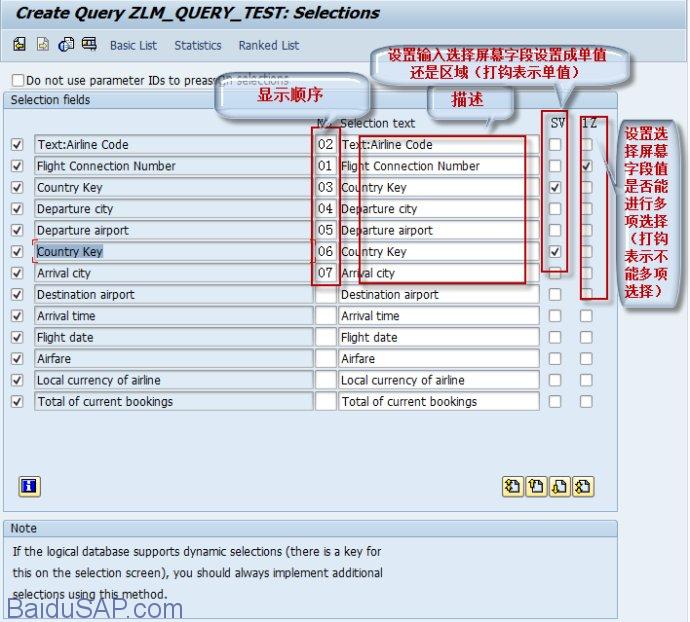
进行字段设置
选择需要显示在字段
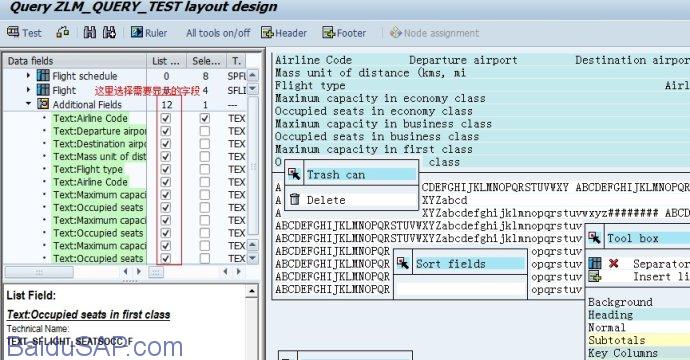
点击保存,创建完成,点执行测试:
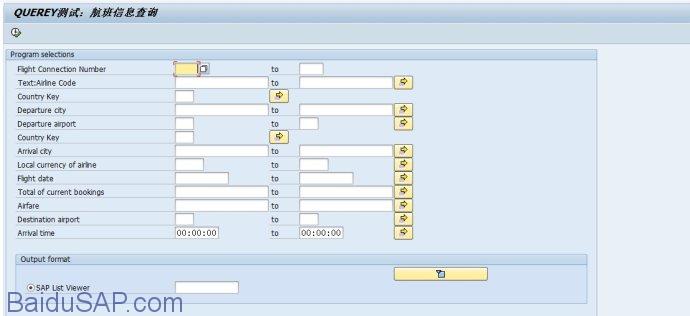
执行即可。
以上。