在我已經照侯捷的"Word排版藝術"利用父子文件、自動編號等等的功能去處理我的論文時,
它的自動編號還是不肯乖乖聽話後(Word 2007).. ...我決定轉戰Latex..
我的安裝清單(依安裝順序):
- MiKTex 2.7.3.224(按此下載) +中文字型 (按此下載)
- winedt55(需註冊碼)(按此下載)
- cwtex (來自於cwtex光碟上的版本及完整字型)
- gsv49w32
- gs864w32
- JabRef2.5
- [Optional] texmaker(但軟體不會認得ctx型態為tex檔案)
- [Optional] Aspell(英文檢查)
1、設定Miktex+ CJK+中文字型
1.1 安裝Miktex 2.7
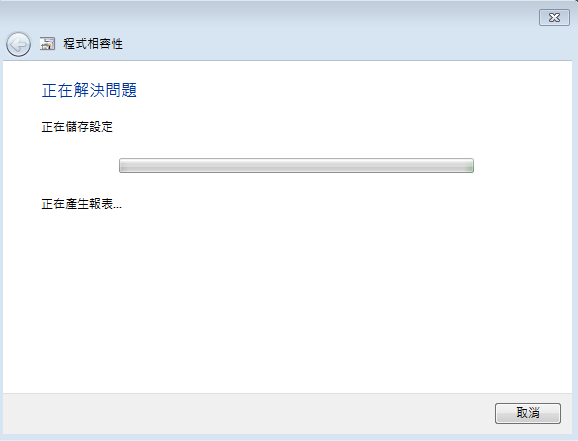
安裝時 會發現以下問題miktex 2.7 及cwtex 會因軟體與win7不相容,無法啟動安裝
解決方法: 在安裝程式setup-2.7.3224按右鍵,選擇"疑難排解相容性" >>按下"啟動程式",執行相容易處理後
系統就會開始安裝, 完成後按儲存結束作業。
miktex選擇基本安裝即可,未來如果在complier有其它套件的需求,系統會自動下載安裝。
1.2 Miktex update
miktex 裝好後,執行"所有程式”/ Miktex2.7/ Update 進行程式更新

1.3 安裝CJK
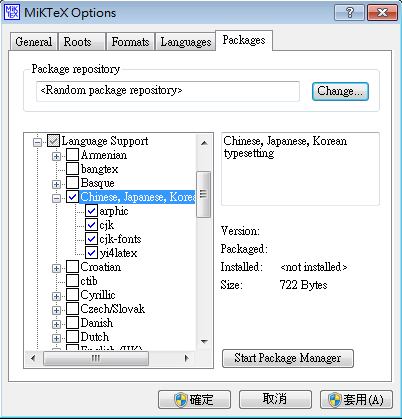
執行"所有程式”/ Miktex2.7/Settings/ 選擇Packages頁簽
在左下視窗的"MikTex Packages”點兩下可看到四個選項
在"Language Support"底下選擇Chinese,Japanese, Korean
按下"確定"→"套用"後,即開始安裝CJK套件

1.4 加入中文字型
將字型下載後解壓縮到指定目錄(我用的是D:/)
(注意:texmf底下要有兩個資料夾 tex及fonts)
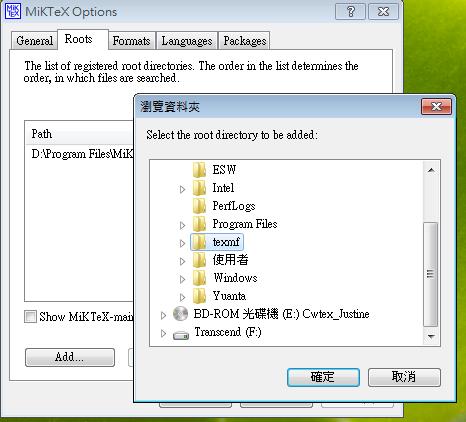
設定Root
→執行"所有程式”/ Miktex2.7/Settings/ 選擇Root頁簽
執行Add→加入D:/texmf
1.5啟用字型
執行"所有程式>附屬應用程式 > 命令提示字元(以管理員身份執行)"
依序打入
initexmf -u
會執行一陣子, 出現提示字元後再執行
initexmf --edit-config-file updmap
此時windows會打開記事本, 輸入我們要啟用的字型
Map cwmu.map
Map cwku.map
Map cwfsu.map
Map cwhbu.map
Map cwyu.map

關閉記事本後,在命令列打
initexmf --mkmaps
這樣CJK-Latex五套中文字型就安裝完成了
其它問題及解決
※在win7上使用虛擬光碟:
原本愛用的DAEMON Tools在win7無法安裝執行(用相容性安裝也不行)
試了好幾個終於找到了Virtual CloneDrive 5.4.4.0 ,安裝後把iso檔案mount上去就可以開始用了
-----
( cwtex問題更多... 正在解決中~~ 等我裝好了再貼part II )