参考:

http://m.blog.csdn.net/blog/pcsxk/38501579

一、vmware下扩展原来的磁盘空间

这个比较直观

1、关机状态下,选择磁盘->实用工具->扩展

2、在弹出的窗口里边更改"最大磁盘大小"到你需要的值[我的:25G->120G]

3、扩展完成后,vmware会提示需要手动在虚拟机系统里边进行分区才能使用扩展出来的空间

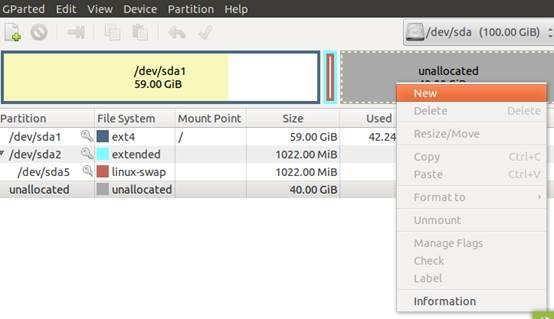
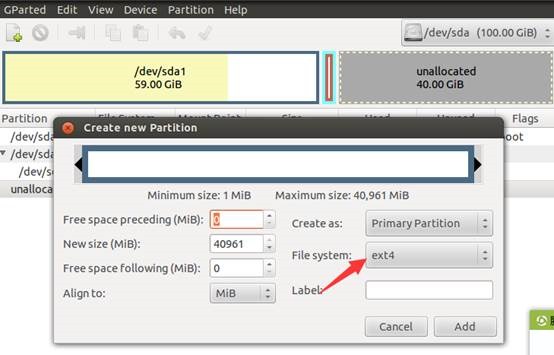
二、启动虚拟机系统,进行分区(gparted)

1、安装免费的分区工具gparted,执行以下命令

sudo apt-get install gparted

2、 启动gparted

sudo gparted
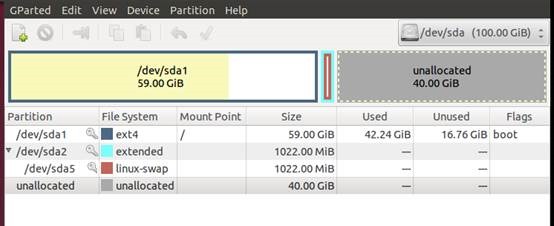
虚拟机ubuntu新增挂载点进行磁盘扩展

虚拟机ubuntu新增挂载点进行磁盘扩展

虚拟机ubuntu新增挂载点进行磁盘扩展

点击“应用更改”

虚拟机ubuntu新增挂载点进行磁盘扩展

关机重启

三、配置fstab实现开机自动挂载新增加的分区

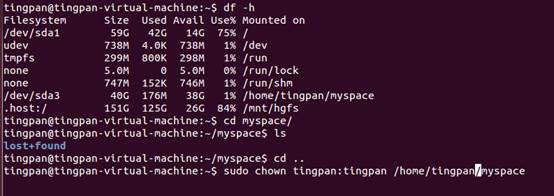
1、创建新的目录

mkdir /home/tingpan/myspace

2、读取新分区的UUID(为前面创建的sda3)

ls -l /dev/disk/by-uuid

虚拟机ubuntu新增挂载点进行磁盘扩展

3、root模式下打开fstab

sudo gedit /etc/fstab

4、在最后添加如下,请各位自行替换掉UUID的值

虚拟机ubuntu新增挂载点进行磁盘扩展

5、重启生效

虚拟机ubuntu新增挂载点进行磁盘扩展

相关文章:

  • 2021-09-09
  • 2021-12-15
  • 2022-12-23
  • 2021-08-19
  • 2021-08-27
  • 2021-10-06
  • 2021-09-23
猜你喜欢
  • 2021-11-24
  • 2021-05-01
  • 2021-11-02
  • 2021-10-31
  • 2021-09-20
  • 2021-07-03
  • 2022-12-23
相关资源
相似解决方案