第一次在知乎写博客,献丑了。
今天实在觉得KEIL太丑,突然想到VS code也可以实现STM32代码的编写,遂决定写一个文章,把VScode变成一个STM32的IDE,实现KEIL的绝大部分功能,实现编译,链接,下载,调试为一体的IDE。参考了如下开源项目,这个项目用起来挺舒服的,自己也不会去写这些,这个还支持keil项目的导入。
基于CUBEMX构建VS code得IDE
先安装VS code
先安装python,这个...我就不写教程了,网上多的很,但我还是推荐一波吧.
下载 GNU Eclipse tools:
有点同学可能由于速度或国内的原因无法下载,请自行解决。百度云有点恶心,所以就不传了。
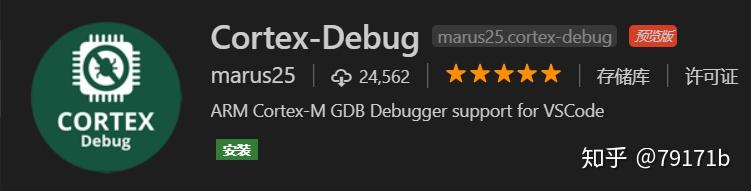
等待的时候,我们去VS code的插件市场安装一下Cortex-Debug插件和python插件 如下图


然后继续下载CPU特定的SVD文件 在这里下载。 不用全部下,你也不可能全部下下来,笑:)。 只需下载你需要的板子型号所对应的开发包即可。如

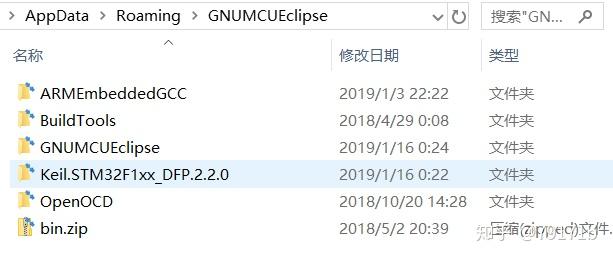
然后我们把上面下的三个文件和刚刚下载的SVD文件放在一个你熟悉的文件夹下,这个文件夹一定自己要找得到,不过我建议如下目录:%userprofile%\ AppData \ Roaming \ GNU MCU Eclipse,然后解压,我建议把解压出来的文件放在同一个文件夹下。 如图 ,忽略那个压缩包。
最后,下载STM32 cubemx,安装。
到这里,就可以开始安装了
打开STM32CUBEMX,创建一个工程,可以看我下边的图
创建一个新工程

挑选好自己的开发板 之后,根据自己的需要初始化,然后我们改下设置
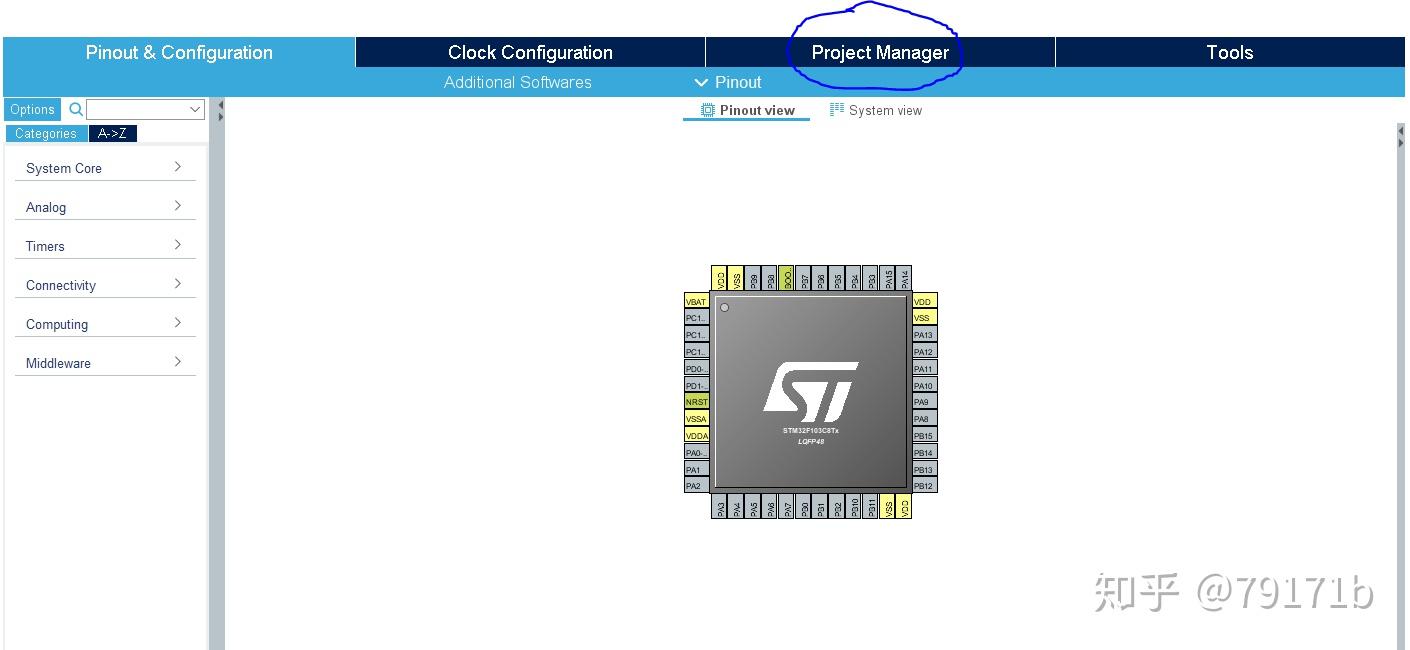
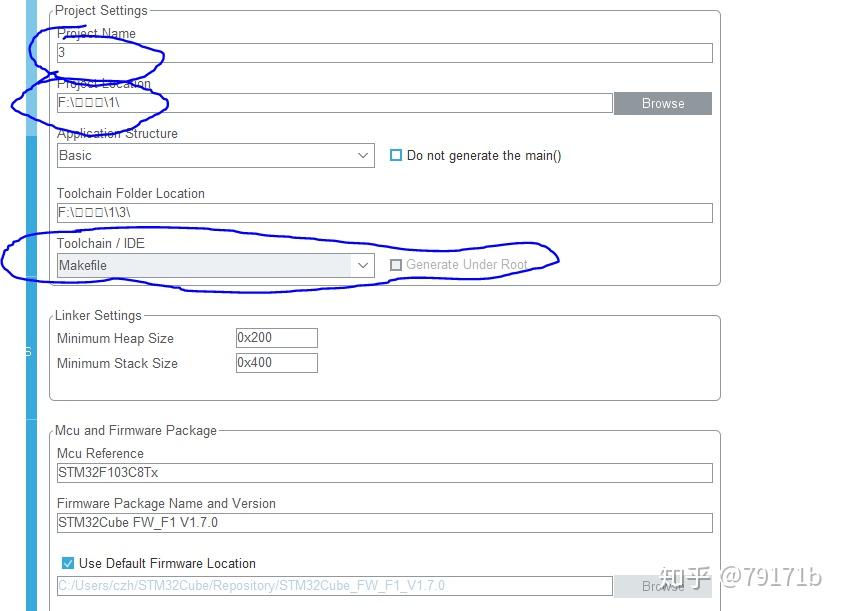
然后生成代码

然后用VS code打开工程生成的代码的文件夹
然后,我们下载这里的所有文件,放入CUBEMx生成代码的目录,也就是VS code现在打开的目录,如图
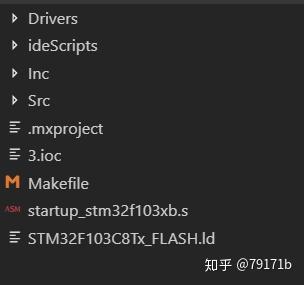
这是我的完成版 然后用python运行ideScripts的update.py 按如图所示填入
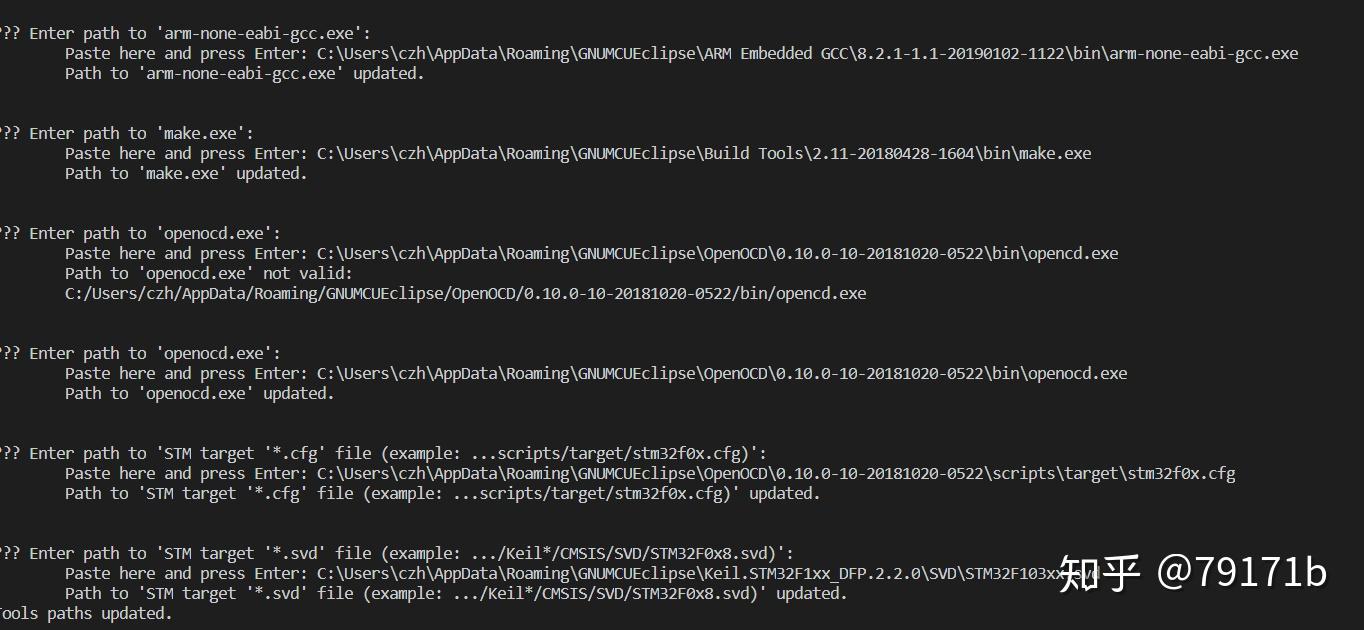
然后,如图所示,即为成功
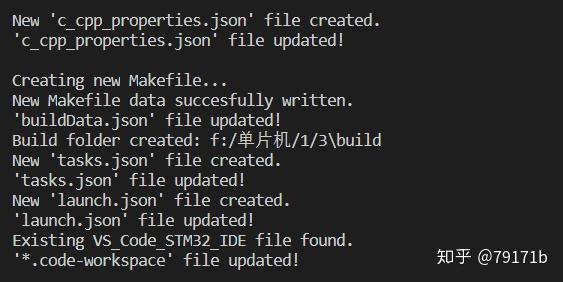
这里有一个问题,需要注意,所有路径不要包含空格,不然无法构建。 然后,打开main.c,按Ctrl+P,输入>Run,可见运行任务,然后build,测试即可。 至此,我们完成了基本构建,如果,还有别的需求,请自行查阅资料,或在评论区询问。
参考资料:https://github.com/damogranlabs/VS-Code-STM32-IDE