第二个存储过程,是供水晶报使用:
然后去asp.net程序,创建两个对象(class类):
准备另外一个类:
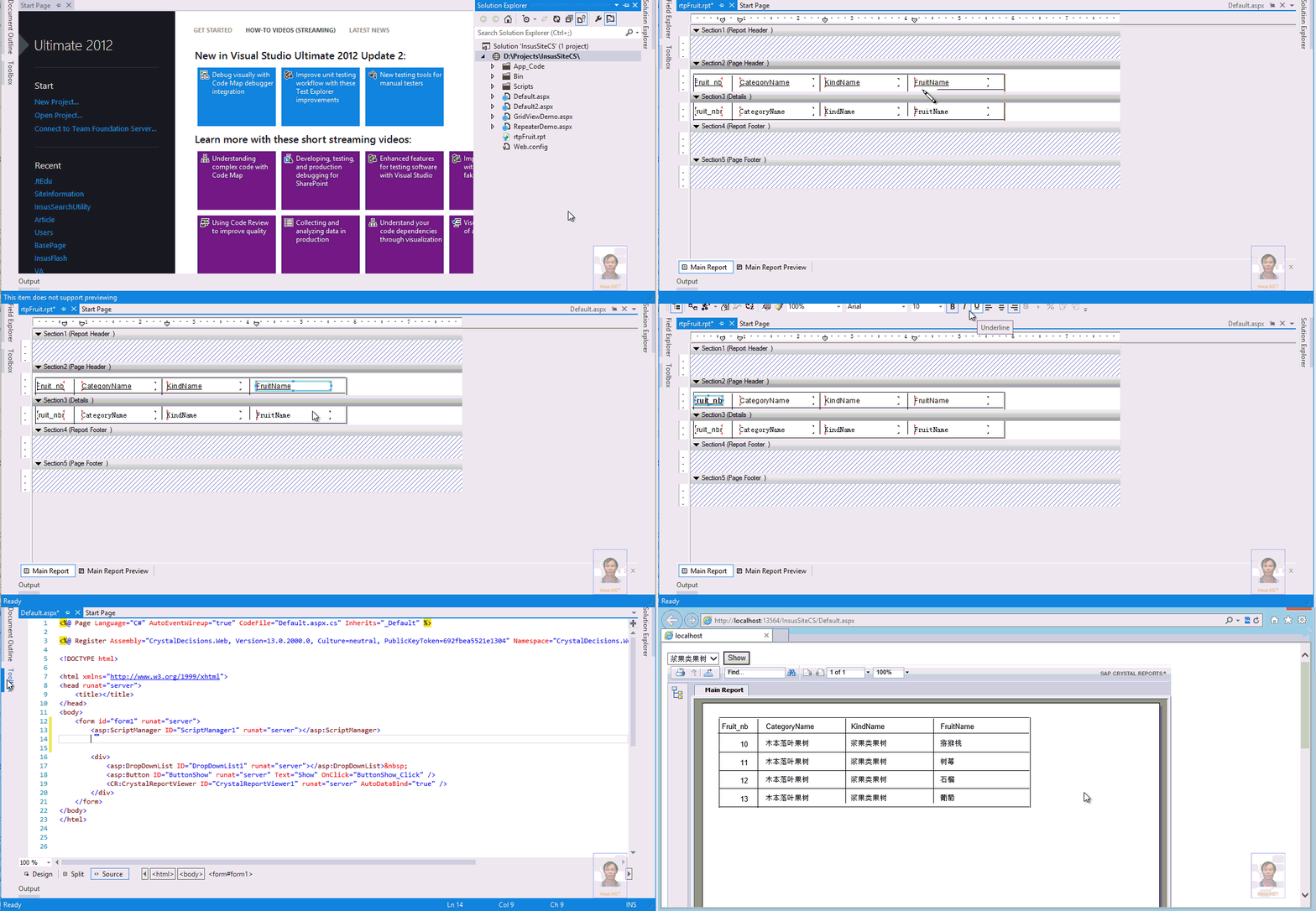
准备完毕,我们开始创建一个水晶报表。创建过程中,为了减少篇幅而且生动形象,Insus.NET把过程做成一个实时操作。让你慢慢看来。
我们在网站上创建一个网页asp.net,用来显示报表。不过我们的重点是从asp.net传递参数给水晶报表。因此先在网页放一个DropDownList,并绑定数据给它。
去.aspx.cs为DropDownList写绑定程序:
上图中#13和#23行代码,可以参考:http://www.cnblogs.com/insus/archive/2013/01/28/2880618.html
现在我们开始在网页上显示水晶报了,添加一个铵钮(#15行html markup)。把光标定在#16行位置,去工具栏,双击
将产生下图#3行和#16行html markup。
接下来,我们去写铵钮的事件:
引用命名空间:

using Insus.NET;
using CrystalDecisions.CrystalReports.Engine;
using CrystalDecisions.Shared;
第#34至#39行为本篇博文重点,参数设置:
 ParameterValues prmV;
 ParameterDiscreteValue pdv = new ParameterDiscreteValue();
 prmV = rptDoc.DataDefinition.ParameterFields["@FruitKind_nbr"].CurrentValues;
 pdv.Value = this.DropDownList1.SelectedItem.Value;
 prmV.Add(pdv);
 rptDoc.DataDefinition.ParameterFields["@FruitKind_nbr"].ApplyCurrentValues(prmV);
最后是网页实时操作,在浏览时,遇上一些小问题,及解决方法,还是显示的一些格式情况,均一一展现。