第一步 下载exe安装文件,下载地址: http://openlivewriter.org/。
第二步 安装。选择最下边的按钮,点下一步,输入博客的地址,比如:http://www.cnblogs.com/Rainingday 填写登录名,密码。即可。
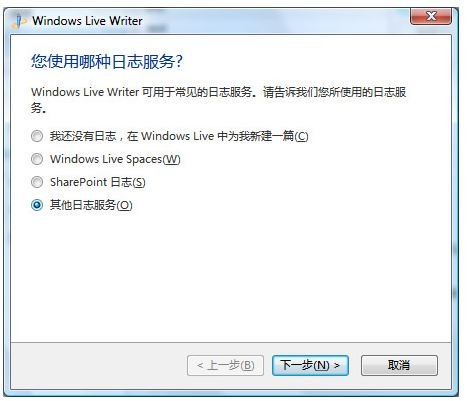

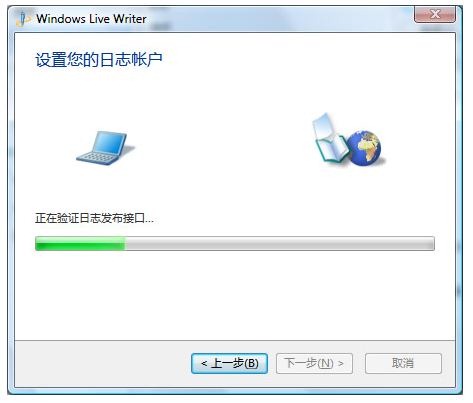
第三步 改进 支持建分类、加标签、写摘要。点击下图中的"Update accountinformation”按钮进行更新。

1、建分类:
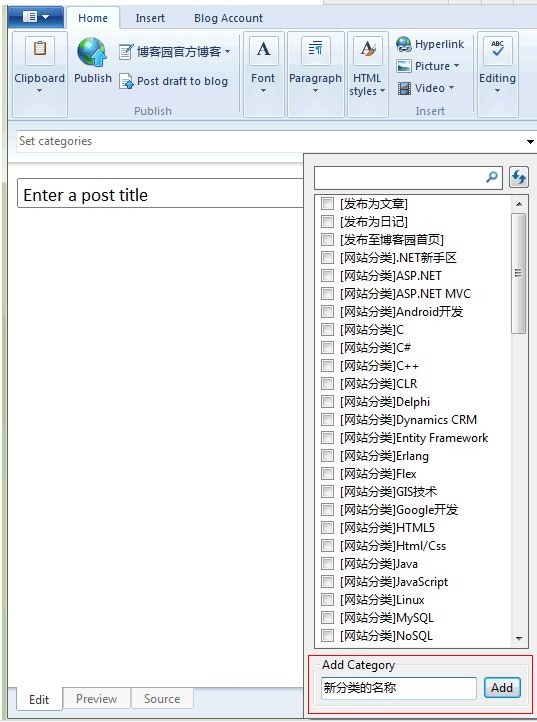
1. 点开Live Writer选择分类的下拉框
2. 在下拉框底部Add Category的地方输入分类名称并点击Add按钮即可。
示例操作图片:
2、加标签
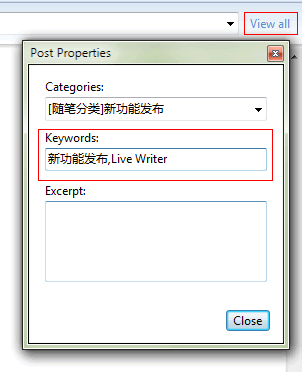
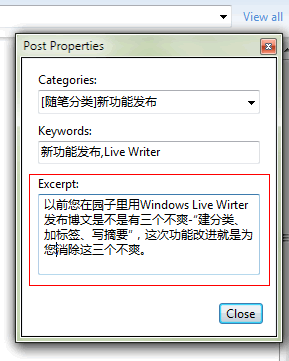
点击上图(“建分类”的截图)中的"View all",打开如下图的窗口,在Keywords中输入逗号分隔的标签即可。
三、写摘要
还是点击"View all",打开与“加标签”同样的窗口,在Excerpt中输入摘要内容即可。
四、代码着色
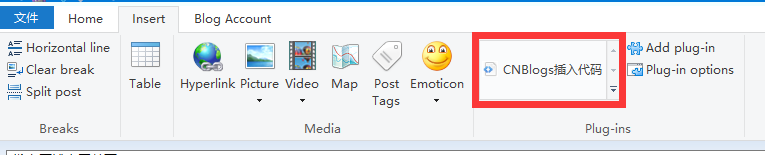
在C:\Users\用户\AppData\Local\OpenLiveWriter\app-0.6.0.0文件下新建一个Plugins目录,把OpenLiveWriter.CNBlogs.SourceCode.dll复制到里边,下载地址:重启write即可。成功后如图:
五、图片原始大小
先在 Open Live Writer 中插入一张图片,然后设置为原始尺寸,并去掉阴影效果,如下图:

然后点击“Set to default”,从此就远离在Open Live Writer 中设置图片的痛苦。
六、出现以下错误
重新条件账户,重复第二步。