之前讲述过linux环境下Go语言开发环境搭建,这次简述下windows的搭建以及vscode配置
windows环境搭建
同样去https://studygolang.com/dl下载windows环境go安装包
直接下载msi安装
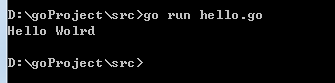
在src下创建一个hello.go文件,代码如下
package main
import "fmt"
func main() {
fmt.Println("Hello Wolrd")
}
运行该文件,可以看到效果
到此为止windows环境搭建好了。
vscode 环境搭建
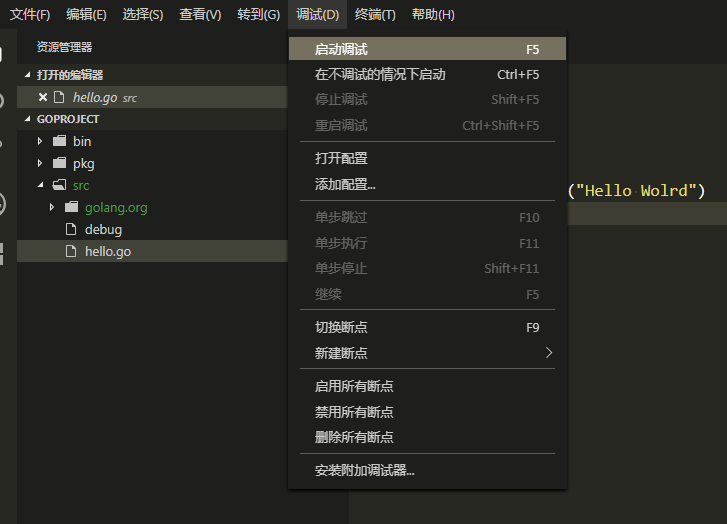
由于vscode编译go需要一些目录和包,自动点击运行或者点击F5
提示缺少安装包,vscode自动安装,但是安装仍然失败
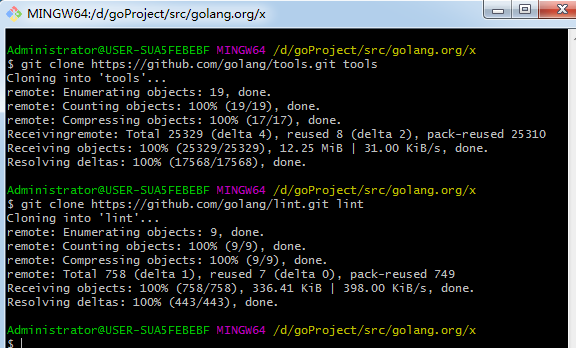
解决办法,在自己的项目目录(我的目录)D:\github\golang-\src下创建golang.org,在golang.org内创建x,
在D:\github\golang-\src\golang.org\x内执行git命令
git clone https://github.com/golang/tools.git tools
git clone https://github.com/golang/lint.git lint
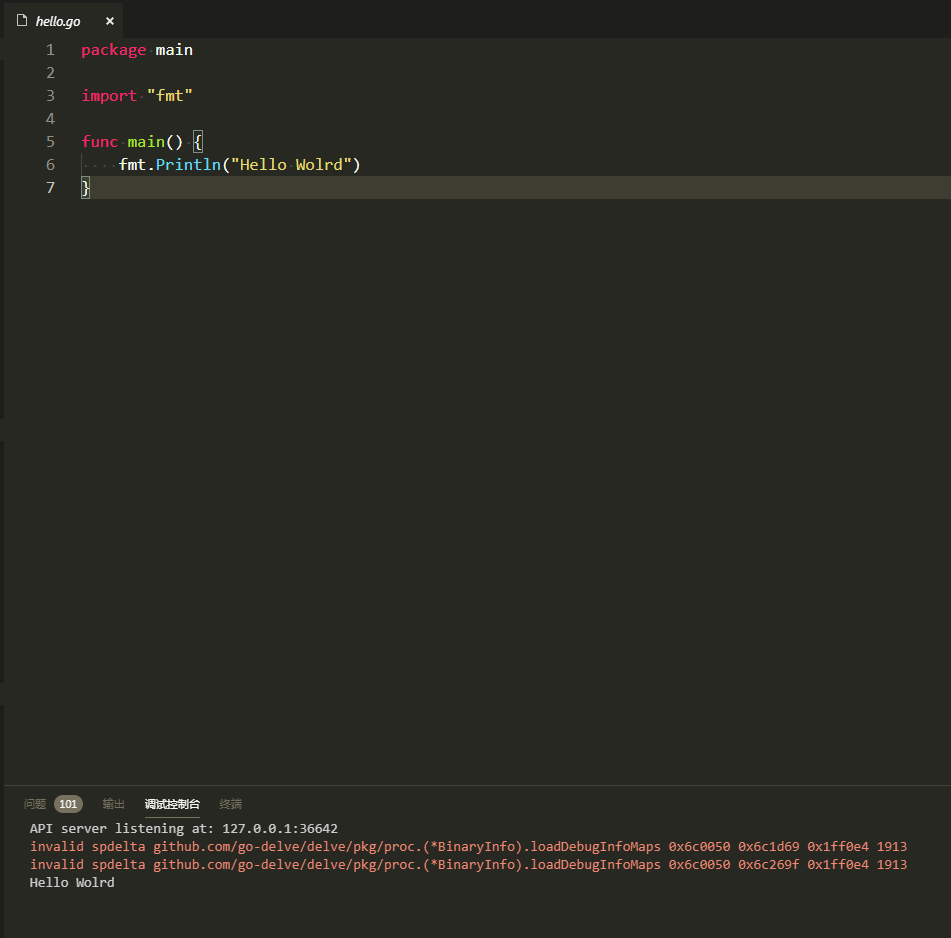
接下来进入vscode,点击hello.go文件,运行F5,就可以看到效果了
设置缩进格式和空格缩进
command + shift + p ,然后输入indent usingspace 并可以修改 sapce 大小,将tab替换为space的大小可以修改设置里的 tabSize 参数
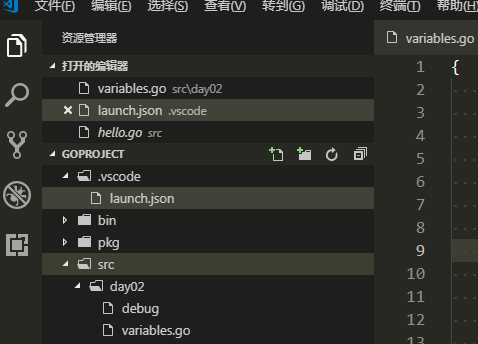
有时候为了方便,可能要在src下建立个单独的文件夹,文件夹内再建立go文件
如下图的variables.go,是在src/day02目录下。
直接运行F5是无法通过的,需要修改launch.json,
将program配置为${workspaceRoot}/src/day02即可。workspaceRoot表示打开的文件夹,我这里是D:\github\golang-。
launch.json配置如下
{
"version": "0.2.0",
"configurations": [
    {
    "name": "Launch",
    "type": "go",
    "request": "launch",
    "mode": "auto",
    //"program": "${fileDirname}",
    "program": "${workspaceRoot}/src/day02",
    "env": {},
    "args": []
    }
    ]
}
这样再次运行就可以了。
谢谢关注我的公众号