1、 安装Jenkins

Ø 双击安装即可,如果需要,可以配置环境变量(一般没设置)
Ø 在浏览器中输入:http://localhost:8080/打开jekins,及完成jenkins安装
Ø 如果端口8080端口被占用,可以修改

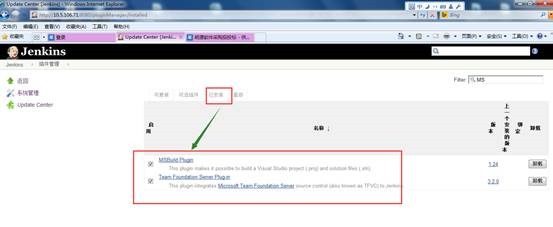
2、 下载插件(我们需要下载MSBuild插件、Team Foundation Server 插件)
Ø 进入【系统设置】下【插件管理】
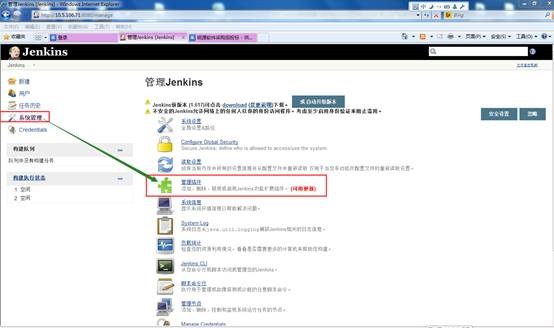
Ø 通过过滤来选取出需要下载的插件,勾选复选框后,点击直接下载


Ø 安装完后么可以在【已安装】下看到
3、 配置系统设置
Ø 在【系统管理】下,进入【系统设置】

Ø 配置MSBuild
Name:MSBuild4.0
Path to MSBuild :C:\Windows\Microsoft.NET\Framework\v4.0.30319\msbuild.exe

Ø 配置Team Foundation Server
TF command line executable :C:\Program Files (x86)\Microsoft Visual Studio 11.0\Common7\IDE\tf.exe

Ø 其余默认不变,如果有需要可以自行修改
4、 新建任务并配置
Ø 新建任务(job)

Ø 输入Item名称,选择构建项目

Ø 设置源码管理

Ø 设置构建
|
² 我们选择用Build a Visual Studio project or solution using MSBuild方式 ² 添加构建后,将配置文件还原成测试环境的设置 |

Ø 在jobs下可以看到各个任务(单独的文件夹)

好了,本次到此,如果觉得有帮助,需要更多测试相关技术,欢迎来交流,联系方式如下: