设置
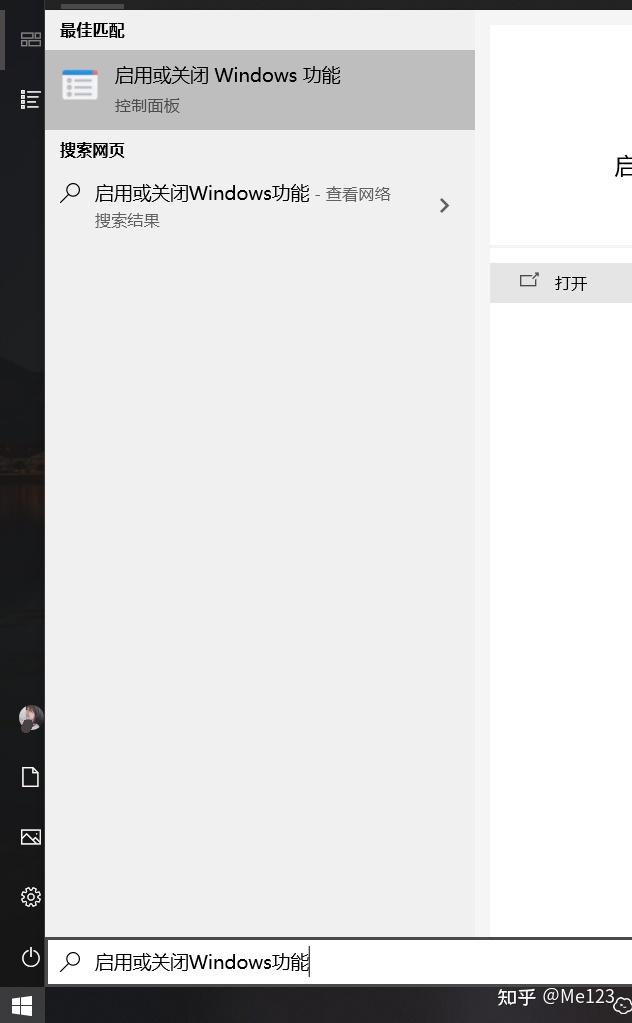
- 按下win键,直接搜索
启用或关闭Windows功能
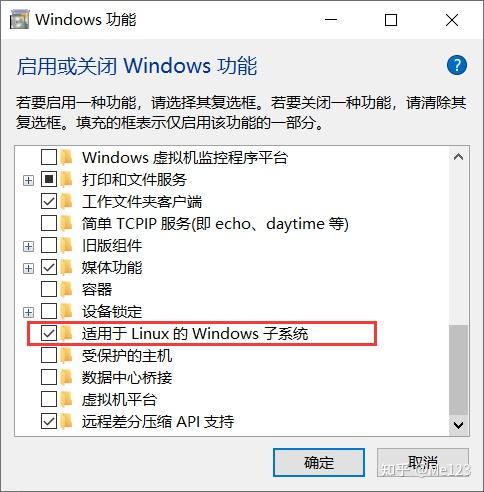
- 打开后,在弹框中选择 ”适用于linux的windows子系统“
材料准备
- 【 LxRunOffline 】下载地址:LxRunOffline/releases (可以选择最新版本 )
- 【 CentOS Docker】 下载地址:CentOS-7-20140625-x86_64-docker_01.img.tar.xz)
开始安装
安装 LxRunOffline
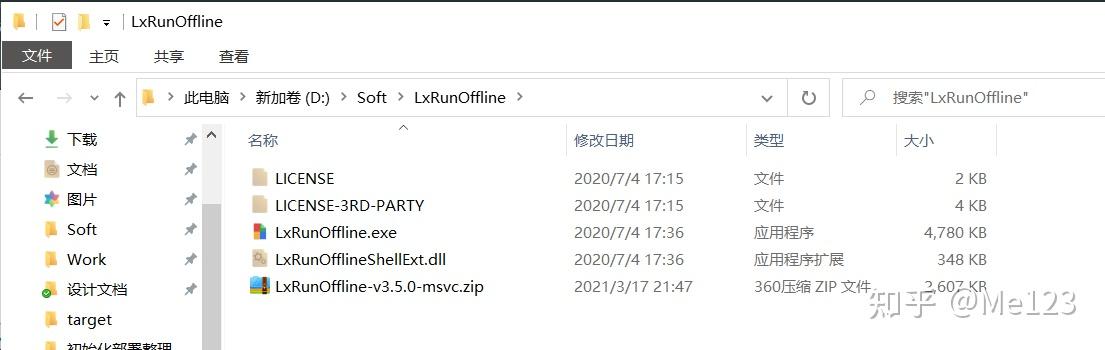
① 下载好 LxRunOffline 后,将器解压至自定义文件夹中
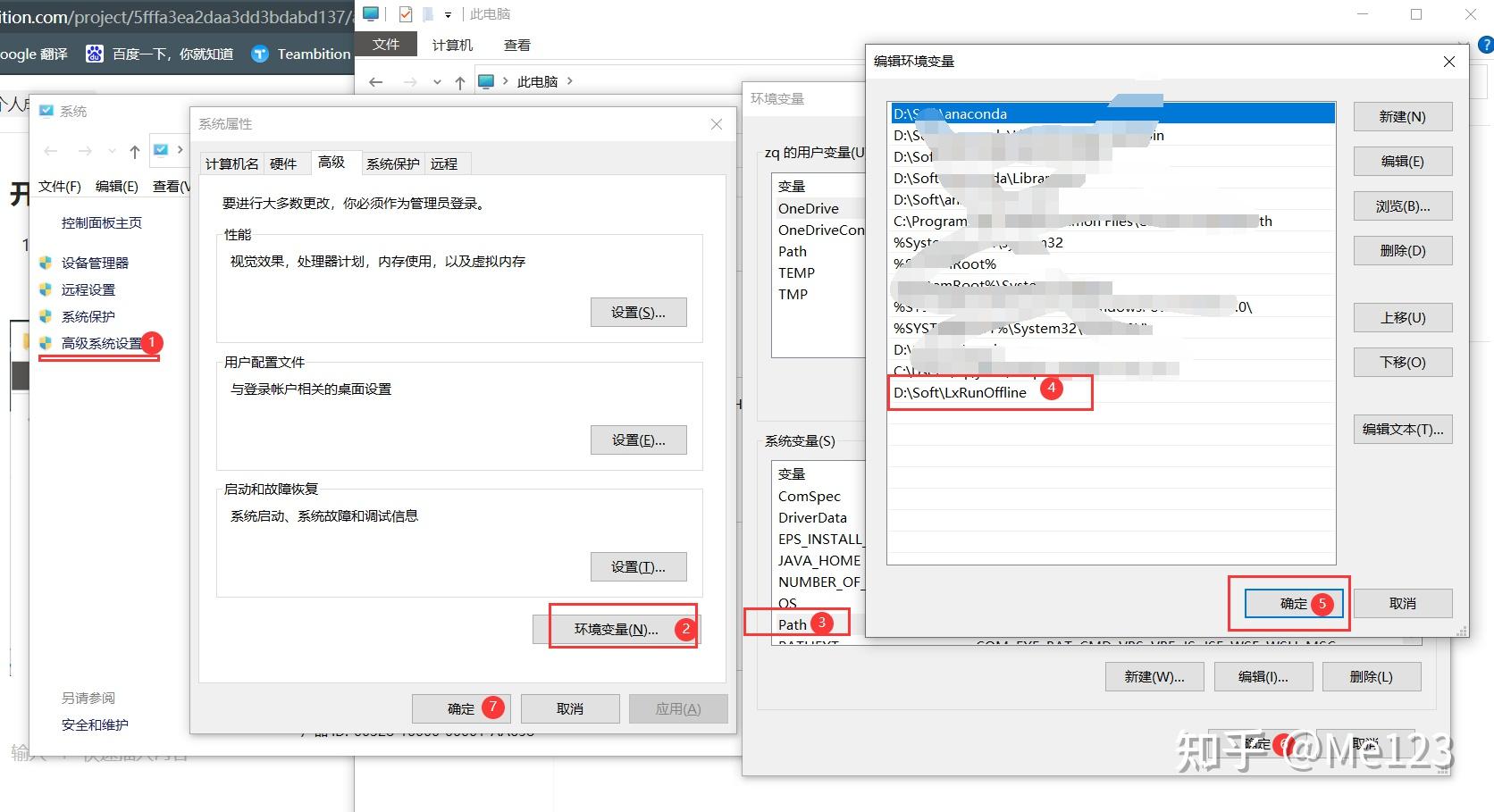
② 配置环境变量
③ 验证LxRunOffline 是否安装成功
在终端中输入:LxRunOffline , 如果出现如下结果,则标识安装成功
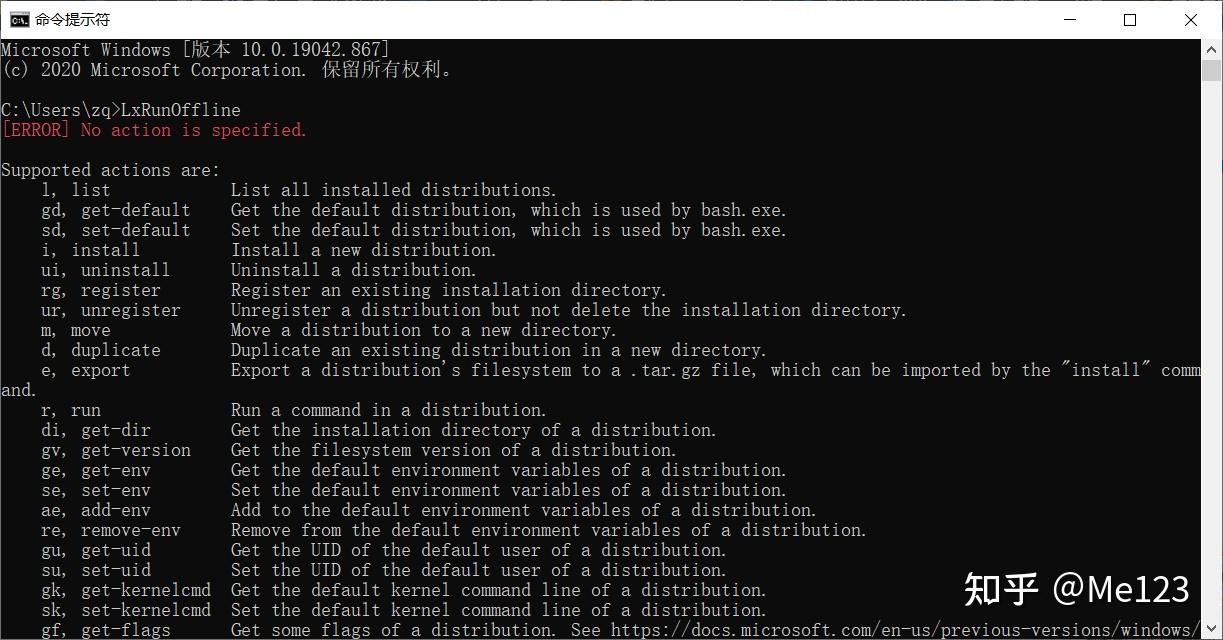
使用 LxRunOffline 安装 centos
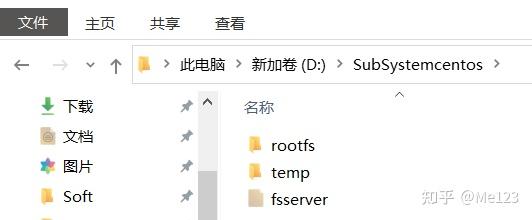
① 下载好 CentOS Docker ,提前新建好 centos目录(如 D:\SubSystemcentos)

② 在终端执行如下命令(使用管理员权限打开终端)
LxRunOffline i -n <安装名称> -d <安装路径> -f <安装文件>
参数说明:
-n 是安装的系统名称,可自定义;
-d 是安装系统的目录;
-f 是之前下载的镜像路径;
例如:
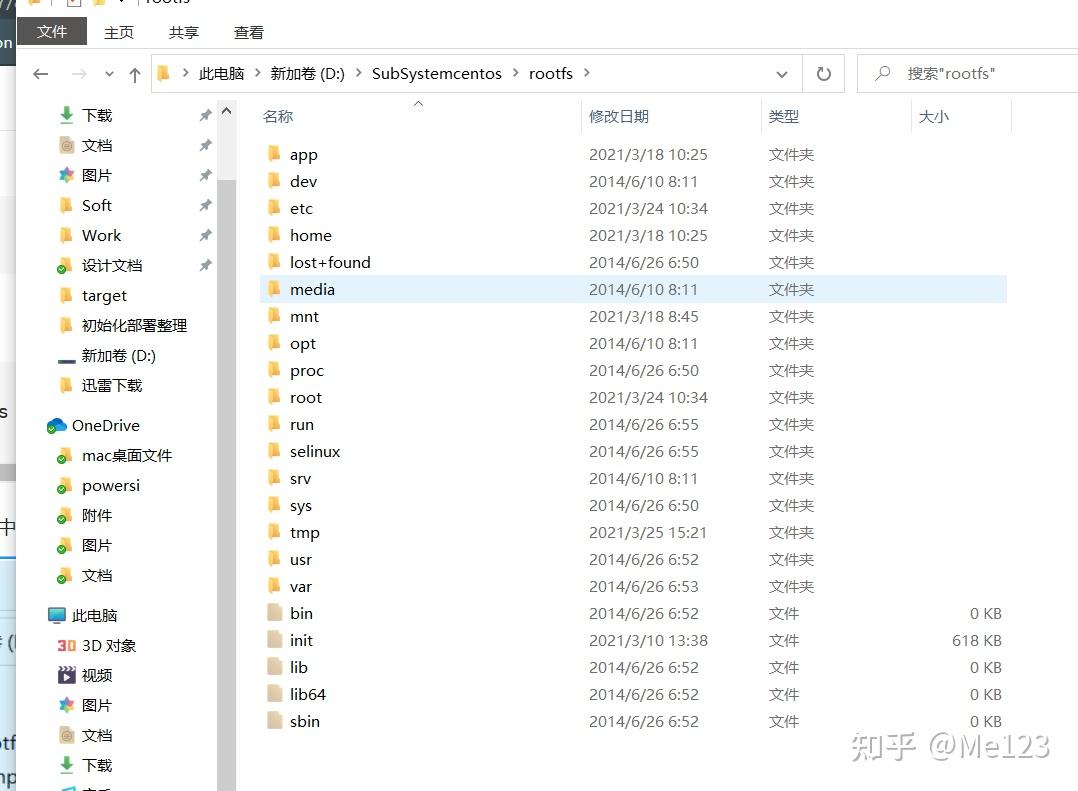
LxRunOffline install -n centos -d "D:\\SubSystemcentos" -f "C:\\Users\\zq\\Downloads\\CentOS-7-20140625-x86_64-docker_01.img.tar.xz"③ 安装完成后可以在原来创建的目录中看到如下结果:
完成安装
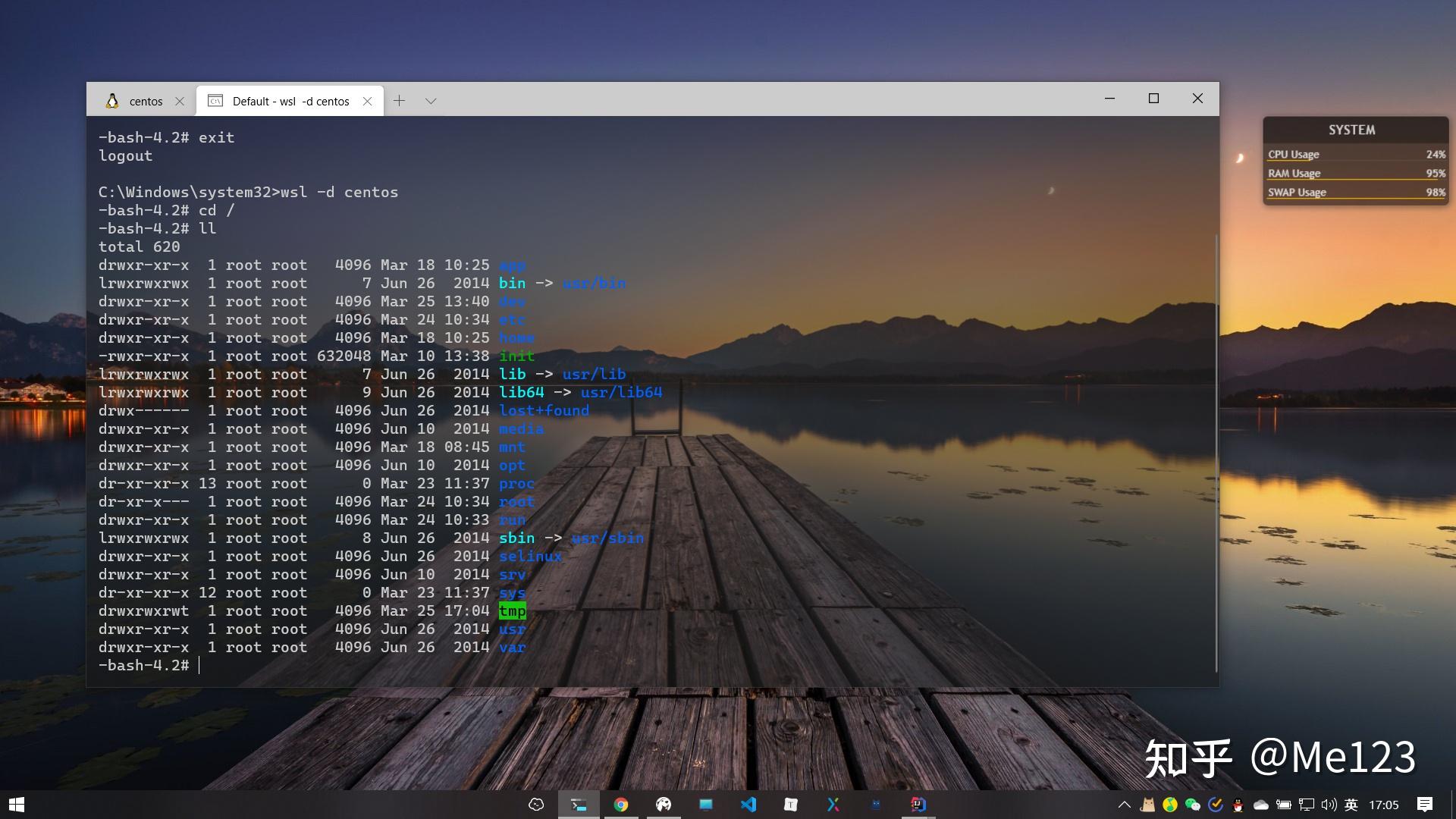
安装完成后即可启动centos子系统
启动命令(有如下两种方式):
- LxRunOffline run -n centos
- wsl -d centos
结果:
使用如下命令查看已安装的子系统:
LxRunOffline l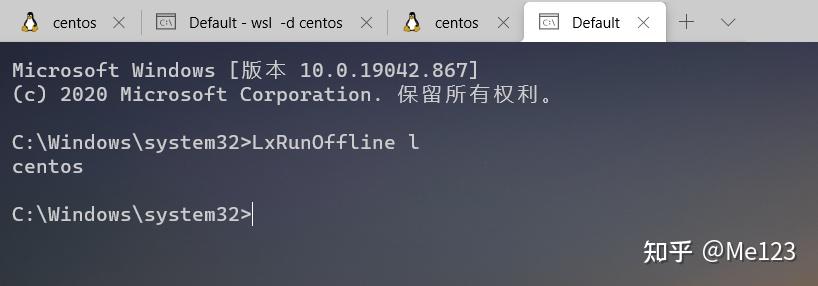
至此,子系统就搭建完成了!
设置默认用户:lxrunoffline su -n 用户id