如果是第一次打开软件直接点击 Create New Project ,如果之前已经打开过项目了,需要点击菜单中 File → New Project … 如下图:

选择 Maven module ,输入项目名称,点击 Next 如下:

编辑 GroupId、ArtifactId、选择对应的 archetype ,点击Next 如下:

确认信息正确后点击 Finish 按钮即可生成项目,如下图:

到此项目已经创建完成,下面开始配置 Tomcat服务,点击工具栏中的 向下箭头的图标(如下图 红框标注)或者点击菜单栏中的 Run → Edit Configurations… 如下图:

选中后如下:

点击红色标注的 + 按钮,如下图:

选择 Tomca Server → Local 如下图:

输入名称(随便取比如 tomcat6)、配置tomcat 本地环境以及相应端口后,点击 页签 Deployment 如下图:

点击 + 选择 Artifact …

选择需要发布的应用,点击 OK 按钮。

编辑 Application Context 的名称,点击OK按钮即完成Tomcat 配置。
双击打开 index.jsp ,编辑文件如下:
|
1
2
3
4
5
6
|
;
;
;
;
;
;
|
点击下图中标注的绿色启动按钮,即可发布相关应用:

启动正常应该看到如下信息:

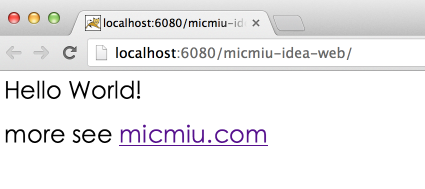
启动后会自动跳转到浏览器,看到如下内容: