1.当载入安装镜像时,我们会看到如下图中的画面,我们选择第一项,安装centos7

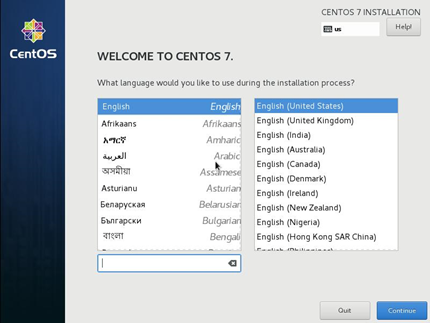
2.选择英语(个人测试环境可以使用中文安装)
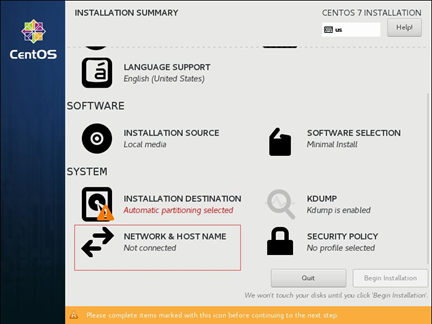
3.选择network&hostname配置网络
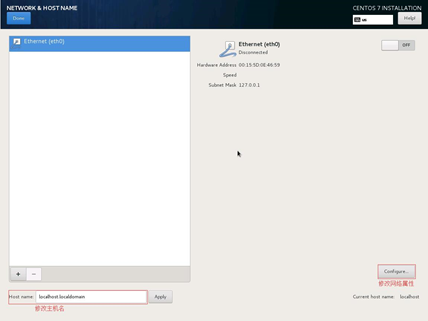
4.在配置网络这个界面,可以配置主机名(右图中左下角),点击configure,进入网络配置界面(网络环境为DHCP可跳过网络配置,只配置机器名即可)
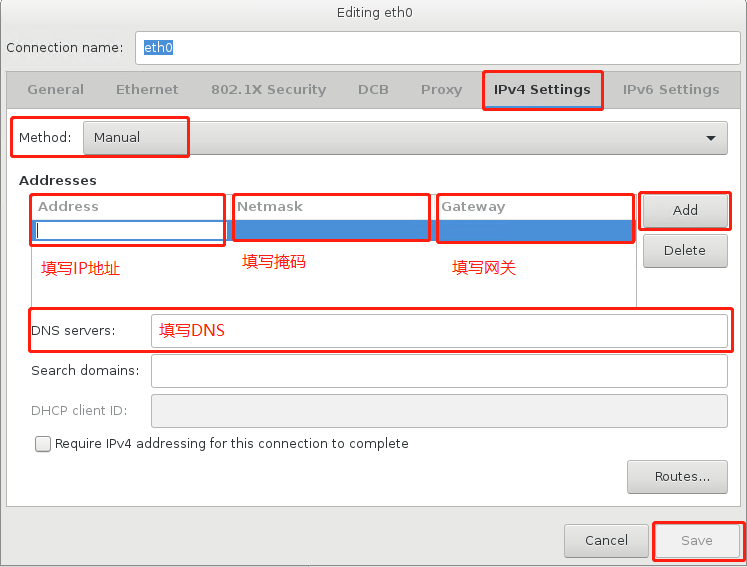
5.点击IPV4 Settings,在method中选择manual,再点击add再addresses中输入IP,掩码,网关,再DNS server中输入DNS服务器IP,点击save保存。
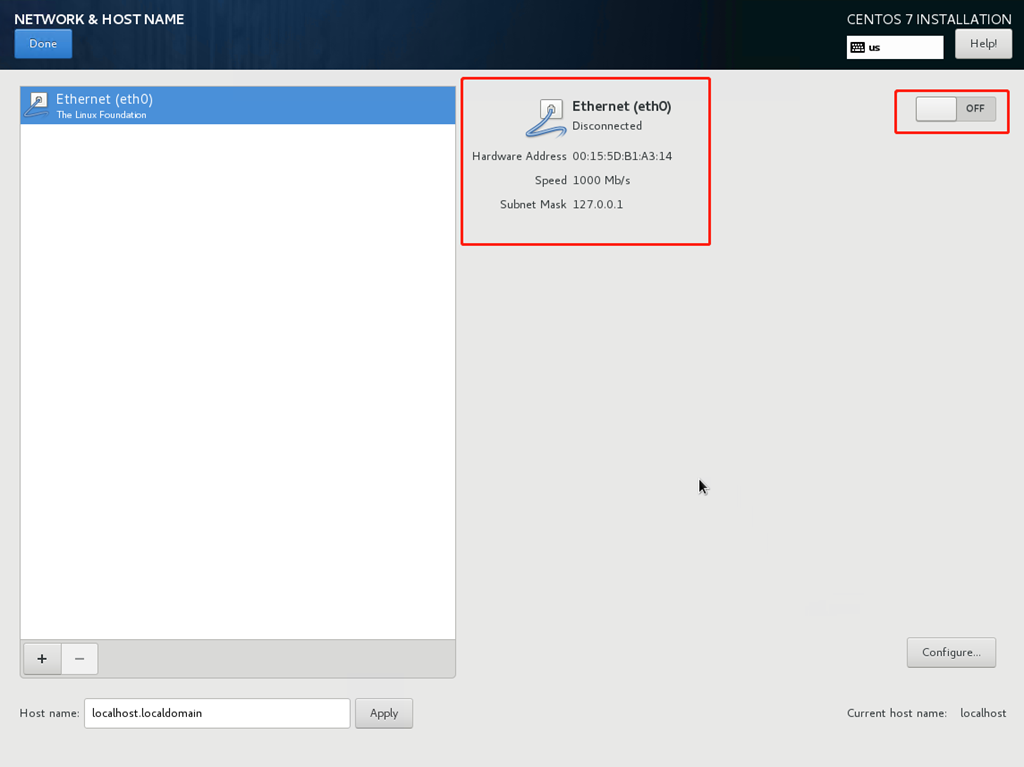
6.点击右图中,右上角的按钮,启用网络链接(链接正常的话,网卡信息会出现刚才所填写的IP等信息),点击左上角DONE退出
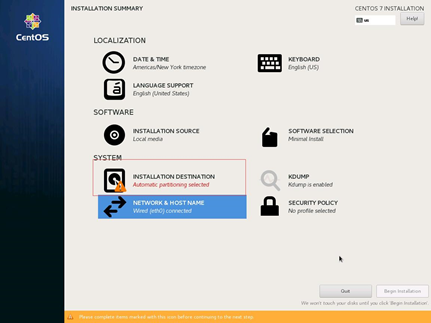
7.设置磁盘点击INSTALLATION DESTINATION进入磁盘配置
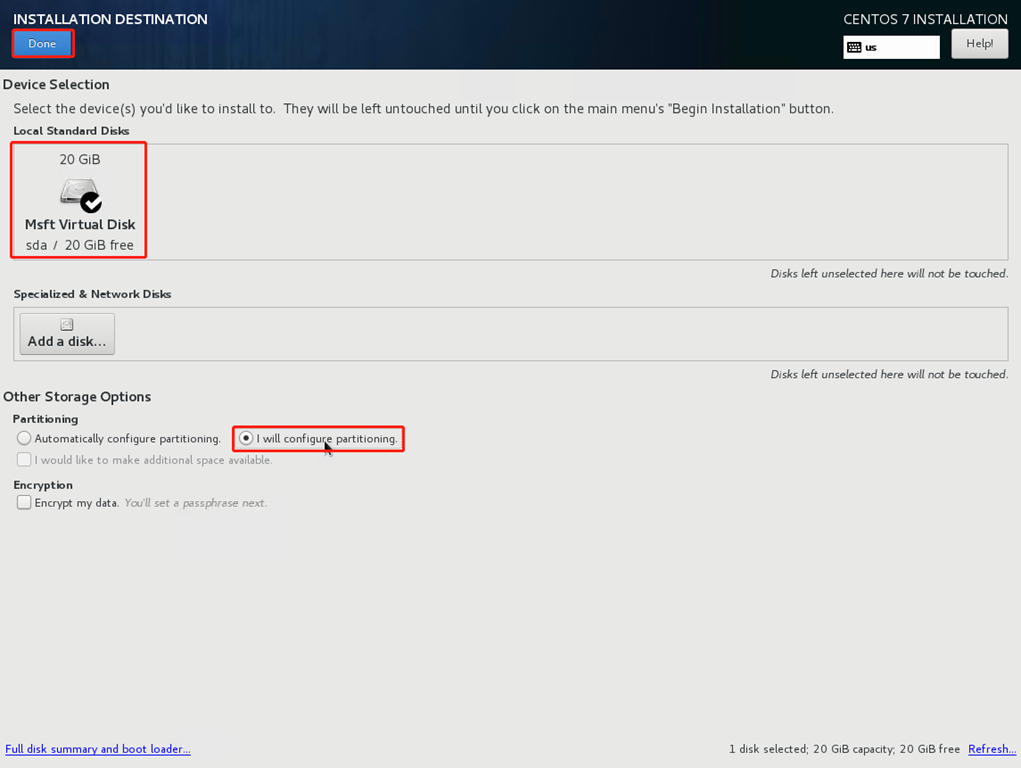
8.勾选需要分区的硬盘,并勾选I will configure partitioning
9.分区选择click here to create them automatically
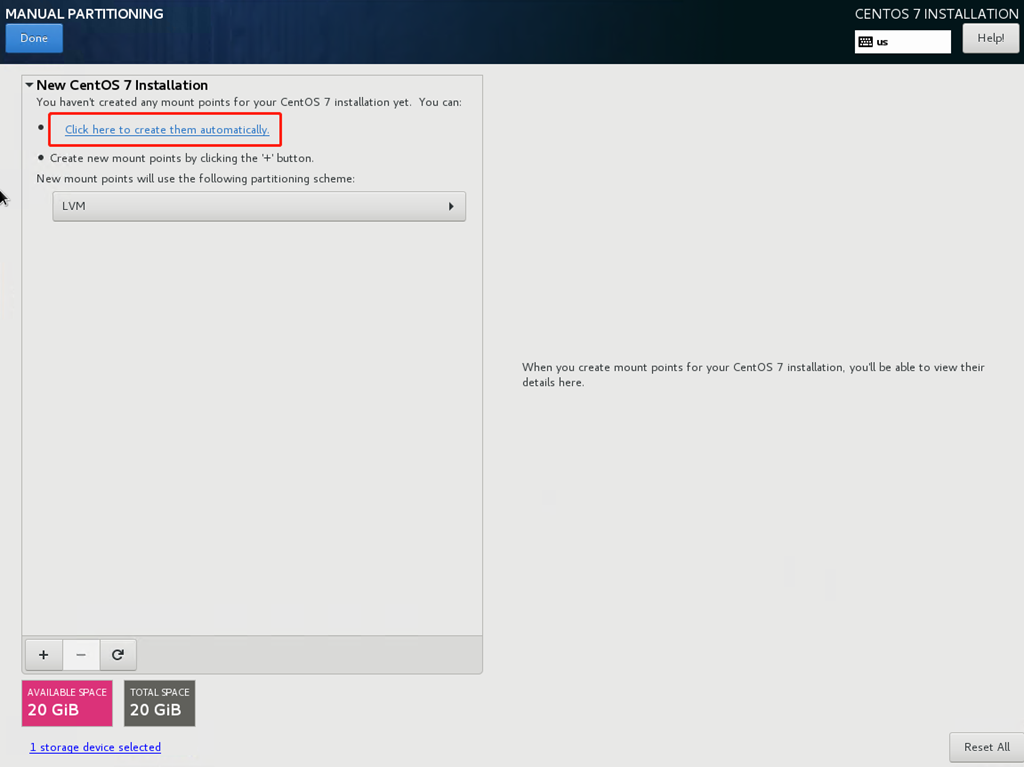
10.加号是新建分区,减号是删除分区,50G左右的硬盘可以使用系统默认分区,百G硬盘,系统默认分区会有home分区,可以按自己需求重新分区,分区完成后,按done,进入格式化
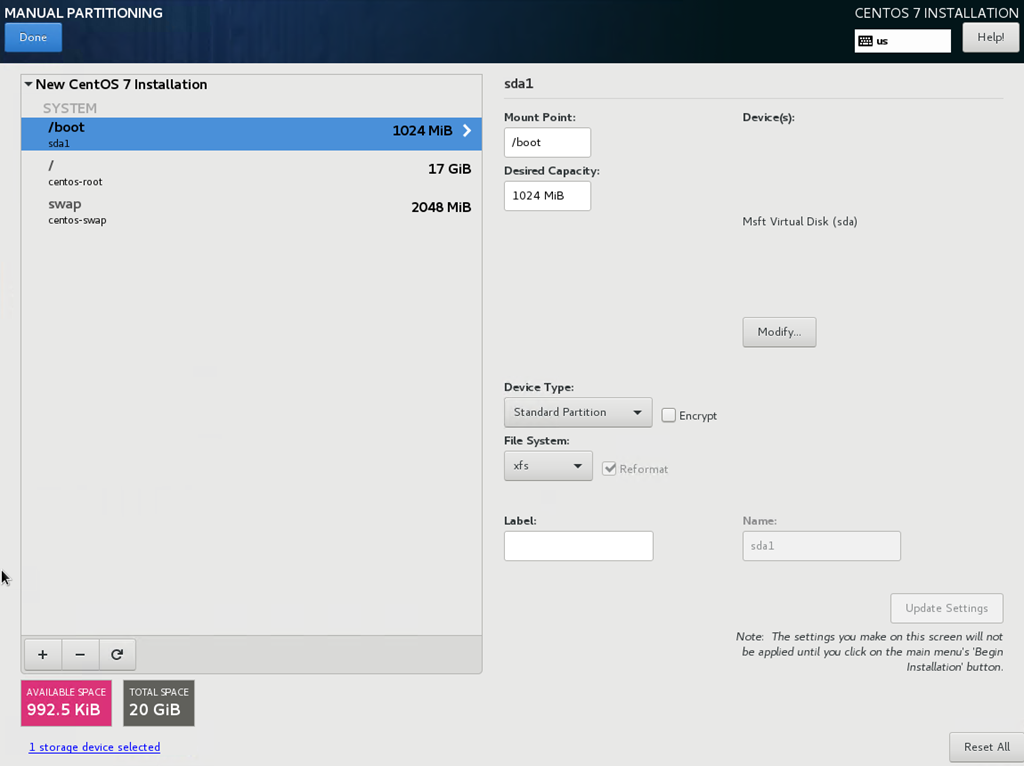
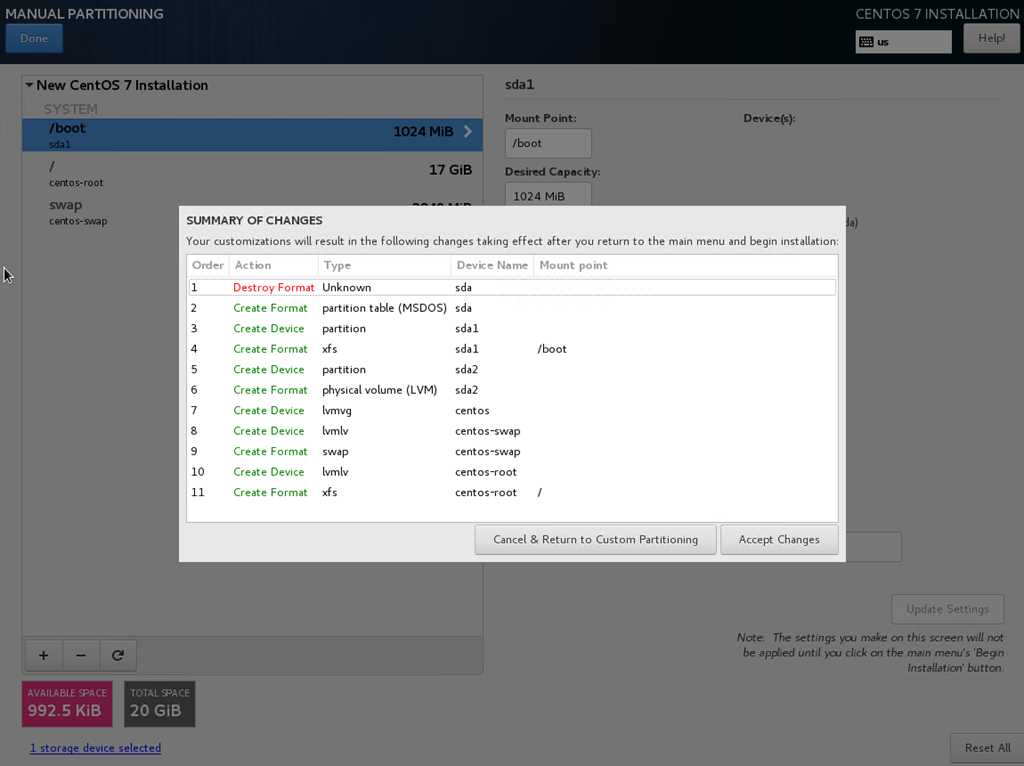
11.确认无误后,选择Accept Changes
12.配置时区

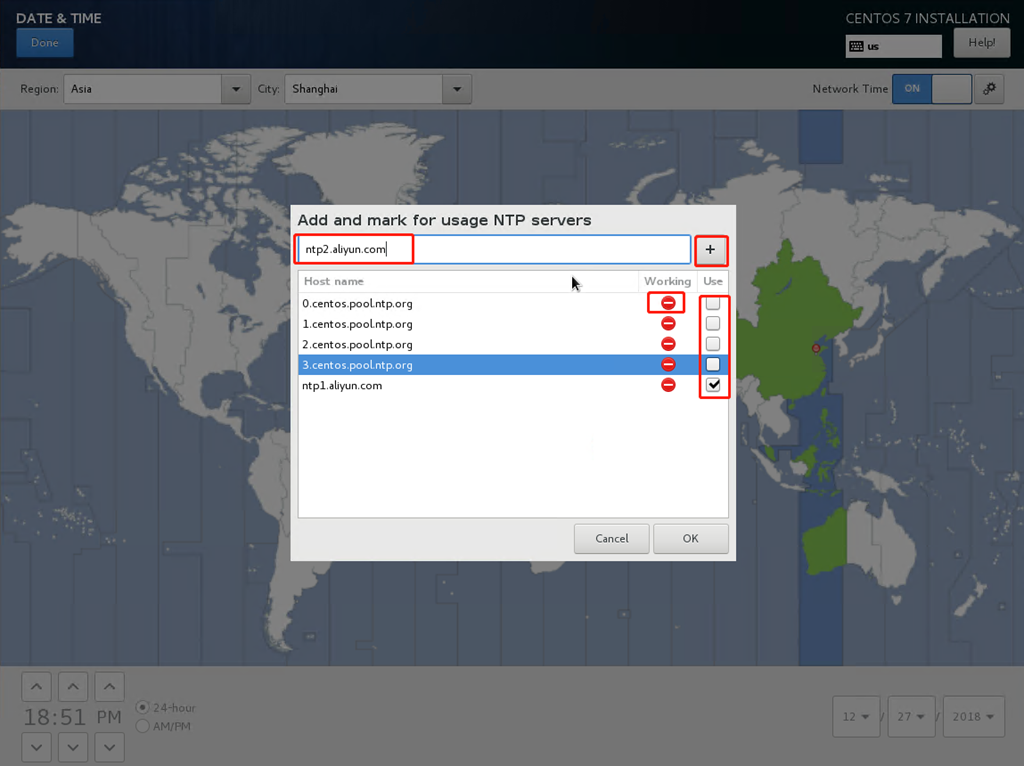
13.配置网络时间服务器,并选择中国上海时区
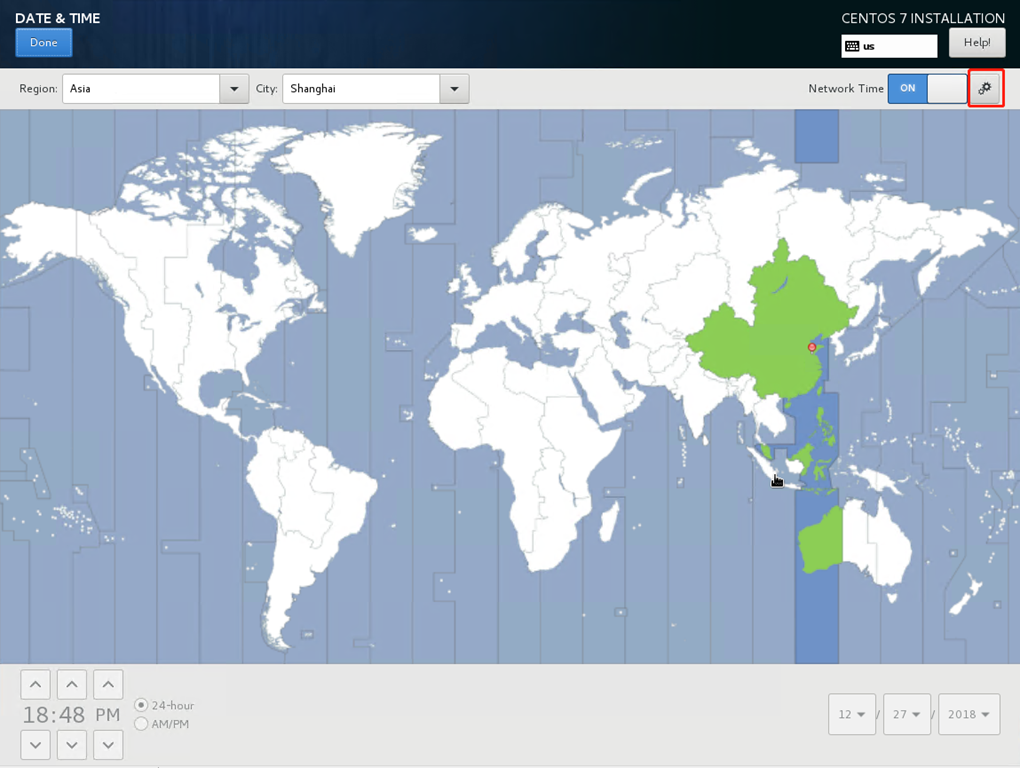
14.输入框中填写ntp服务器地址,加号添加,use这列打勾是启用,不打勾是禁用,working这列是能否链接,红色是无法链接,绿色是链接正常。配置完成后,选择ok保存配置,并点击done退出
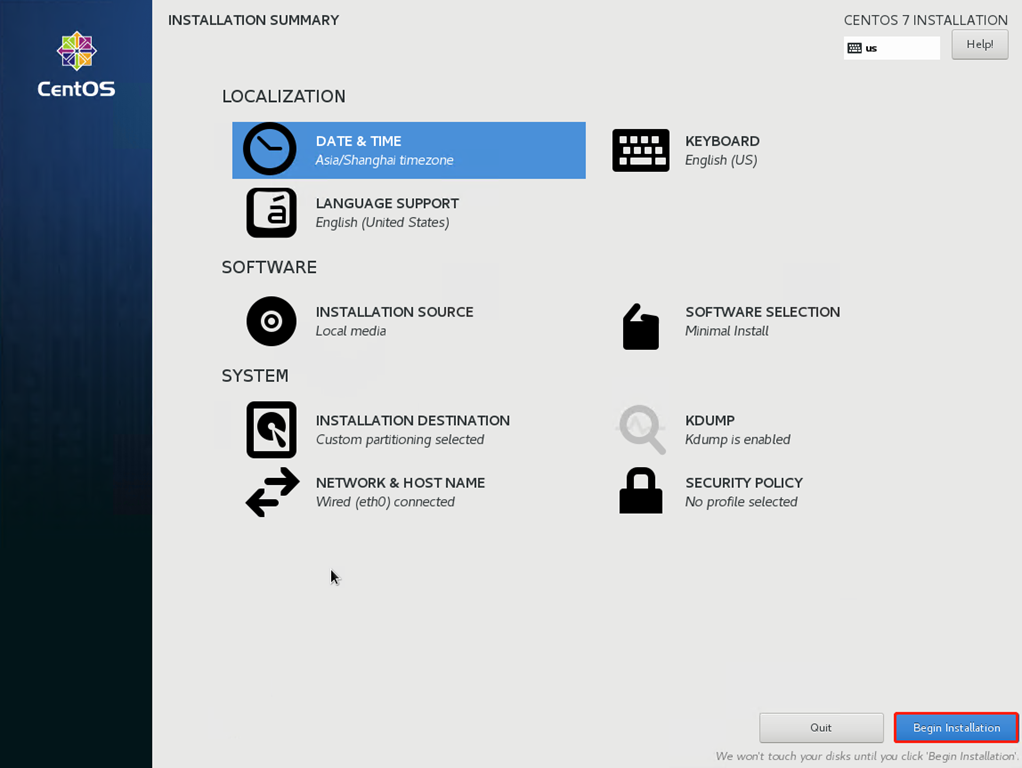
15.选择benin installation
16.配置root密码
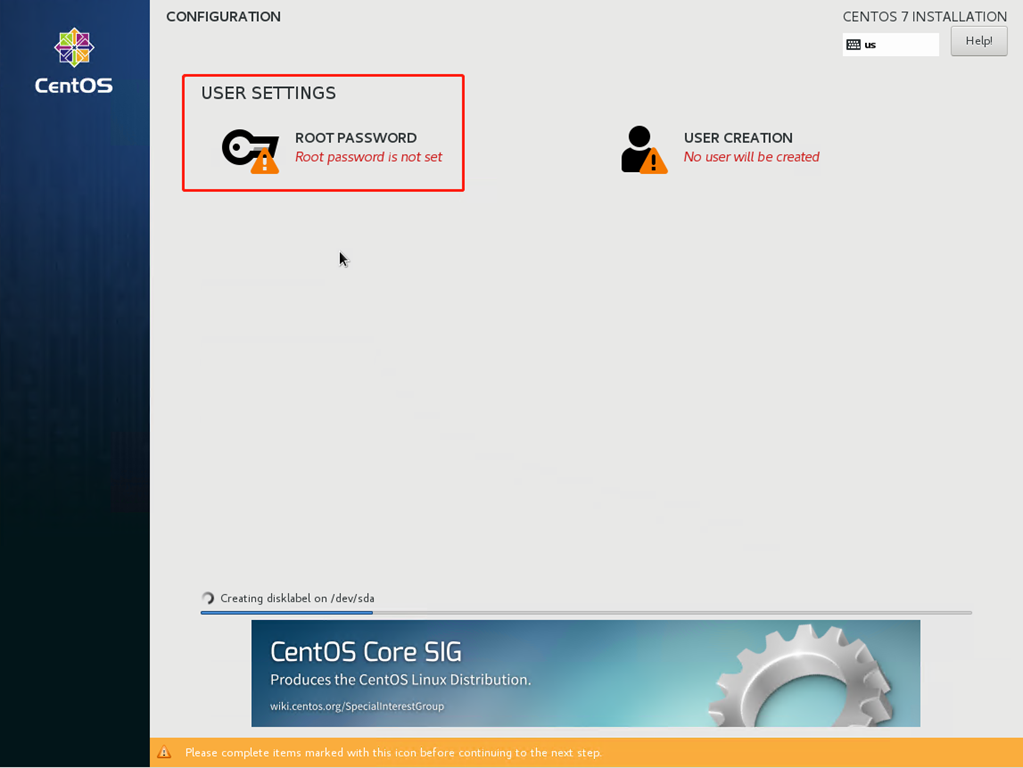
17.如密码是弱密码,则需要按2次done

18.按reboot重启进入系统