PowerDesigner可以连接Oracle数据库进行反向生成物理数据模型,本文演示操作过程。
环境说明:
1)Windows8.1,Oracle11R2 32位。
2)PowerDesigner15.1
1、打开PowerDesigner新建物理数据模型
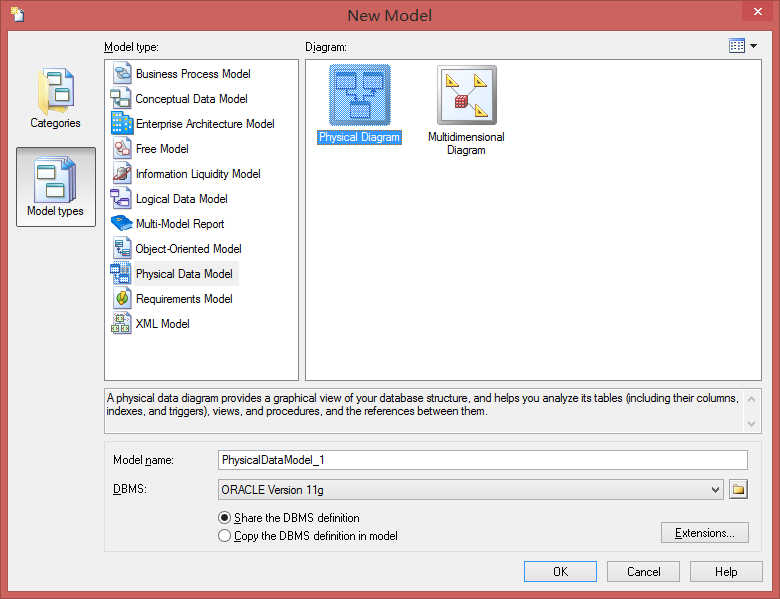
2、在菜单栏中点击“数据库”,选择“Configure Connections…”选项。
3、在弹出的“Configure Data Connections”配置界面中选择“Connection Profiles”选项卡。

4、在工具栏中点击“Add Data Source”按钮添加数据源。
5、在弹出的“Connection Profile Definition”界面中填写数据库连接信息;
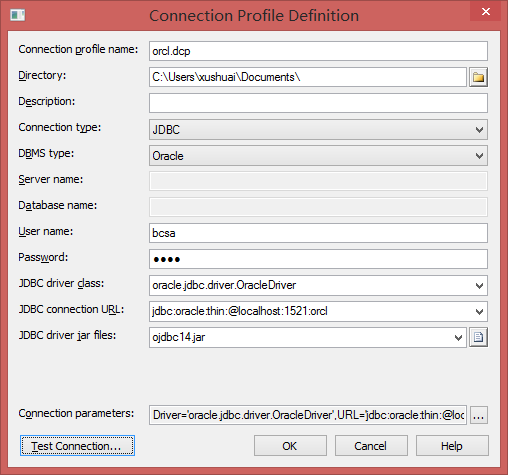
6、点击左下角的“Test Connection…”按钮测试连接;
点击发现提示连接失败。
这是因为在win8环境下没有相应的权限,所以需要将PowerDesigner以管理员身份启动,再次点击测试即可成功。
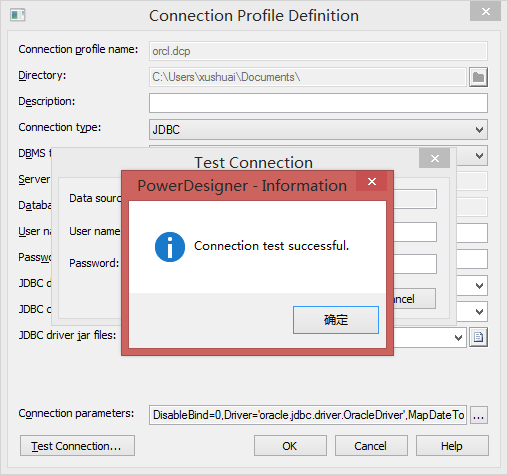
7、在菜单栏中选择“Reverse Engineer –》 Database”来反向生成物理数据模型;

保持默认,点击“确定”按钮。
8、在“Database Reverse Engineering Options”界面中勾选“Using a data source”;
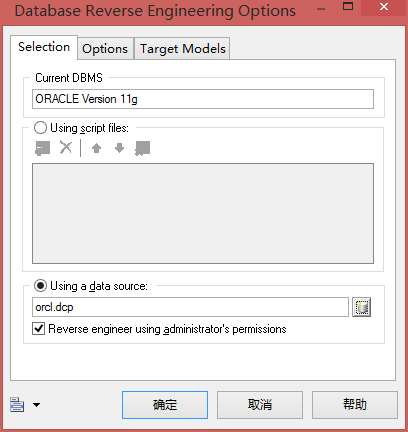
单击右侧按钮弹出data source选择界面。
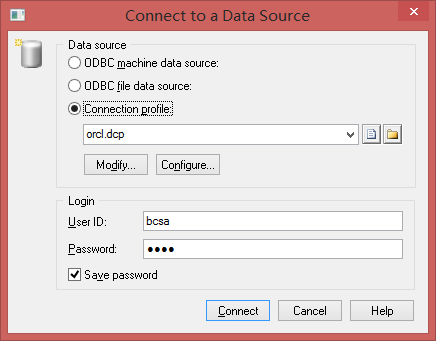
勾选Connection profiles,选择刚才创建的orcl.dcp并在下方数据用户名和密码,点击Connect按钮返回。
继续点击确定按钮。
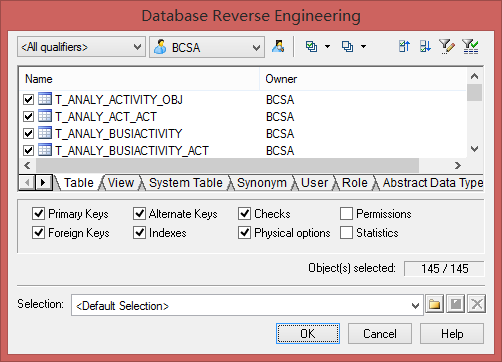
9、确定后即可进入最关键的用户、表、视图等内容的选择界面,请根据实际需要勾选相应内容,最后点击确定按钮进行物理数据模型的反向生成。
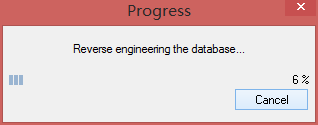
根据选择内容不同,实际试用时间可能会比较慢,请耐心等待。
10、得到反向生成的模型。