tip:善于使用ctrl+f搜索目录查看内容
目录
软件的下载与安装
软件的汉化与界面介绍
录制前准备与试机录制
录像机的设置
屏幕画
导入与编辑视频(包括图片,音乐,媒体)
时间线轨道时间轴
标记的作用与剪辑作用
添加标注
智能聚焦
音量的调节
视频转场
鼠标效果
视频动画特效
录音与录像
字幕制作
片头与片尾的制作
画中画制作
生成视频
上传视频网站显示高清
使用教程
软件的下载与安装
官方下载地址:http://camtasia-studio.en.softonic.com/
安装步骤:一、选择第一项英文U.S.English安装,点next下一步
二、点I accept the license agreement,即我接受协议,点next下一步
三、1.有序列号的就点下面的输入用户名和序列号,点next下一步
2.没有序列号的就点上面的试用30天,点next下一步
四、选择安装目录,默认在C盘,点next下一步
五、录制视频时是否有悬浮弹窗,建议保留默认,点next下一步
六、第一项start Camtasia studio 8 after install即安装后立即启动
第二项是创建桌面快捷图标
第三项是创建素材库
建议二、三项勾上,点next下一步
七、点finish完成安装,然后会自动跳转到官方网站!
软件的汉化与界面介绍
一、汉化可以度娘Camtasia studio 8如何汉化,会有汉化补丁,然后下载运行,找到安装目录,把补丁打进去即可汉化。
二、 界面如下:

录制前准备与试机录制
一、先整理一下电脑桌面,让电脑桌面整齐一点
二、桌面右击鼠标,选择图形选项,再点分辨率,调到适合的分辨率。
三、点击录制屏幕小红点调出录制提示框如下:

四、点rec红色小圆点开始录制

快捷键:F9暂停
F10停止
五、点Stop停止录制

录像机的设置
点击录屏按钮,即红色小圆点》》》再点tools》》》再点options


屏幕画
点击录屏按钮,即红色小圆点à点toolsà再点optionsà设置屏幕画快捷键

开启与关闭屏幕画:Ctrl+shift+D(开始后便可使用以下快捷键)
快捷键:线条型:自由画线P
箭头A
直线L
椭圆,圆E
矩形F
面积型:悬浮区H
退出屏幕画ESC
线条,面积换颜色快捷键:K黑色
C 青色
Y黄色
洋红M
红色R
绿色G
蓝色B
白色W
导入与编辑视频(包括图片,音乐,媒体)


时间线轨道时间轴
在媒体文件上鼠标右键

屏幕尺寸

时间线

标记的作用与剪辑作用
查看标记的快捷键Ctrl+M
标记的快捷键M
注意事项:系统在英文输入法状态下才能使用

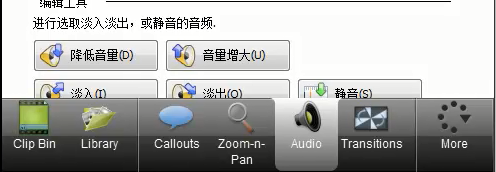
注意:没有锁定音轨时,音量是同时增减变化的
添加标注
先把视频文件添加到时间轴,然后通过时间轴拖动到特定时间编辑(添加图形,文字……)


智能聚焦

音量的调节
先将要编辑的视频或音频导入,可以同时编辑多音轨。
其中波纹越高的声音越大,多音轨编辑时要善于使用音轨锁定功能,便于调节特定的音轨。


视频转场
先将视频添加到时间轴,然后在要加效果的地方进行分割,最后把想用的效果拖动到分割处即可。


鼠标效果

视频动画特效

录音与录像

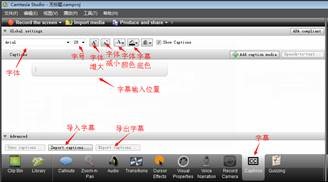
字幕制作
片头与片尾的制作

画中画制作
将两个或者多个视频放到不同的音轨上,然后通过鼠标调节画中画的大小并拖动到特定位置即可,其中还可以在时间轴上自由调整画中画的播放时间,使其在特定时间出现画中画。
拓展:可以利用画中画的原理,在音轨上添加水印图片,并且在时间轴上调节水印图片的有效时间长短,达到宣传某种东西的效果。
生成视频


上传视频网站显示高清
利用QQ影音,格式工厂等视频转码工具


其中参数设置与上图差不多输出时即为高清视频。