【配置】
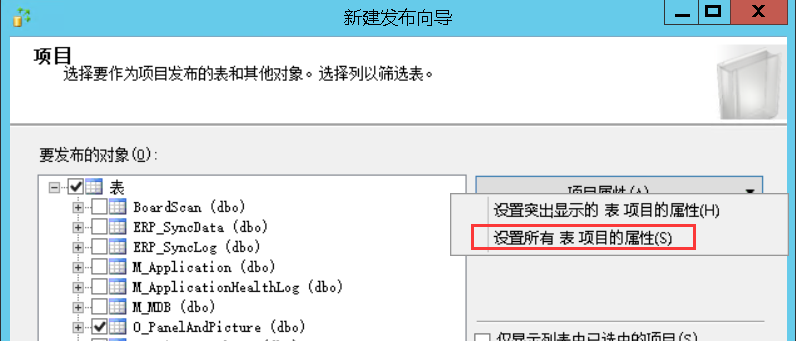
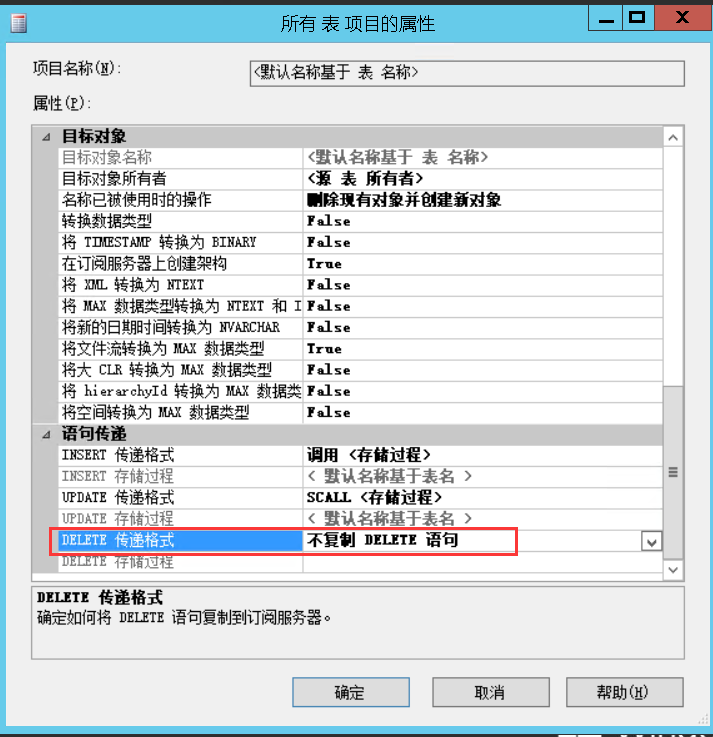
一. 发布方
复制 >>
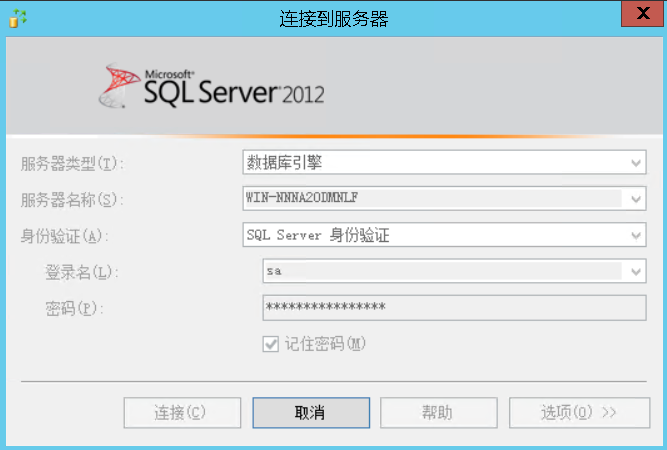
如果有问题
C:\Windows\System32\drivers\etc
127.0.0.1 ??
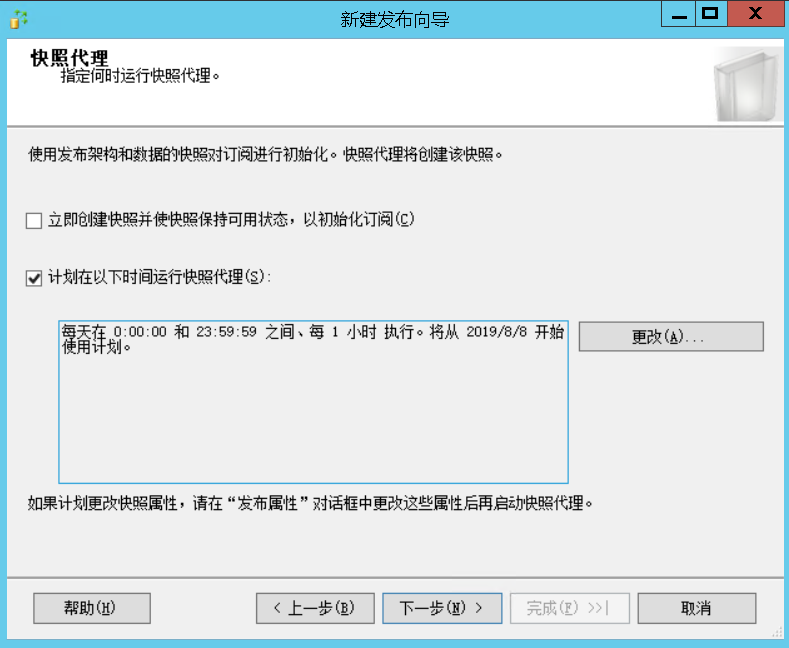

二. 订阅方
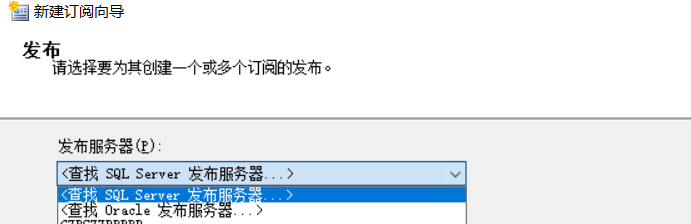
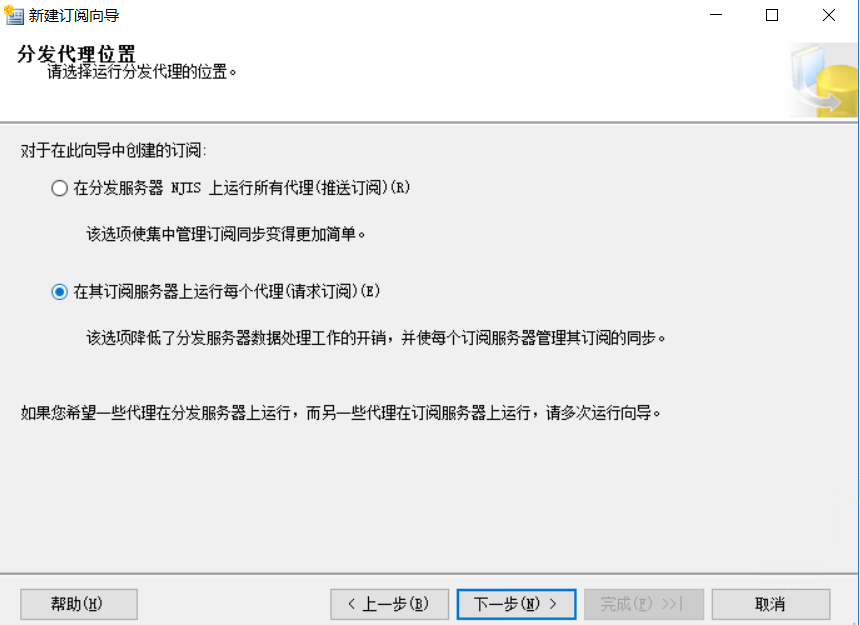
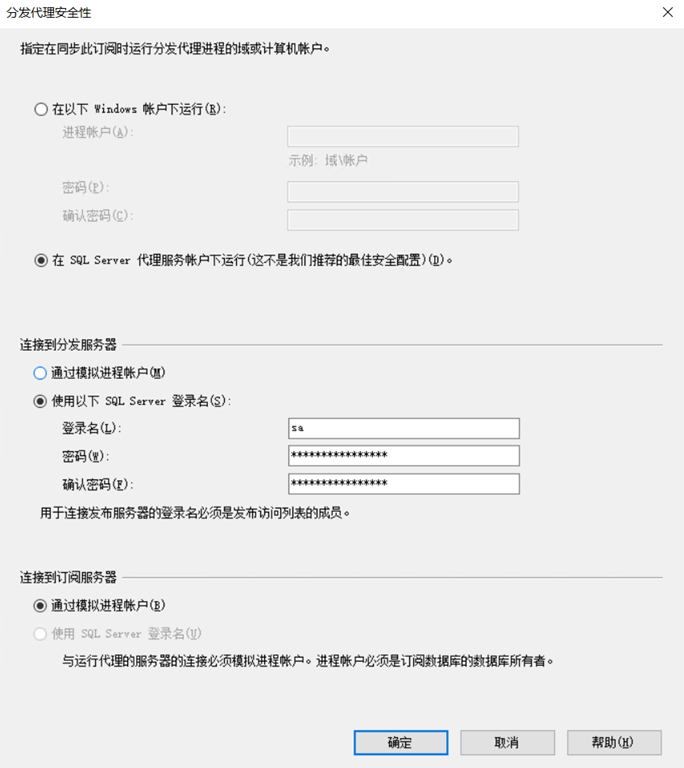
订阅方设置结束
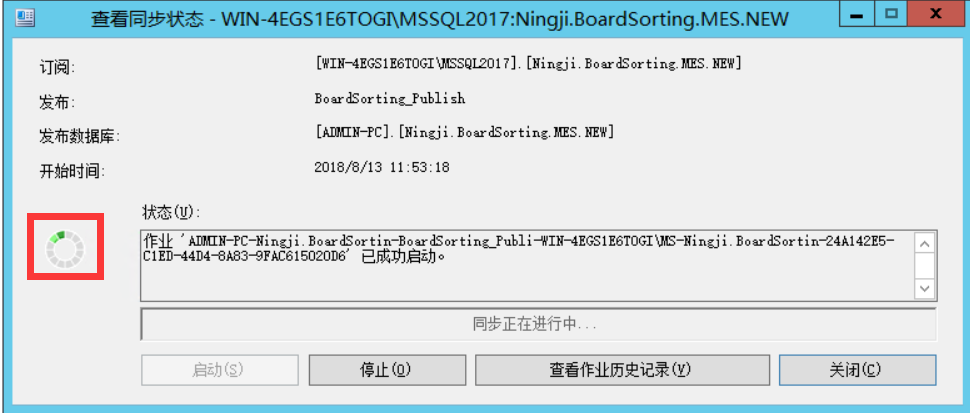

三. 查看日志
复制 >> 本地发布 >> 右键“订阅项”,选择启动复制监视器 >> 弹窗中,在订阅监视列表中双击,或者右键 选择 详细信息

【问题1】
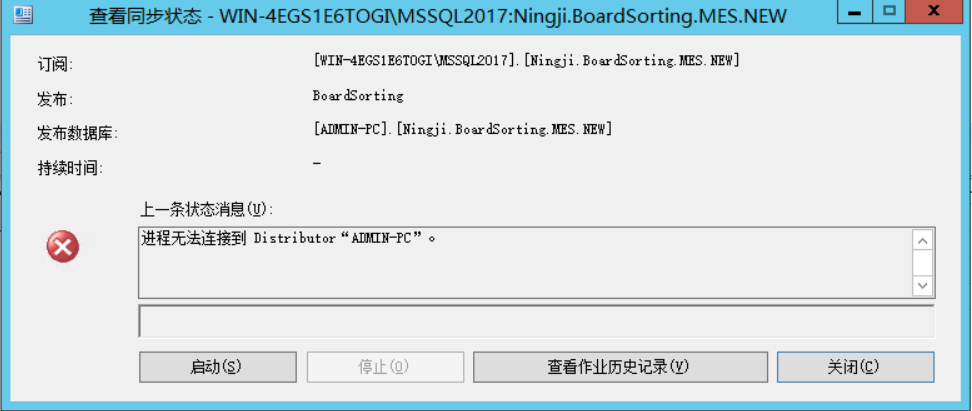
解决方法:
订阅方设置中,账号密码都用发布机器的
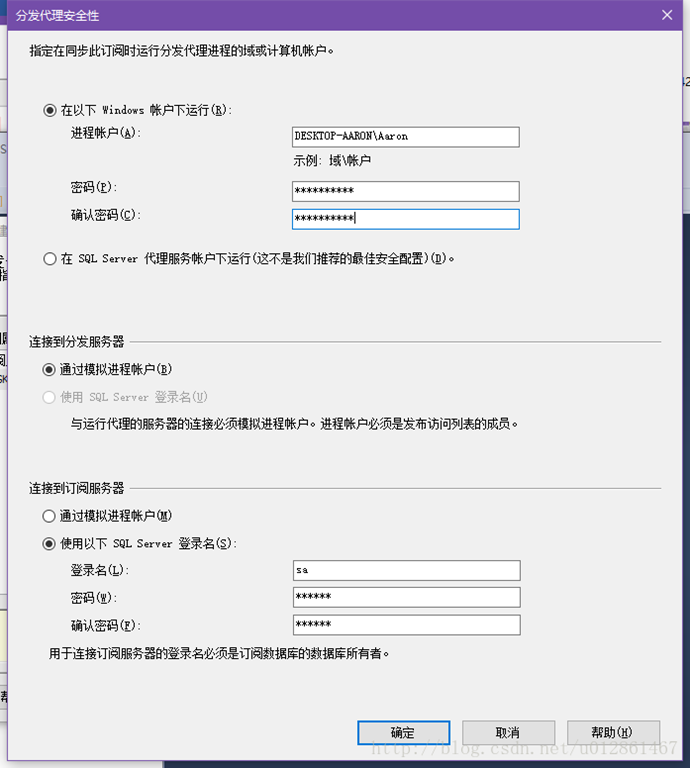
【问题2】
由于出现操作系统错误 3,进程无法读取文件“C:\Program Files (x86)\Microsoft SQL Server\MSSQL11.MSSQLSERVER\MSSQL\ReplData\unc\ADMIN-PC_NINGJIDBOARDSORTINGDMESDNEW_BOARDSORTING_PUBLISH\20180813140013\SYS_User_38.pre”。 (源: MSSQL_REPL,错误号: MSSQL_REPL20024)

解决方法:
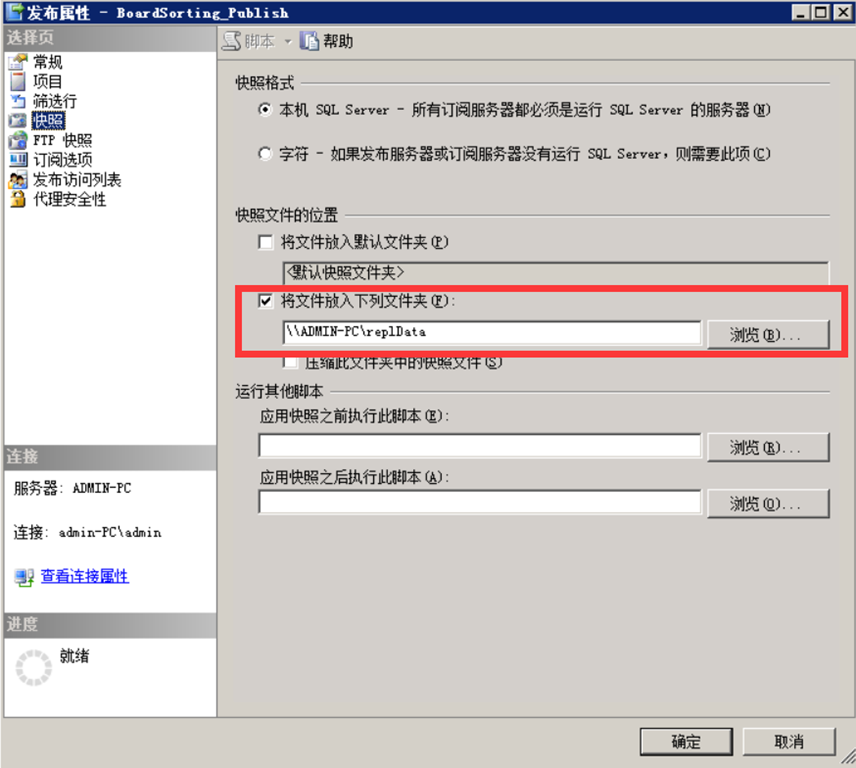
发布方设置
创建共享文件夹reqlData,设置权限(我加上了everyone的只读权限)
订阅方设置

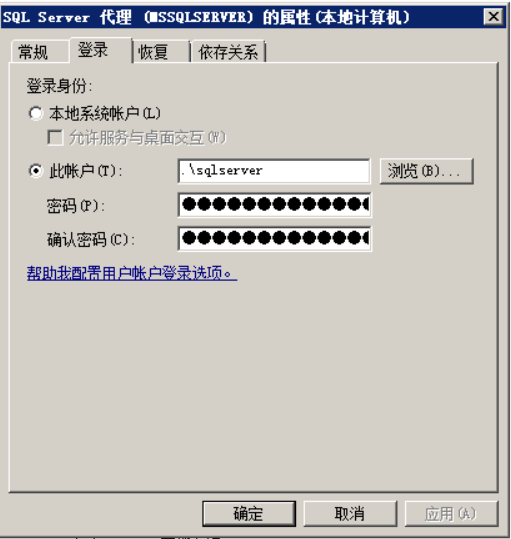
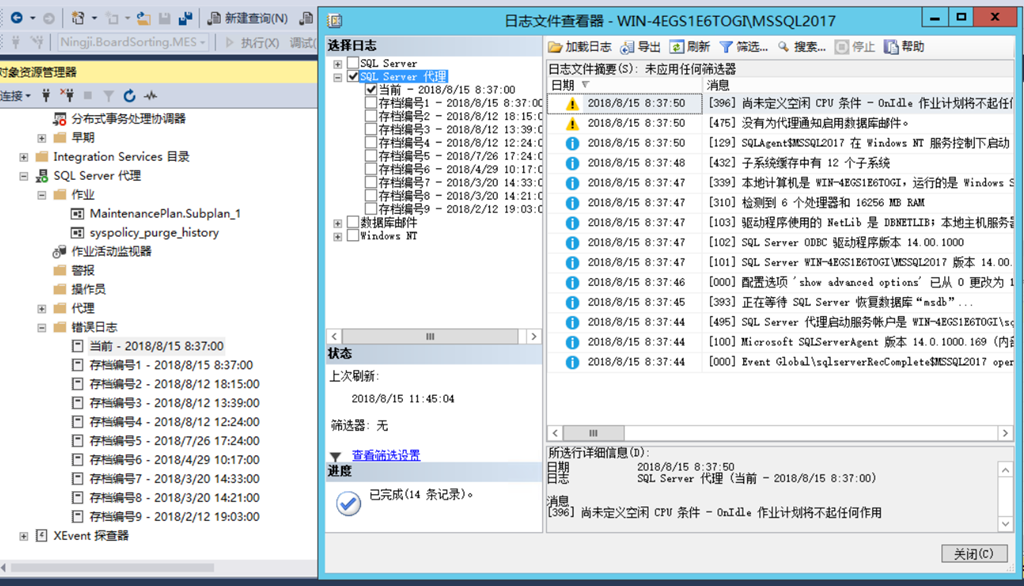
依然没有解决,打开sql server 代理服务 >> 登录 >> 输入管理员账号
注意:发布服务器和订阅服务器都要设置,且账号密码要相同
【问题3】
发布方和订阅方的数据库结构不一致怎么办?
【问题4】
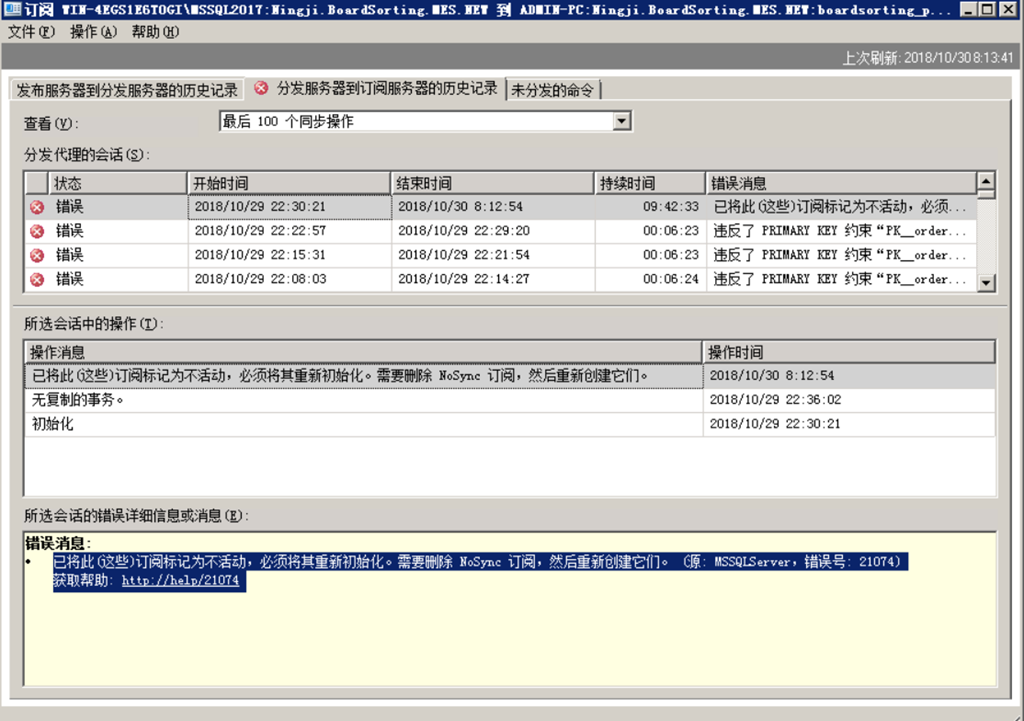
已将此(这些)订阅标记为不活动,必须将其重新初始化。需要删除 NoSync 订阅,然后重新创建它们。 (源: MSSQLServer,错误号: 21074)
获取帮助: http://help/21074
解决方法
--select * from distribution.dbo.MSpublications /*获取publication_id*/

--select * from distribution.dbo.MSsubscriptions where status<>2 /*查询异常*/
update sub set status = 2
from distribution.dbo.MSsubscriptions sub
where status<>2 and publication_id=7
【问题5】

sql server 复制需要有实际的服务器名称才能连接到服务器
解决方法:修改HOST文件中的配置
比如
127.0.0.1 ServerName
【问题6】
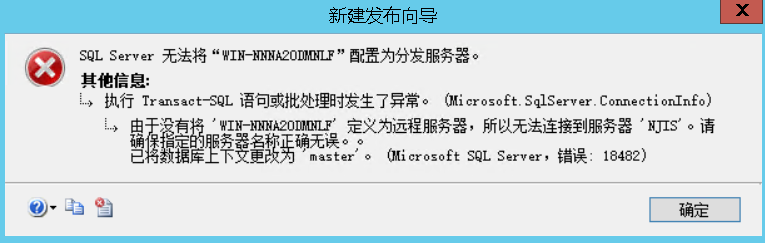
由于没有将 'WIN-NNNA2ODMNLF' 定义为远程服务器,所以无法连接到服务器 'NJIS'。请确保指定的服务器名称正确无误。。
已将数据库上下文更改为 'master'。 (Microsoft SQL Server,错误: 18482)