原文地址:https://www.cnblogs.com/ricolee/p/swagger-summary.html
#
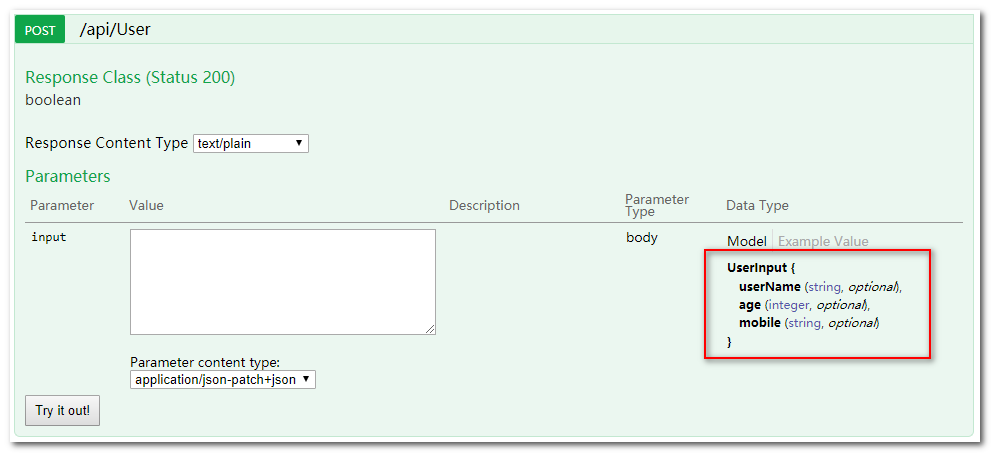
我们在使用Swagger生成.NET Core Web Api 项目接口文档时候,发现接口的入参和出参的注释是看不见的,如下:
但是我想要结果是这样:
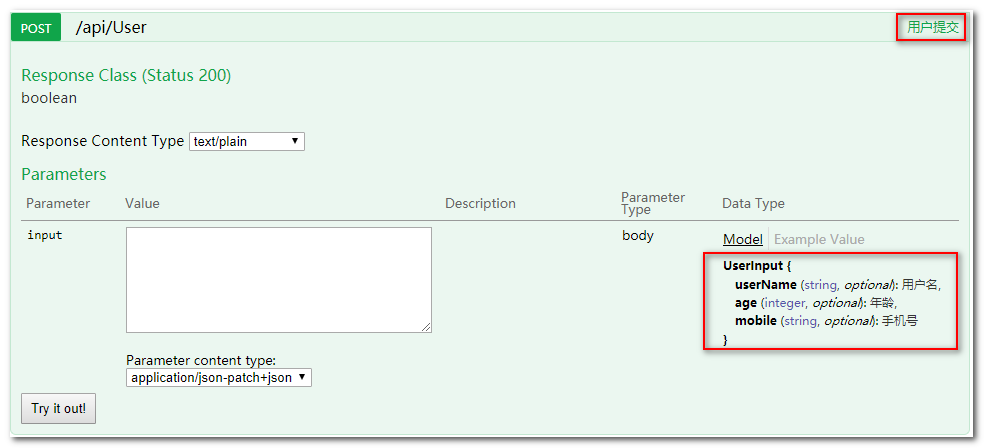
#
为什么没有显示注释呢,注释确实写了呀?
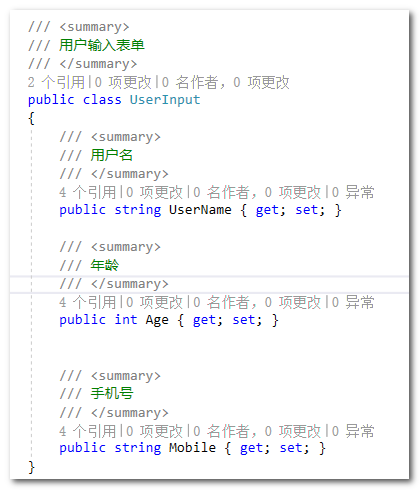
原因很简单,通常我们用Swagger的时候只加载当前项目生成的xml注释文件,例如这样:
如果你的入参和出参的实体不在当前项目文件下,而是在Model层或者领域层创建的,肯定是没有的。
怎么解决?
- 首先入参和出参的实体所在项目要勾选输出
xml注释文件; 这个简单在项目的属性->生成页面勾选就行; - Swagger要加载
xml注释文件;
代码如下:
IServiceCollection services)
{
    services.AddSwaggerGen(c =>
    {
        foreach (var item in XmlCommentsFilePath)
        {
            c.IncludeXmlComments(item);
        }
    });
}

static List<string> XmlCommentsFilePath
{
    get
    {
        var basePath = PlatformServices.Default.Application.ApplicationBasePath;
        DirectoryInfo d = new DirectoryInfo(basePath);
        FileInfo[] files = d.GetFiles("*.xml");
        var xmls = files.Select(a => Path.Combine(basePath, a.FullName)).ToList();
        return xmls;
    }
}
即可实现以上效果!
#
我们在使用Swagger生成.NET Core Web Api 项目接口文档时候,发现接口的入参和出参的注释是看不见的,如下:
但是我想要结果是这样:
#
为什么没有显示注释呢,注释确实写了呀?
原因很简单,通常我们用Swagger的时候只加载当前项目生成的xml注释文件,例如这样:
如果你的入参和出参的实体不在当前项目文件下,而是在Model层或者领域层创建的,肯定是没有的。
怎么解决?
- 首先入参和出参的实体所在项目要勾选输出
xml注释文件; 这个简单在项目的属性->生成页面勾选就行; - Swagger要加载
xml注释文件;
代码如下:
IServiceCollection services)
{
    services.AddSwaggerGen(c =>
    {
        foreach (var item in XmlCommentsFilePath)
        {
            c.IncludeXmlComments(item);
        }
    });
}

static List<string> XmlCommentsFilePath
{
    get
    {
        var basePath = PlatformServices.Default.Application.ApplicationBasePath;
        DirectoryInfo d = new DirectoryInfo(basePath);
        FileInfo[] files = d.GetFiles("*.xml");
        var xmls = files.Select(a => Path.Combine(basePath, a.FullName)).ToList();
        return xmls;
    }
}
即可实现以上效果!