1.在KVM环境上准备虚拟机磁盘
[root@localhost ~]# qemu-img create -f qcow2 -o size=50G
/opt/CentOS-7-1511-x86_64_50G.qcow2
[root@localhost ~]# qemu-img info CentOS-7-1511-x86_64_50G.qcow2
image: CentOS-7-1511-x86_64_50G.qcow2
file format: qcow2
virtual size: 50G (53687091200 bytes)
disk size: 196K
cluster_size: 65536
Format specific information:
compat: 1.1
lazy refcounts: false
备注:-f指定磁盘格式, -o size=40G 指定磁盘文件大小。创建完成后可以使用qemu-img info命令查看磁盘详细信息。
2.使用virt-manager 图形管理工具修改模板虚拟机属性
2.1从指定磁盘创建虚拟机
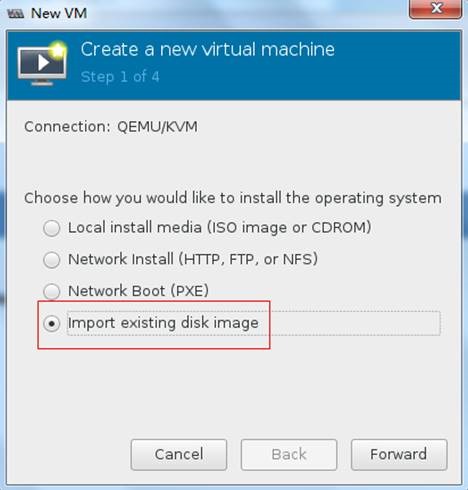
2.2选择存储路径

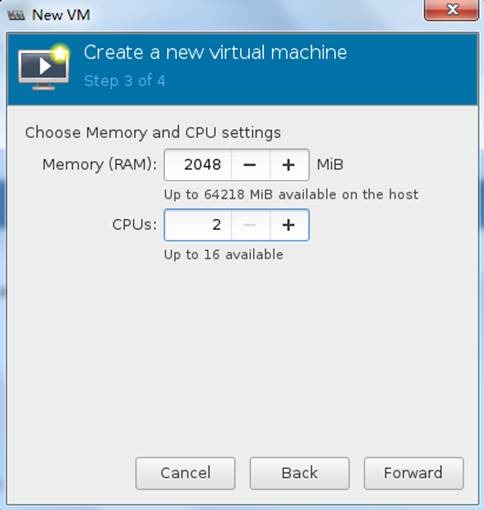
2.3 设置硬件属性
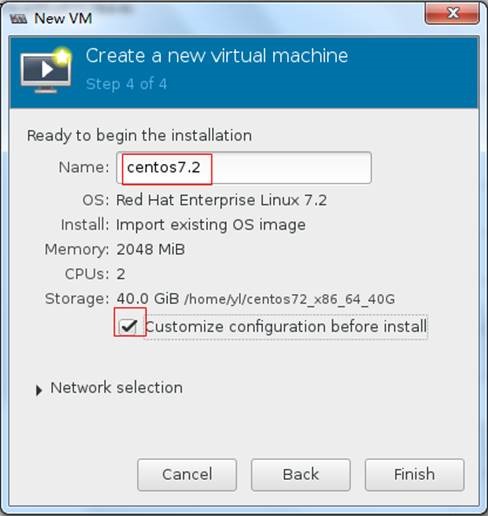
2.4 虚拟机名称
2.5添加ISO文件
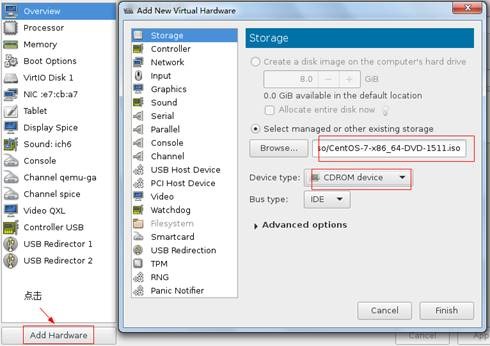
2.6 选择磁盘驱动
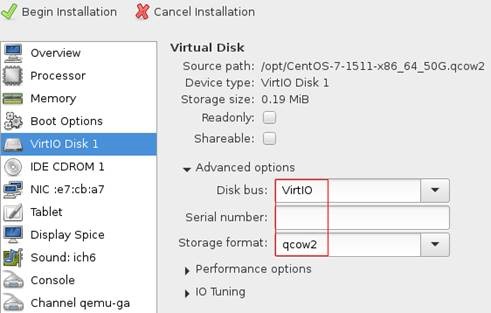
2.7加载系统ISO
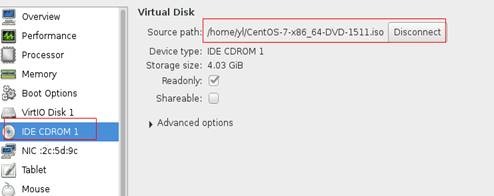
2.8选择网卡驱动
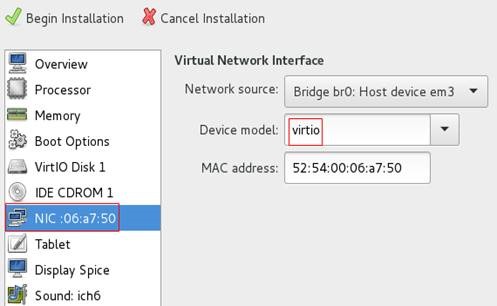
2.9修改键盘属性
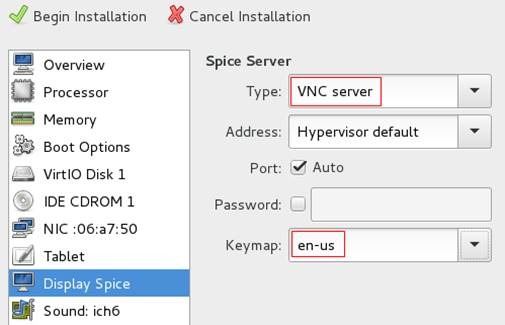
3选择光盘引导安装系统
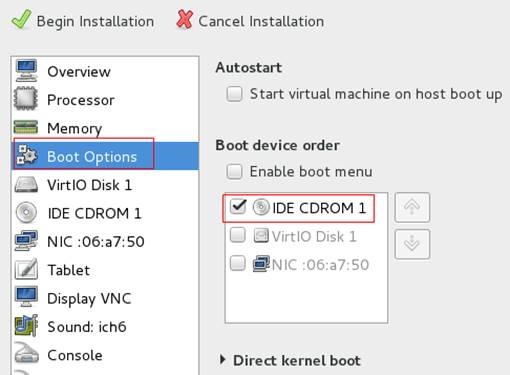
安装系统根据实际需求
安装系统注意事项:
1、 不能有lvm否则无法实现自动扩系统盘
4.修改系统信息
4.1关闭selinux和Firewall
[root@localhost ~]# systemctl stop firewalld.service
[root@localhost ~]# systemctl disable firewalld.service
[root@localhost ~]# sed -i 's/SELINUX=enforcing/SELINUX
=disabled/g' /etc/selinux/config
4.2修改网卡配置文件
[root@localhost ~]# echo 'NOZEROCONF=yes' >>/etc/sysconfig/network
[root@localhost ~]# cat /etc/sysconfig/network-scripts/ifcfg-eth0
TYPE=Ethernet
BOOTPROTO=dhcp
DEFROUTE=yes
PEERDNS=yes
PEERROUTES=yes
IPV4_FAILURE_FATAL=no
IPV6INIT=yes
IPV6_AUTOCONF=yes
IPV6_DEFROUTE=yes
IPV6_PEERDNS=yes
IPV6_PEERROUTES=yes
IPV6_FAILURE_FATAL=no
IPV6_ADDR_GEN_MODE=stable-privacy
NAME=eth0
DEVICE=eth0
ONBOOT=yes
PERSISTENT_DHCLIENT=1
[root@localhost ~]# systemctl stop NetworkManager.service
[root@localhost ~]# systemctl disable NetworkManager.service
[root@localhost ~]# /sbin/chkconfig network on
4.3修改grub.conf
[root@localhost ~]# vim /boot/grub2/grub.cfg
添加 console=ttyS0 console=tty0

4.4 ssh相关配置
修改sshd配置文件 /etc/ssh/sshd_config
将#PermitRootLogin yes的注释去掉
重新启动SSH服务systemctl restart sshd.service
[root@localhost ~]# systemctl enable sshd.service
[root@localhost ~]# mkdir /root/.ssh权限700
[root@localhost ~]# touch /root/.ssh/authorized_keys权限644
4.5 创建dhclient.conf文件
[root@localhost ~]# vi /etc/dhcp/dhclient.conf 添加下面两行
timeout 300;
retry 60;
4.6 安装cloud-init
[root@localhost ~]# yum install cloud-init -y
[root@localhost ~]# vi /etc/cloud/cloud.cfg
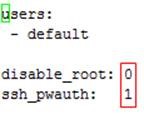
添加下面内容:
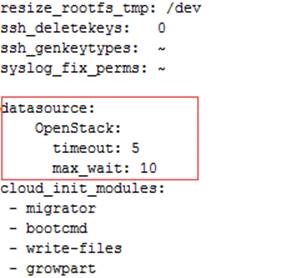
删除下面红框的两行内容:

4.7 安装qemu-guest-agent
[root@localhost ~]# yum -y install qemu-guest-agent
[root@localhost ~]# systemctl start qemu-guest-agent.service
[root@localhost ~]# systemctl enable qemu-guest-agent.service
4.8 安装cloud-utils-growpart实现云主机启动时可以自动扩展根分区
[root@localhost ~]# yum -y install cloud-utils-growpart
生新生成 initramfs:
[root@localhost ~]# dracut –f
等待30秒左右
清除日志 操作记录 ,最后关机。完成