虚拟机安装linux步骤与解释

第一步,打开虚拟机选择文件--新建虚拟机

虚拟机安装centos6.9

第二步,选择自定义(高级)

虚拟机安装centos6.9

第三步,设置虚拟机兼容

虚拟机安装centos6.9

第四步,选择安装的操作系统与版本

虚拟机安装centos6.9
虚拟机安装centos6.9

第五步,设置虚拟机的名称与存放位置

虚拟机安装centos6.9

第六步,设置虚拟机处理器配置,一般选择默认即可

虚拟机安装centos6.9

第七步,设置虚拟机内存大小,因为是安装系统可以把内存调大一点

虚拟机安装centos6.9

第八步,设置虚拟机的网络类型,建议选择NAT

虚拟机安装centos6.9

第九步,一直选择下一步即可,选择系统默认配置,完成后可以看到如下画面

虚拟机安装centos6.9

第十步,选择编辑虚拟机设置

虚拟机安装centos6.9

第十一步,启动虚拟机,可以看到如下画面,选择第一项,安装系统

  • Install or upgrade an existing system:安装或升级系统
  • Install system with basic video driver:安装带有基本视频驱动程序的系统
  • Rescue installed system:救援模式
  • Boot from local drive:通过本地硬盘启动
  • Memory test:内存测试
    虚拟机安装centos6.9

第十二步,是否要检查磁盘,选择跳过(skip)

虚拟机安装centos6.9

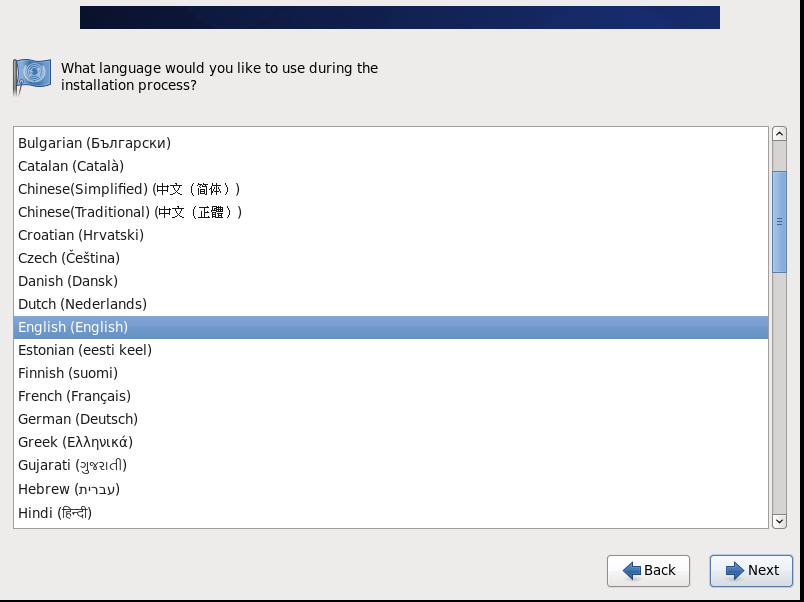
第十三步,设置系统语言,默认即可

虚拟机安装centos6.9

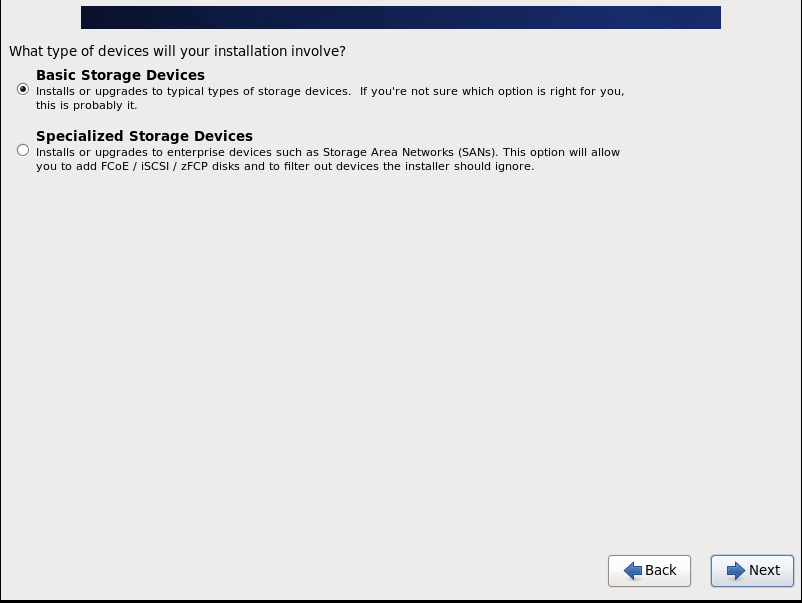
第十四步,设置存储设备,选择第一项

  • Basic Storage Devices:基本存储设备
  • Specialized Storage Devices:专用存储设备
    虚拟机安装centos6.9

第十五步,选择是否保留磁盘数据

虚拟机安装centos6.9

第十六步,设置主机名与时区

注:需把system clock uses UTC取消否则会有时差
虚拟机安装centos6.9
虚拟机安装centos6.9

第十七步, 设置密码,如设置简单密码,则会弹出警告,选择继续即可

虚拟机安装centos6.9

第十八步,选择分区方式

  • Use All Spaec:使用所有空间
  • Replace Existing Linux System:替换现有linux系统
  • Shrink Current System:缩小系统空间
  • Use Free Space:使用剩余空间
  • Create Custom Layout:自定义布局
    虚拟机安装centos6.9

第十九步,创建分区,双击磁盘

虚拟机安装centos6.9

第二十步,创建boot分区,容量一般默认为200M

虚拟机安装centos6.9

第二十一步,创建swap交换分区,如果内存小于8G则为内存的1.5倍,大于或等于8G,swap容量则设置为8G

虚拟机安装centos6.9

第二十二步,设置/根区,把剩余容量全部分配出去,如果有其它需求可根据需求进行分配,分配完成后进行下一步,会提示是否格式化,进行格式化即可

虚拟机安装centos6.9
虚拟机安装centos6.9

第二十三步,提示是否将更改写入磁盘,点击下一步

虚拟机安装centos6.9

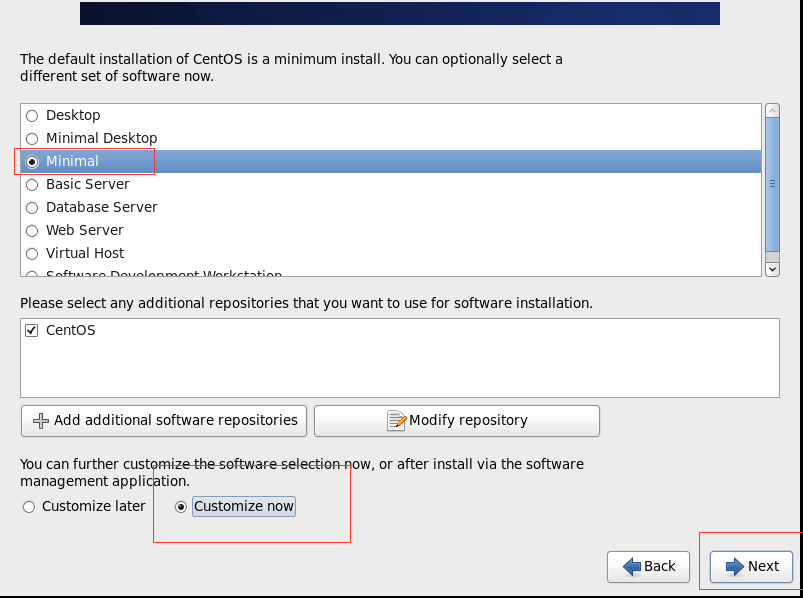
第二十四步,选择系统安装的方式,这里我们选择最小化安装,然后加上四个组件包

虚拟机安装centos6.9

第二十五步,选择组件包,暂时安装这四个组件包,以后再需要可以安装其它组件包,点击下一步等待安装即可,安装完成后进行重启

虚拟机安装centos6.9
虚拟机安装centos6.9

相关文章:

  • 2021-06-17
  • 2021-10-05
  • 2021-09-06
  • 2022-12-23
  • 2021-04-20
  • 2021-11-29
  • 2021-12-19
  • 2022-01-17
猜你喜欢
  • 2022-12-23
  • 2021-05-26
  • 2021-12-29
  • 2021-09-14
  • 2021-12-26
  • 2021-07-28
相关资源
相似解决方案