Canvas路径和状态
设置绘制的起点
语法 ctx.moveTo(x, y);参数 第一个参数和第二个参数都是相对于Canvas画布左上角的X轴和Y轴坐标。作用 设置Canvas上下文绘制路径的起点,相当于设置画笔从哪个位置开始移动。注意 使用Canvas上下文绘制路径前必须先设置起点,否则绘制无效。
设置绘制目标点
语法 ctx.lineTo(x, y);参数 第一个参数和第二个参数都是相对于Canvas画布左上角的X轴和Y轴坐标。作用 设置Canvas上下文绘制路径的目标点,相当于设置画笔移动的目标位置。
设置描边
语法 ctx.stroke();作用 根据路径来绘制(描边),可以在绘制前通过strokeStyle来设置描边样式。
设置填充
语法 ctx.fill();作用 对闭合路径的内容进行绘制(填充),可以通过fillStyle来设置样式,默认黑色。参数 fill方法有两个可选参数(nonzero | evenodd) ,控制填充时使用环绕原则(默认)或奇偶原则。
矩形路径
语法 ctx.rect(x, y, width, height);参数 第一个参数和第二个参数都是矩形左上角坐标的X和Y轴坐标,第三和第四个参数为矩形的宽高。注意 rect方法只是规划了矩形的路径,并没有填充和描边,因此还需要搭配stroke或fill使用。
描边矩形
语法 ctx.strokeRect(x, y, width, height);参数 第一个参数和第二个参数都是矩形左上角坐标的X和Y轴坐标,第三和第四个参数为矩形的宽高。作用 该方法绘制完矩形路径后立即进行stroke描边绘制,等价于rect + stroke组合。
填充矩形
语法 ctx.fillRect(x, y, width, height);参数 第一个参数和第二个参数都是矩形左上角坐标的X和Y轴坐标,第三和第四个参数为矩形的宽高。作用 该方法绘制完矩形路径后立即进行fill填充绘制,等价于rect + fill方法的组合。
矩形擦除
语法 ctx.clearRect(x, y, width, hegiht);参数 第一个参数和第二个参数都是矩形左上角坐标的X和Y轴坐标,第三和第四个参数为矩形的宽高。作用 该方法用于擦除指定矩形内绘制的内容,需注意如果重置画布宽度,内容将自动重绘。
开始和闭合路径
语法 ctx.beginPath();和ctx.closePath();作用 开始路径的作用是将不同的绘制路径进行隔离,闭合路径会自动连接最开始和最后的点。注意 执行开始路径方法时表示将要重新绘制一个新的路径,可以分开设置和管理多个路径的样式。
lineCap 设置或返回线条末端线帽样式,可选值有butt默认|round圆形|square正方形
lineJoin设置或返回所创建边角的类型,可选值有miter默认|round圆角|bevel斜角
lineWidth设置或返回当前线条的宽度,以像素计,默认值为1。
miterLimit设置或返回最大斜接长度。
fillStyle设置或返回用于填充绘画的颜色、渐变或模式。
strokeStyle设置或返回用于笔触(描边)的颜色、渐变或模式。
shadowColor设置或返回用于阴影的颜色,和shadowBlur一起使用。
shadowBlur设置或返回用于阴影的模糊级别,和shadowColor一起使用。
shadowOffsetX设置或返回阴影距形状的水平距离,0指示阴影位于形状的正下方。
shadowOffsetY设置或返回阴影距形状的垂直距离,0指示阴影位于形状的正下方。
Canvas路径绘制示例
ctx.moveTo(20,20.5);
ctx.lineTo(200,20.5);
ctx.strokeStyle = "#195";   //设置描边样式
ctx.stroke();

//02 绘制两条平行线
ctx.moveTo(20.5,40);        //设置起点
ctx.lineTo(20.5,120);       //设置目标点

ctx.moveTo(40.5,40);        //设置起点
ctx.lineTo(40.5,120);       //设置目标点
ctx.stroke();               //绘制路径(描边)

//03 绘制两条交叉线条
ctx.moveTo(60,60);          //设置起点
ctx.lineTo(100,100);        //设置目标点
ctx.moveTo(100,60);         //设置起点
ctx.lineTo(60,100);         //设置目标点
ctx.stroke();               //绘制路径(描边)
**`Demo-2 开始路径和闭合路径`**
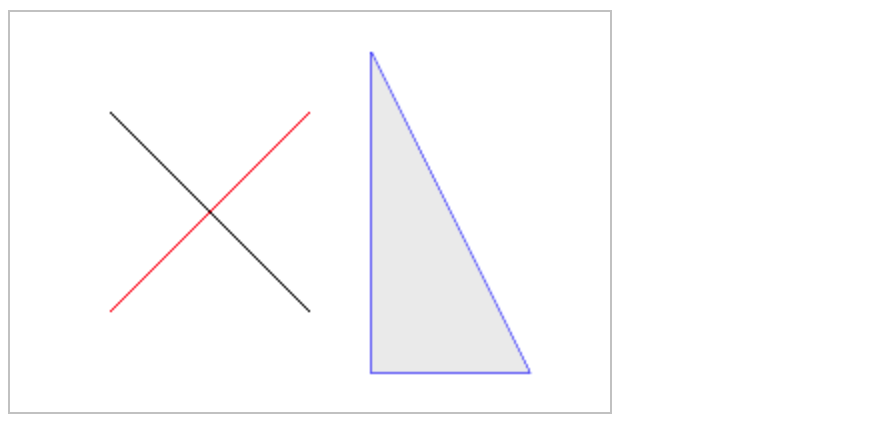
```javaScript
var canvas = document.getElementById("canvas");
var ctx = canvas.getContext("2d");
//001 绘制两条交叉的线(演示beginPath方法的使用)
//(1) 设置并绘制第一条线
ctx.moveTo(50,50);
ctx.lineTo(150,150);
ctx.stroke();
//(2) 设置并绘制第二条线
ctx.beginPath(); //重新开启路径
ctx.moveTo(50,150);
ctx.lineTo(150,50);
//设置线条和描边的样式
ctx.strokeStyle = "red";
ctx.stroke();
//002 绘制两条相接的线(演示closePath方法的使用)
ctx.beginPath(); //重新开启路径
ctx.moveTo(180.5,20);
ctx.lineTo(180.5,180.5);
ctx.lineTo(260,180.5);
//设置关闭路径(自动连接两个点闭合以构成封闭区域)
ctx.closePath();
ctx.strokeStyle = "blue";
ctx.stroke();
//设置图形填充和样式
ctx.fillStyle = "#eee";
ctx.fill();
Demo-3 绘制虚线的N种方式
    var canvas = document.getElementById("canvas");
    var ctx    = canvas.getContext("2d");

    //001 绘制虚线的第一种方式(通过fillRect矩形绘制API)
    for(var i = 0 ; i < 100 ; i++)
    {
        //第一个参数:矩形的起点X
        //第二个参数:矩形的起点Y
        //第三个参数:矩形的宽度
        //第四个参数:矩形的高度
        ctx.fillRect((i *2),30,1,20);
        ctx.fillRect((i *2),70,1,1);
        ctx.fillRect((i *5),100,1,1);
    }

    //002 绘制虚线的第二种方式(通过路径和setLineDash绘制API)
    ctx.moveTo(0,130.5);
    ctx.lineTo(200,130.5);
    ctx.setLineDash([5]);
    ctx.stroke();

    //开启路径绘制另一条虚线
    ctx.beginPath();
    ctx.moveTo(0,160.5);
    ctx.lineTo(200,160.5);
    //参数说明[第一段的长度、第二段的长度、第三段的长度 * 重复]
    ctx.setLineDash([5,10,15]);
    ctx.strokeStyle = "red";
    ctx.stroke();
    //获取虚线的排列方式(不重复那段的排列方式)
    console.log(ctx.getLineDash()); //[5, 10, 15, 5, 10, 15]

    //开启路径绘制另一条虚线(偏移量参照)
    ctx.beginPath();
    ctx.moveTo(0,180.5);
    ctx.lineTo(200,180.5);
    //设置虚线的偏移量
    ctx.lineDashOffset = -30;
    ctx.setLineDash([5,10,15]);
    ctx.strokeStyle = "red";
    ctx.stroke();
Demo-4 绘制实心三角形和矩形(四边形)
    var canvas = document.getElementById("canvas");
    var ctx    = canvas.getContext("2d");

    //001 使用路径的方式绘制三角(边)形
    ctx.moveTo(20,20);
    ctx.lineTo(100,20);
    ctx.lineTo(80,100);
    ctx.closePath();
    // ctx.lineTo(20,20);

    //绘制(填充)
    ctx.fillStyle = "#195";
    ctx.fill();

    //绘制(描边)
    // ctx.stroke();

    //002 使用路径的方式绘制四角(边)形
    //备注:如果是填充的话,那么只需要四个点的坐标即可确定
    ctx.beginPath();
    ctx.moveTo(150,20);
    ctx.lineTo(350,20);
    ctx.lineTo(350,100);
    ctx.lineTo(150,100);
    ctx.lineTo(150,20);
    // ctx.closePath();

    //绘制(描边)
    // ctx.strokeStyle = "red";
    // ctx.stroke();

    //绘制(填充)
    ctx.fillStyle = "blue";
    ctx.fill();
Demo-5 绘制矩形API使用示例
    var canvas = document.getElementById("canvas");
    var ctx    = canvas.getContext("2d");

    //绘制矩形API介绍
    //001 使用rect + stroke|fill 方法绘制矩形(非独立路径)
    //第一个参数:矩形左上角X
    //第二个参数:矩形左上角Y
    //第三个参数:矩形的宽度W
    //第四个参数:矩形的高度H
    ctx.rect(20,20,300,100);
    ctx.stroke();                   //绘制(描边)
    // ctx.fill();                  //绘制(填充)

    //002 使用fillRect绘制(独立路径)
    ctx.fillStyle = "green";        //设置填充颜色
    ctx.fillRect(20,150,200,40);

    //003 使用strokeRect绘制(独立路径)
    ctx.strokeStyle = "red";        //设置描边颜色
    ctx.strokeRect(20,210,200,50);

    //004 擦除画布
    //ctx.clearRect(20,150,50,40);
    //设置计算参数
    this.m      = 10;
    this.w      = this.ctx.canvas.width;
    this.h      = this.ctx.canvas.height;
    this.cols   = Math.floor(this.w / this.m);
    this.rows   = Math.floor(this.h / this.m);
    this.pointW = 6;
    this.x      = 50;
    this.y      = 350;
    this.rectW  = 40;
}

//设置原型对象
RectChart.prototype = {
    constructor:RectChart,
    init:function(rects){
        this.rects = rects;
        this.drawGrid();
        this.drawAxis();
        this.drawRect();
    },
    drawGrid:function(){
        //002 设置路径
        //[1] 绘制所有的行
        for(var i = 1 ; i < this.rows ; i++)
        {
            this.ctx.moveTo(0,(i * this.m)+0.5);
            this.ctx.lineTo(this.w,(i * this.m)+0.5);
        }

        //[2] 绘制所有的列
        for(var j = 1 ; j < this.cols ; j++)
        {
            this.ctx.moveTo((j * this.m) + 0.5,0);
            this.ctx.lineTo((j * this.m) + 0.5,this.h);
        }

        //003 绘制网格
        this.ctx.strokeStyle = "#ddd";
        this.ctx.stroke();
    },
    drawAxis:function(){
        //004 绘制坐标(横坐标和纵坐标 X-Y)
        var x = this.x,
            y = this.y,
            xl = 650,
            yl = 300,
            m  = this.m;
        this.ctx.beginPath();

        //绘制X轴坐标
        this.ctx.moveTo(x,y);
        this.ctx.lineTo(x + xl,y);
        this.ctx.lineTo(x + xl - m,y - m/2);
        this.ctx.lineTo(x + xl - m,y - m/2 + m);
        this.ctx.lineTo(x + xl,y);
        this.ctx.fill();

        //绘制Y轴坐标
        this.ctx.moveTo(x,y);
        this.ctx.lineTo(x,y - yl);
        this.ctx.lineTo(x - m/2,y - yl + m);
        this.ctx.lineTo(x - m/2 + m,y - yl + m);
        this.ctx.lineTo(x,y - yl);
        this.ctx.fill();

        this.ctx.strokeStyle = "#000";
        this.ctx.stroke();
    },
    drawRect:function(){
        var self = this;
        //绘制坐标点的每条连接线
        this.ctx.beginPath();
        this.rects.forEach(function(rect){
            self.ctx.fillStyle = rect.color;
            self.ctx.fillRect(rect.x,self.y - rect.h,self.rectW,rect.h);
        })
        this.ctx.strokeStyle = "#000";
        this.ctx.stroke();
    }
}

//准备绘制数据
var rects = [
    {x:100,h:50,color:"red"},
    {x:200,h:250,color:"pink"},
    {x:300,h:120,color:"#195"},
    {x:400,h:300,color:"#47e"},
    {x:500,h:20,color:"#302"}
  ]

//调用构造函数绘制
new RectChart().init(rects);
### Non-Zero Winding Number Rule & Odd-even Rule
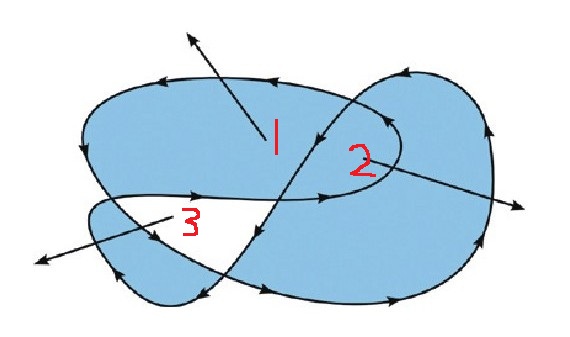
<div class='titleX'>**非零正交(环绕)原则**</div>
我们在使用绘图上下文对象的`fill`方法进行填充绘制的时候,如果传递参数(`nonzero`)或默认不传递任何参数,那么在填充的时候使用**非零正交(环绕)原则**。
>**非零正交(环绕)原则 · 规则**
>❐ 在路径包围的区域中,向外发射一条和所有围绕它的边相交的射线
>❐ 开启一个计数器,计数器的初始值为0
>❐ 如果这个射线遇到顺时针围绕,那么计数器 +1
>❐ 如果这个射线遇到顺时针围绕,那么计数器 -1
>❐ 如果最终计数器的值非〇,则这块区域在路径内浏览器会对其进行填充。
这里我们可以给出两个非零正交(环绕)原则应用的典型案例-绘制镂空矩形和圆环。

```javaScript
var canvas = document.getElementById("canvas");
var ctx = canvas.getContext("2d");
//绘制正方形(顺时针)
ctx.moveTo(50,50);
ctx.lineTo(150,50);
ctx.lineTo(150,150);
ctx.lineTo(50,150);
ctx.lineTo(50,50);
//绘制正方形(逆时针)
ctx.moveTo(75,75);
ctx.lineTo(75,125);
ctx.lineTo(125,125);
ctx.lineTo(125,75);
ctx.lineTo(75,75);
//设置填充(非零正交原则)
ctx.fillStyle = "#299";
ctx.fill();
//绘制圆环
ctx.beginPath();
ctx.arc(300,100,60,0,2 * Math.PI,false);
ctx.arc(300,100,40,0,2 * Math.PI,true);
ctx.fillStyle = "rgba(250,50,79,1)";
ctx.fill();
奇偶填充原则 · 规则
❐ 在路径包围的区域中,向外发射一条和所有围绕它的边相交的射线
❐ 查看相交线的个数,如果为奇数,就填充,如果是偶数,就不填充。
    var canvas  = document.getElementById('canvas');
    var ctx     = canvas.getContext('2d');
    var x = ctx.canvas.width / 2,
        y = ctx.canvas.height/ 2,
        r = 50,
        start = - Math.PI / 2,
        end = Math.PI * 3 / 2;

    ctx.arc(x, y, r, start, end);
    ctx.fillStyle = "#000";
    ctx.fill();
    ctx.beginPath();
    ctx.moveTo(x, y - r);
    ctx.lineTo(x - r * Math.sin(Math.PI / 5), y + r * Math.cos(Math.PI / 5));
    ctx.lineTo(x + r * Math.cos(Math.PI / 10), y - r * Math.sin(Math.PI / 10));
    ctx.lineTo(x - r * Math.cos(Math.PI / 10), y - r * Math.sin(Math.PI / 10));
    ctx.lineTo(x + r * Math.sin(Math.PI / 5), y + r * Math.cos(Math.PI / 5));
    ctx.fillStyle = "#fff";
    ctx.fill();

    ctx.beginPath();
    ctx.arc(x + 150, y, r, start, end);
    ctx.fillStyle = "#000";
    ctx.fill();
    ctx.beginPath();
    ctx.moveTo(x + 150, y - r);
    ctx.lineTo(x + 150 - r * Math.sin(Math.PI / 5), y + r * Math.cos(Math.PI / 5));
    ctx.lineTo(x + 150 + r * Math.cos(Math.PI / 10), y - r * Math.sin(Math.PI / 10));
    ctx.lineTo(x + 150 - r * Math.cos(Math.PI / 10), y - r * Math.sin(Math.PI / 10));
    ctx.lineTo(x + 150 + r * Math.sin(Math.PI / 5), y + r * Math.cos(Math.PI / 5));
    ctx.fillStyle = "#fff";
    ctx.fill('evenodd');