1.ctrl+shift+p //快捷键调用
2.ctrl+p //即时的文件切换
3.ctrl+g //跳转到某一行
4.选中要替换的字符串 ,然后ctrl+d //可以逐个选中
5.ctrl+p : //到某行
# //字符串搜索
@ //类或者函数搜索
6.按ctrl,鼠标点击多处,可以多处同时编辑
7.shift+alt+光标 //多列选择,编辑
8.ctrl+ '+' ctrl+ '-' //调整字体的大小
安装包控制(Package Control)
上一条中的安装插件的方法是不是很麻烦呢?其实和 TextMate 可安装 Bundle、Plugin 一样,Sublime Text 2 也拥有良好的扩展功能,这就是安装包(Package);同样,就像 TextMate 有用来安装、升级、卸载 Bundle 的 GetBundles 一样,Sublime Text 2 也有其用来进行 Package 控制的插件:Sublime Package Control。通过 Sublime Package Control,安装、升级和卸载 Package 也变得轻松写意了。
安装 Package Control 的方法:
- 打开 Sublime Text 2,按下
Control + `调出 Console -
将以下代码粘贴进命令行中并回车:
import urllib2,os;pf='Package Control.sublime-package';ipp=sublime.installed_packages_path();os.makedirs(ipp) if not os.path.exists(ipp) else None;open(os.path.join(ipp,pf),'wb').write(urllib2.urlopen('http://sublime.wbond.net/'+pf.replace(' ','%20')).read()) -
重启 Sublime Text 2,如果在
Preferences -> Package Settings中见到Package Control这一项,就说明安装成功了。

使用 Package Control 安装 Package 的方法将在后面用到的地方详述。
对齐
对于某些喜欢整齐的码农来说,看到下面这种情况可能是让其无法忍受的:
var joe = 'joe';
var johnny = 'johnny';
var quaid = 'quaid';
一定要改成这样才会安心:
var joe    = 'joe';
var johnny = 'johnny';
var quaid  = 'quaid';
TextMate 里也有这样的功能(Option + Command + ])可以自动实现以上的对齐过程,而在 Sublime Text 2 之中,一个 Sublime Alignment 插件也可以轻松实现。
以下就通过 Package Control 来安装这个插件:
-
按下
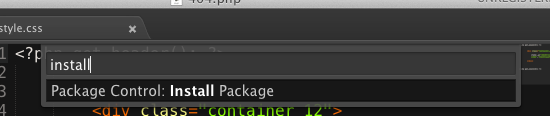
Shift + Command + P调出命令面板。 -
输入
install调出Package Control: Install Package选项,按下回车。 -
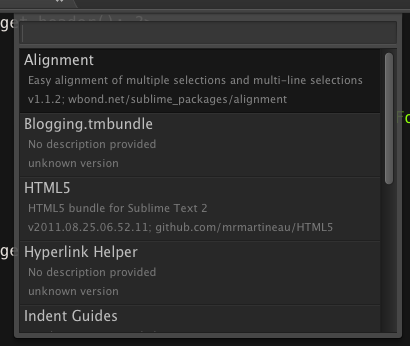
在列表中找到
Alignment,按下回车进行安装。 -
重启 Sublime Text 2 使之生效。现在通过选中文本并按下 Shift + Command + A
Ctrl + Command + A就可以进行对齐操作了。
通过这个方法就可以简便的安装更多的插件,虽然目前的安装源中插件并不是很多,但相信以后会更加丰富的。