一、安装前的准备


1、下载安装程序包,可到MySQL官方网站http://www.mysql.com/下载,如图1-1:


Windows下MySQL 5.6安装及配置详细图解


1-1


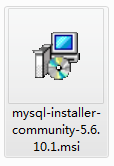
下载后的安装文件如图1-2所示: 


Windows下MySQL 5.6安装及配置详细图解


1-2


二、安装


1、双击下载的安装文件,本篇博文安装的MySQL版本为5.6.10.1,出现如图1-3所示页面:
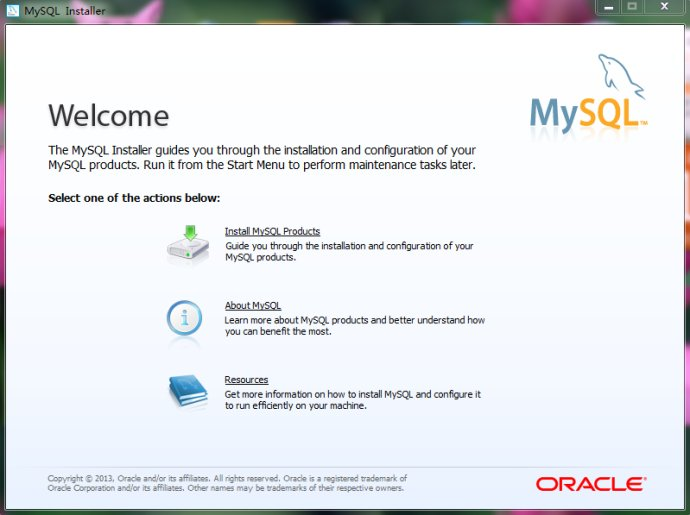

Windows下MySQL 5.6安装及配置详细图解


1-3


2、点击“Install MySQL Products”,进入如图1-4页面:


Windows下MySQL 5.6安装及配置详细图解


1-4


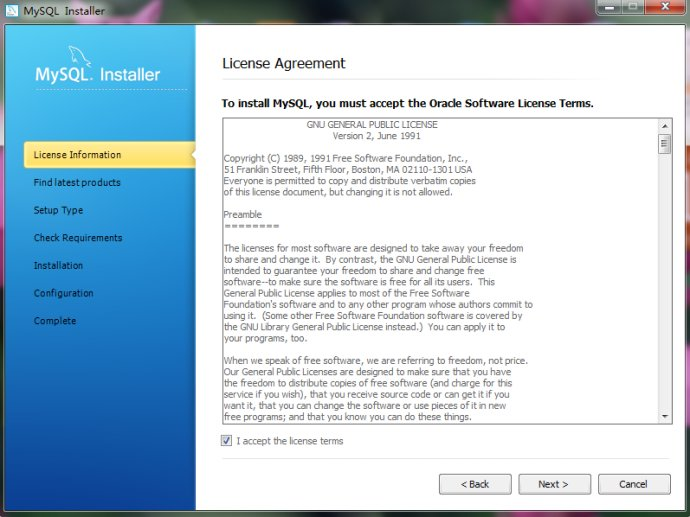
3、勾选“I accept
the license
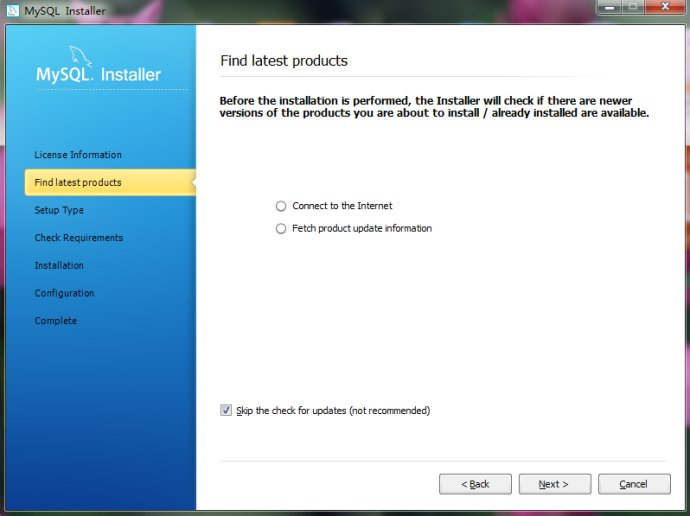
terms”后,点击“Next”,出现如图1-5所示查找最新产品的更新页面,不喜欢更新的话,可以选择下方的“Skip
the check for updates(not
recommended)”,点击“Next”继续:


Windows下MySQL 5.6安装及配置详细图解 


1-5


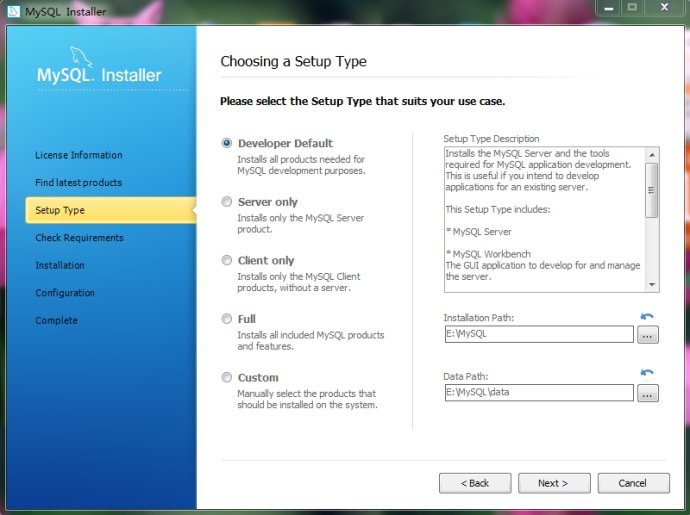
4、根据右侧安装类型描述文件选择适合自己的安装类型,如图1-6所示,注意修改安装路径,以防重装系统后,需要再次安装MySQL


Windows下MySQL 5.6安装及配置详细图解


1-6


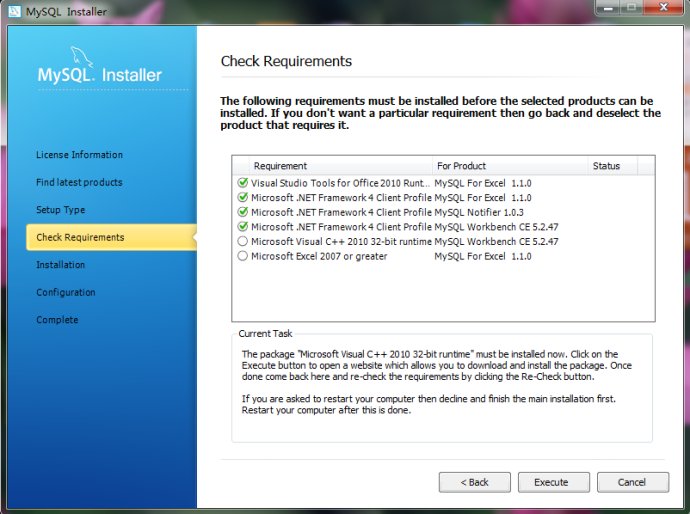
5、根据您所选择的安装类型,会需要安装一些框架(framework),点击“Execute”安装所需框架,如图1-7


Windows下MySQL 5.6安装及配置详细图解


1-7


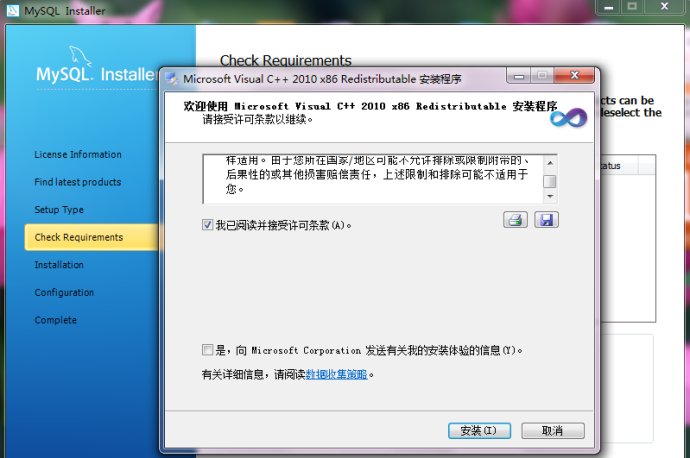
6、安装框架过程中的页面,如图1-8


Windows下MySQL 5.6安装及配置详细图解


1-8


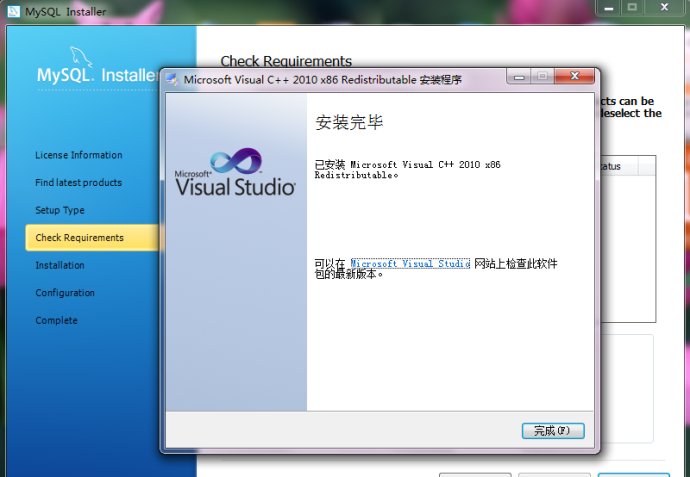
7、框架安装成功后的提示,如图1-9


Windows下MySQL 5.6安装及配置详细图解


1-9

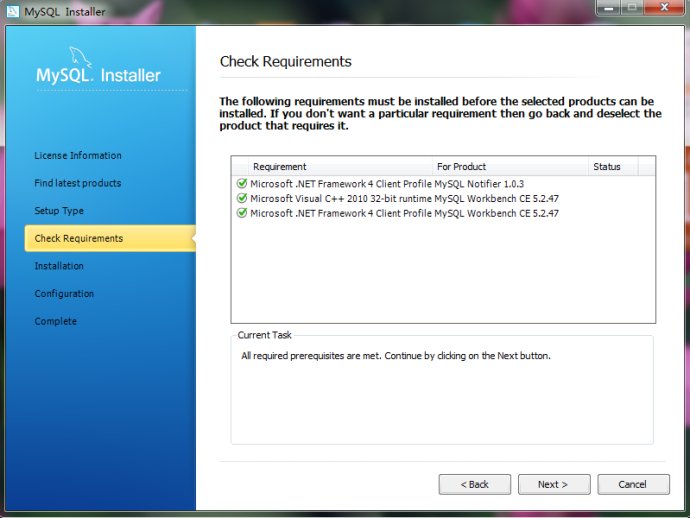
8、所需框架均安装成功后,如图1-10,点击“Next”:


Windows下MySQL 5.6安装及配置详细图解


1-10


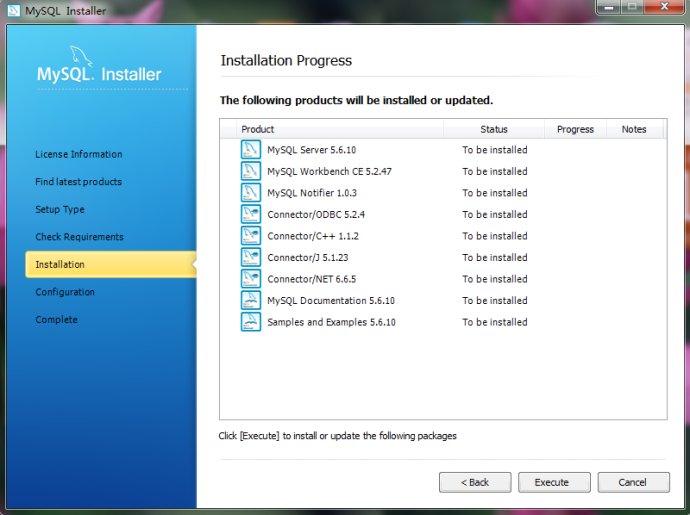
9、开始安装,如图1-11,点击“Execute”,安装过程中的界面如图1-12


Windows下MySQL 5.6安装及配置详细图解


1-11


Windows下MySQL 5.6安装及配置详细图解


1-12


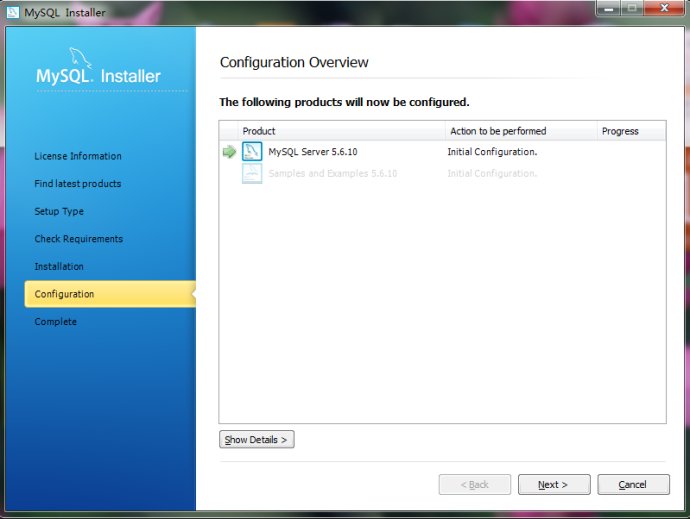
10、配置信息的确定,如图1-13,点击“Next”:


Windows下MySQL 5.6安装及配置详细图解


1-13


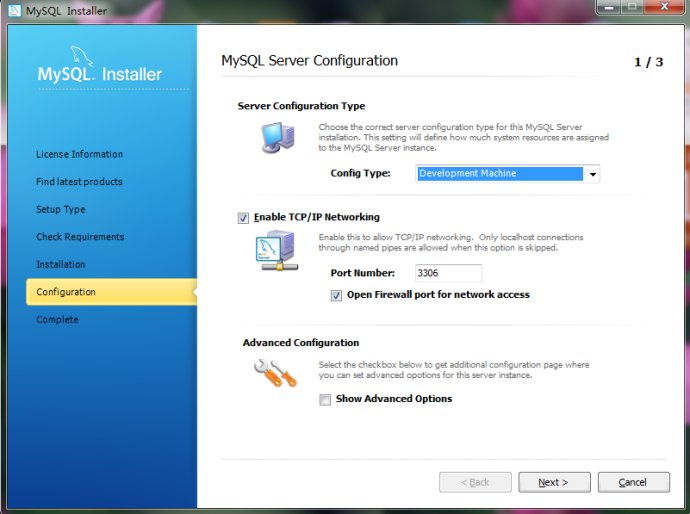
11、服务器配置型选择,Developer
Machine
——安装的MySQL服务器作为开发机器的一部分,在三种类型选择中,占用最少的内存;Server Machine——安装的MySQL服务器作为服务器机器的一部分,占用内存在三种类型中居中; Dedicated MySQL Server
Machine
——安装专用MySQL数据库服务器,占用机器全部有效的内存。可不做修改,默认端口3306等也可不做修改,点击“Next”:


Windows下MySQL 5.6安装及配置详细图解


1-14


12、设置管理员密码,如图1-15,选择“Add User”,同时可以创建用户,从安全角度考虑最好不要创建用户:


Windows下MySQL 5.6安装及配置详细图解


1-15


13、在如图1-16的界面中,可以设置系统服务器名称,是否在系统启动的同时自动自动MySQL数据库服务器,可用默认选项,点击“Next”:


Windows下MySQL 5.6安装及配置详细图解


1-16


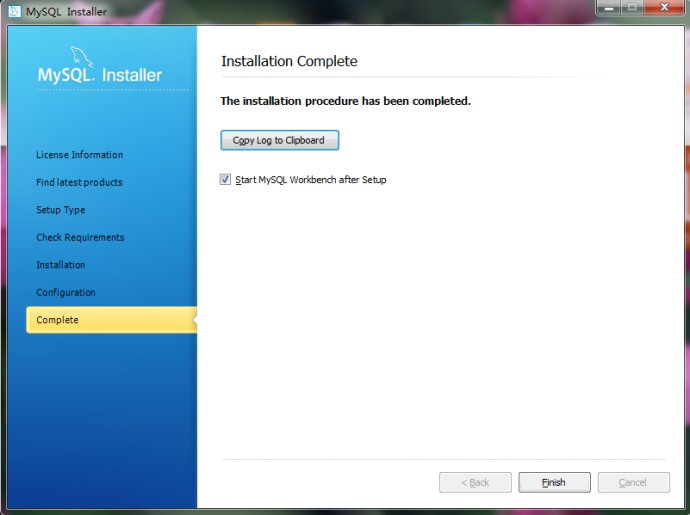
14、确认安装完成,勾选中“Start MySQL
Workbench after Setup
”,可对是否成功安装进行测试,点击“Finish”:


Windows下MySQL 5.6安装及配置详细图解


1-17


三、安装成功


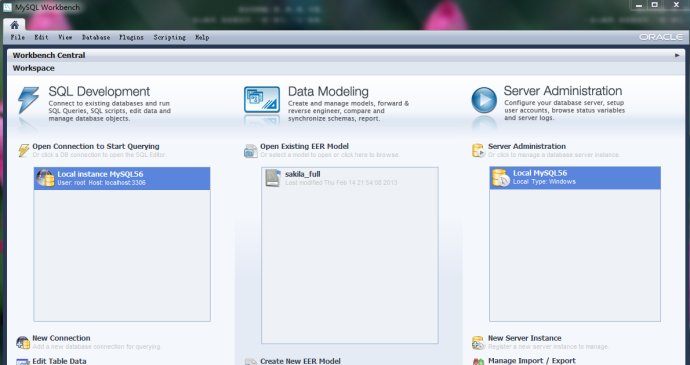
1、出现Workbench GUI页面,如图1-18,安装成功:


Windows下MySQL 5.6安装及配置详细图解


1-18


原文链接:http://blog.sina.com.cn/s/blog_7cecec9501017cmk.html

相关文章:

  • 2022-01-01
  • 2021-07-30
  • 2021-12-30
猜你喜欢
  • 2021-05-06
  • 2021-05-15
  • 2021-08-02
  • 2021-09-21
  • 2021-08-17
  • 2021-12-23
相关资源
相似解决方案