本文介绍在CentOS系统上部署Docker的过程。
背景信息
本教程适用于熟悉Linux操作系统,刚开始使用阿里云ECS的开发者。
CentOS 7.2 64 3.10.0-514.6.2.el7.x86_64。
说明 Docker要求64位的系统且内核版本至少为3.10。
主要内容
部署Docker
本节主要介绍手动安装Docker的操作步骤。
完成以下操作,部署Docker:
-
添加yum源。
yum install epel-release –y
yum clean all
yum list
-
安装并运行Docker。
yum install docker-io –y
systemctl start docker
-
检查安装结果。
docker info
使用Docker
systemctl start docker     #运行Docker守护进程
systemctl stop docker      #停止Docker守护进程
systemctl restart docker   #重启Docker守护进程
systemctl enable docker.servicedocker pull registry.cn-hangzhou.aliyuncs.com/lxepoo/apache-php5
- 修改标签。由于阿里云仓库镜像的镜像名称很长,可以修改镜像标签以便记忆区分。
docker tag registry.cn-hangzhou.aliyuncs.com/lxepoo/apache-php5:latest aliweb:v1
- 查看已有镜像。
docker images
- 强制删除镜像。
docker rmi –f registry.cn-hangzhou.aliyuncs.com/lxepoo/apache-php5
- docker run命令进入容器。
docker run –it e1xxxxxxxxxe /bin/bash
- exit命令退出当前容器。
-
--name指定容器命名为apache。docker run -d --name apache e1xxxxxxxxxe
- 进入后台运行的容器。
docker exec -it apache /bin/bash
- docker commit <容器ID或容器名> [<仓库名>[:<标签>]]。
docker commit containerID/containerName repository:tag
-
docker commit 4c8066cd8c01 apachephp:v1
- 运行容器并将宿主机的8080端口映射到容器里去。
docker run -d -p 8080:80 apachephp:v1
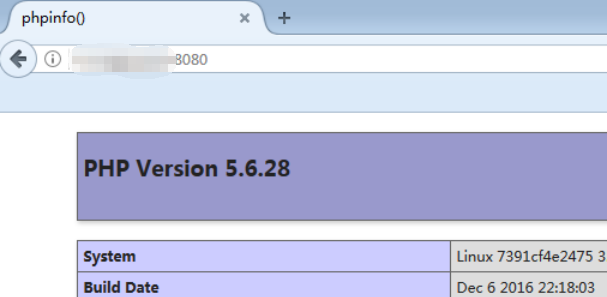
在浏览器输入宿主机IP加8080端口访问测试,出现以下内容则说明运行成功。
制作镜像
完成以下操作,制作镜像:
-
准备Dockerfile内容。
# vim Dockerfile
FROM apachephp:v1  #声明基础镜像来源
MAINTAINER DTSTACK #声明镜像拥有者
RUN mkdir /dtstact #RUN后面接容器运行前需要执行的命令,由于Dockerfile文件不能超过127行,因此当命令较多时建议写到脚本中执行
ENTRYPOINT ping www.aliyun.com #开机启动命令,此处最后一个命令需要是可在前台持续执行的命令,否则容器后台运行时会因为命令执行完而退出。
-
构建镜像。
-
将镜像推送到registry。
镜像版本号请您根据自己的镜像信息进行填写。
docker login --username=dtstack_plus registry.cn-shanghai.aliyuncs.com #执行后输入镜像仓库密码
docker tag [ImageId] registry.cn-shanghai.aliyuncs.com/dtstack123/test:[镜像版本号]
docker push registry.cn-shanghai.aliyuncs.com/dtstack123/test:[镜像版本号]
在镜像仓库能查看到镜像版本信息则说明推送成功。
背景信息
本教程适用于熟悉Linux操作系统,刚开始使用阿里云ECS的开发者。
CentOS 7.2 64 3.10.0-514.6.2.el7.x86_64。
说明 Docker要求64位的系统且内核版本至少为3.10。
主要内容
部署Docker
本节主要介绍手动安装Docker的操作步骤。
完成以下操作,部署Docker:
-
添加yum源。
yum install epel-release –y
yum clean all
yum list
-
安装并运行Docker。
yum install docker-io –y
systemctl start docker
-
检查安装结果。
docker info
使用Docker
systemctl start docker     #运行Docker守护进程
systemctl stop docker      #停止Docker守护进程
systemctl restart docker   #重启Docker守护进程
systemctl enable docker.servicedocker pull registry.cn-hangzhou.aliyuncs.com/lxepoo/apache-php5
- 修改标签。由于阿里云仓库镜像的镜像名称很长,可以修改镜像标签以便记忆区分。
docker tag registry.cn-hangzhou.aliyuncs.com/lxepoo/apache-php5:latest aliweb:v1
- 查看已有镜像。
docker images
- 强制删除镜像。
docker rmi –f registry.cn-hangzhou.aliyuncs.com/lxepoo/apache-php5
- docker run命令进入容器。
docker run –it e1xxxxxxxxxe /bin/bash
- exit命令退出当前容器。
-
--name指定容器命名为apache。docker run -d --name apache e1xxxxxxxxxe
- 进入后台运行的容器。
docker exec -it apache /bin/bash
- docker commit <容器ID或容器名> [<仓库名>[:<标签>]]。
docker commit containerID/containerName repository:tag
-
docker commit 4c8066cd8c01 apachephp:v1
- 运行容器并将宿主机的8080端口映射到容器里去。
docker run -d -p 8080:80 apachephp:v1
在浏览器输入宿主机IP加8080端口访问测试,出现以下内容则说明运行成功。
制作镜像
完成以下操作,制作镜像:
-
准备Dockerfile内容。
# vim Dockerfile
FROM apachephp:v1  #声明基础镜像来源
MAINTAINER DTSTACK #声明镜像拥有者
RUN mkdir /dtstact #RUN后面接容器运行前需要执行的命令,由于Dockerfile文件不能超过127行,因此当命令较多时建议写到脚本中执行
ENTRYPOINT ping www.aliyun.com #开机启动命令,此处最后一个命令需要是可在前台持续执行的命令,否则容器后台运行时会因为命令执行完而退出。
-
构建镜像。
-
将镜像推送到registry。
镜像版本号请您根据自己的镜像信息进行填写。
docker login --username=dtstack_plus registry.cn-shanghai.aliyuncs.com #执行后输入镜像仓库密码
docker tag [ImageId] registry.cn-shanghai.aliyuncs.com/dtstack123/test:[镜像版本号]
docker push registry.cn-shanghai.aliyuncs.com/dtstack123/test:[镜像版本号]
在镜像仓库能查看到镜像版本信息则说明推送成功。