在Unity中,通常通过脚本为GameObject添加额外的属性。具体有2种方式:一种是通过硬编码为脚本字段赋值,另一种是通过反射在运行时给脚本字段赋值。
脚本通过字段硬编码为GameObject添加额外的属性
创建一个空的GameObject。
点击"Hierarchy"窗口下的GameObject,看到如下的"Inspector"窗口。
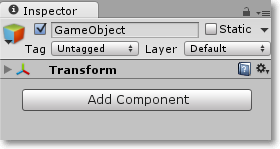
现在我们要为这个GameObject增加一个Count属性,该怎么做呢?
在"Project"窗口下的"Asserts"中的"_MyScripts"文件夹下创建一个名称为"MyVariable"的脚本文件。
双击"MyVariable"脚本文件,文件在Visual Studio中打开,编辑如下:
using UnityEngine;using System.Collections;public class MyVariable : MonoBehaviour{public int Count = 1;// Use this for initializationvoid Start () {}// Update is called once per framevoid Update () {}}
保存"MyVariable"脚本文件,把之拖动到"Hierarchy"窗口下的GameObject上方。此时,GameObject对应的"Inspector"窗口中多了一个Count属性。
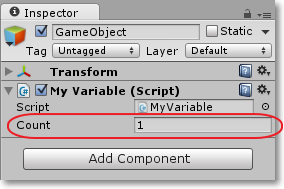
至此,通过脚本文件为GameObject添加了额外的属性。
在Unity中,如果脚本中的字段被打上[SerializeField]特性,该字段也会成为GameObject的额外属性。
using UnityEngine;using System.Collections;public class MyVariable : MonoBehaviour{public int Count = 1;[SerializeField]private GameObject objectSerialized;// Use this for initializationvoid Start () {}// Update is called once per framevoid Update () {}}
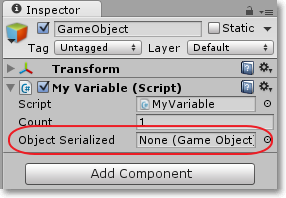
在Unity中,即使是一个public的字段,如果打上[HideInInspector]特性,该字段就不会出现在Inspector窗口中。
using UnityEngine;using System.Collections;public class MyVariable : MonoBehaviour{public int Count = 1;[SerializeField]private GameObject objectSerialized;[HideInInspector]public GameObject objectNotPublic;// Use this for initializationvoid Start () {}// Update is called once per framevoid Update () {}}
以上,objectNotPublic字段不会出现在Inspector窗口中。
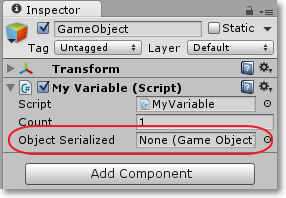
在Unity脚本中,不仅可以声明C#的基本数据类型,还可以声明Unity独有的引用类型,比如Vector2, Vector3, Quaternion, GameObject,甚至是自定义类型,等等。
另外,当点击组件的Reset,实际上是调用了MonoBehaviour类的Reset方法,会对所有字段属性初始化。我们还可以在自定义组件中重写Reset方法。
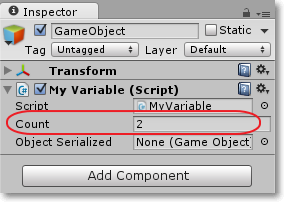
using UnityEngine;using System.Collections;public class MyVariable : MonoBehaviour{public int Count = 1;[SerializeField]private GameObject objectSerialized;[HideInInspector]public GameObject objectNotPublic;void Reset(){Count = 2;}// Use this for initializationvoid Start () {}// Update is called once per framevoid Update () {}}
当再次点击组件的Reset按钮,呈现如下:
脚本通过反射为GameObject动态添加额外属性
为Scene添加2个GameObject类型的Cube。
修改MyVariable类文件如下:
using UnityEngine;using System.Collections;public class MyVariable : MonoBehaviour{public int Count = 1;[SerializeField]private GameObject objectSerialized;[HideInInspector]public GameObject objectNotPublic;void Reset(){Count = 2;}// Use this for initializationvoid Start (){objectSerialized = GameObject.Find("Cube");}// Update is called once per framevoid Update () {}}
由于是在运行时通过反射来给MyVariable中GameObject类型的字段objectSerialized赋值,所以需要运行项目才可以看到MyVariable脚本的objectSerialized字段值。
运行。
点击"Hierarchy"窗口中GameObject,可以看到"Inspector"窗口中,通过反射为objectSerialized字段赋的值。

还可以通过GameObject的Tag名称,使用反射为字段动态赋值。
点击"Hierarch"窗口中的一个Cube,为其添加一个tag。
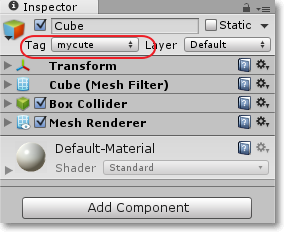
再次修改MyVariable类文件如下:
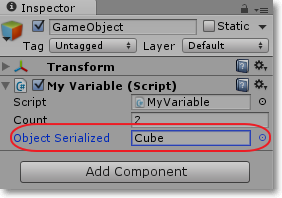
using UnityEngine;using System.Collections;public class MyVariable : MonoBehaviour{public int Count = 1;[SerializeField]private GameObject objectSerialized;[HideInInspector]public GameObject objectNotPublic;void Reset(){Count = 2;}// Use this for initializationvoid Start (){objectSerialized = GameObject.FindGameObjectWithTag("mycute");}// Update is called once per framevoid Update () {}}
再次运行,点击"Hierarchy"窗口中GameObject,看到如下:
参考资料:极客学院听课笔记