第一步你想做的每一个JMeter测试计划是添加一个线程组元素。 线程组告诉JMeter的用户数量你想模拟,用户应该发送的次数 请求,他们应该发送的请求的数量。
。 您现在应该看到 线程组元素下的测试计划。 如果您没有看到的元素,然后测试计划树的“扩大” 点击测试计划元素。
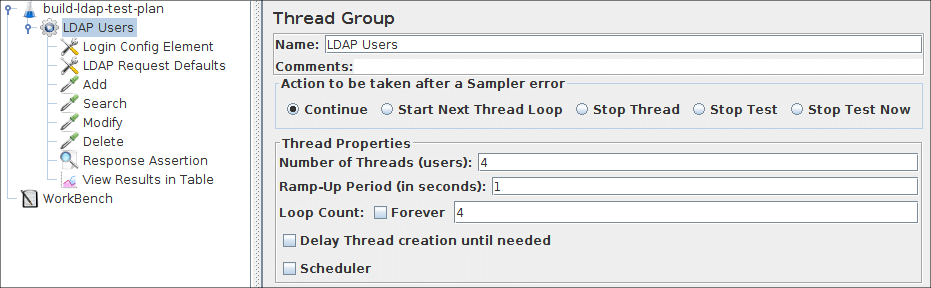 图9 .。 线程组和最终测试树
添加登录配置元素
。 然后,选择这个新元素以查看其控制面板。
控制面板有一个名字 可以被修改。 在这个例子中,离开这个字段的默认值。
 图9。 2登录配置元素对我们的测试计划
密码字段“LDAP密码”
这些值将使用LDAP请求。
添加LDAP请求违约
。 然后, 选择这个新元素以查看其控制面板。
控制面板有一个名字 可以被修改。 在这个例子中,离开这个字段的默认值。
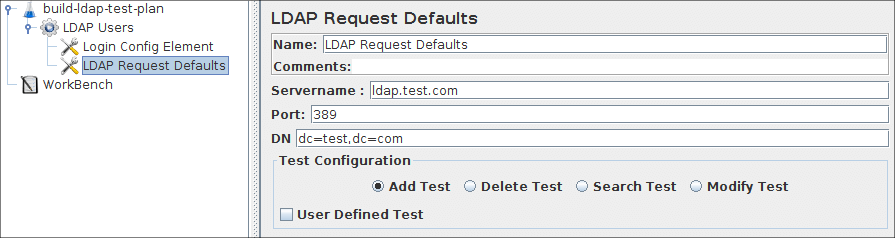 图9。 为我们的测试计划3 LDAP违约
这些值默认为LDAP请求。
添加LDAP请求
在我们的测试计划,我们需要四个LDAP请求。
- 内置的添加测试
- 内置搜索测试
- 内置的修改测试
- 内置删除测试
)。 然后,选择LDAP请求树中的元素 和编辑以下属性
- “这个元素
- 集团
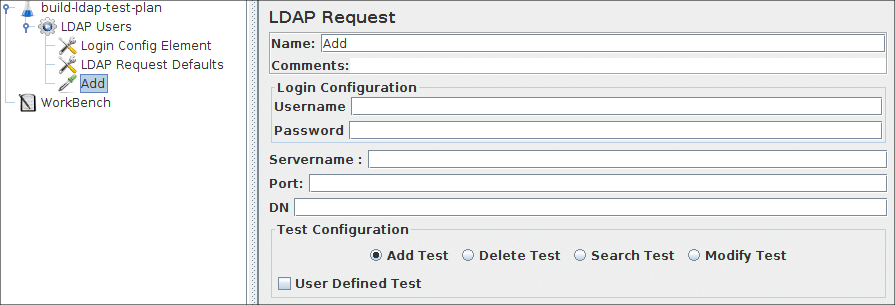 图9 a.4.1 LDAP请求内置添加测试
LDAP请求违约。
接下来,添加第二个LDAP请求和编辑以下 属性
- “这个元素
- 集团
- “这个元素
- 集团
- “这个元素
- 集团
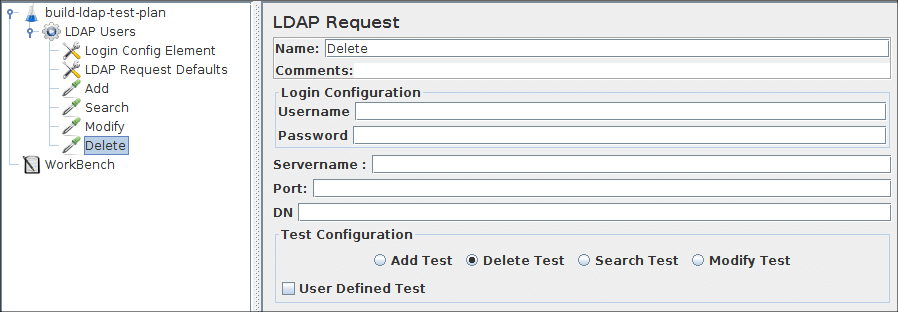 图9 a.4.4 LDAP请求内置删除测试
添加响应断言
)。
注意:这个树中的位置, 断言将为每个LDAP执行请求的响应。
- 集团
- 集团
- 场
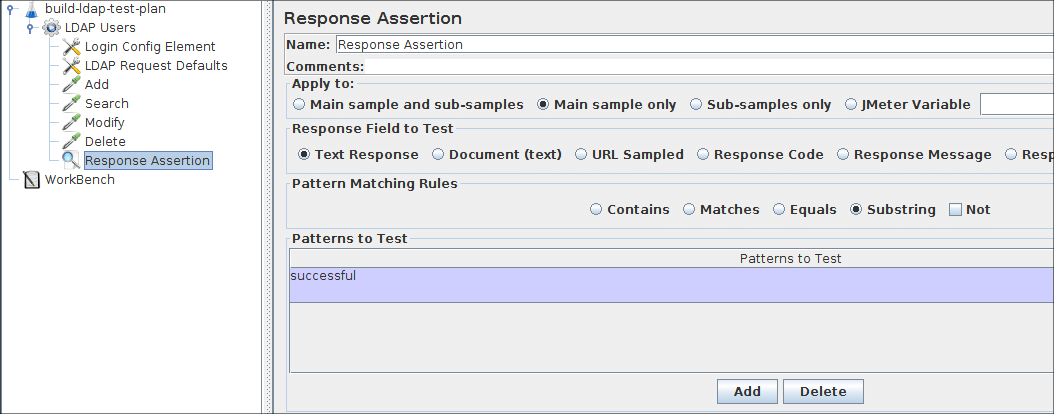 图9。 5 LDAP响应断言
一个侦听器添加到视图/存储测试结果
)
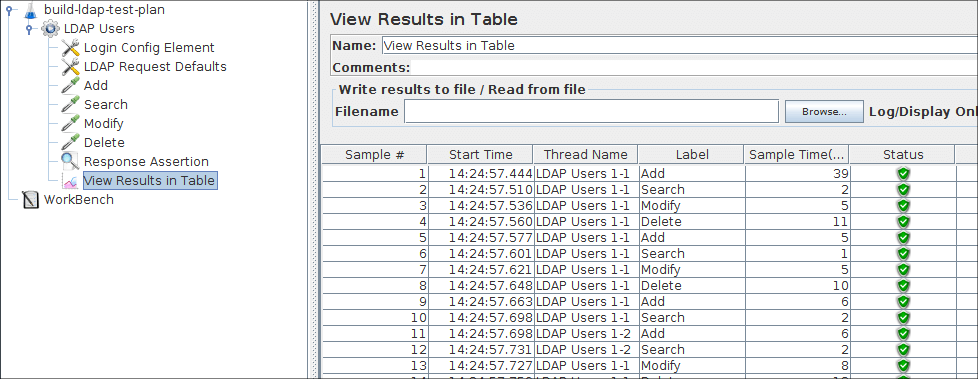 图9。 6表侦听器视图的结果