目录


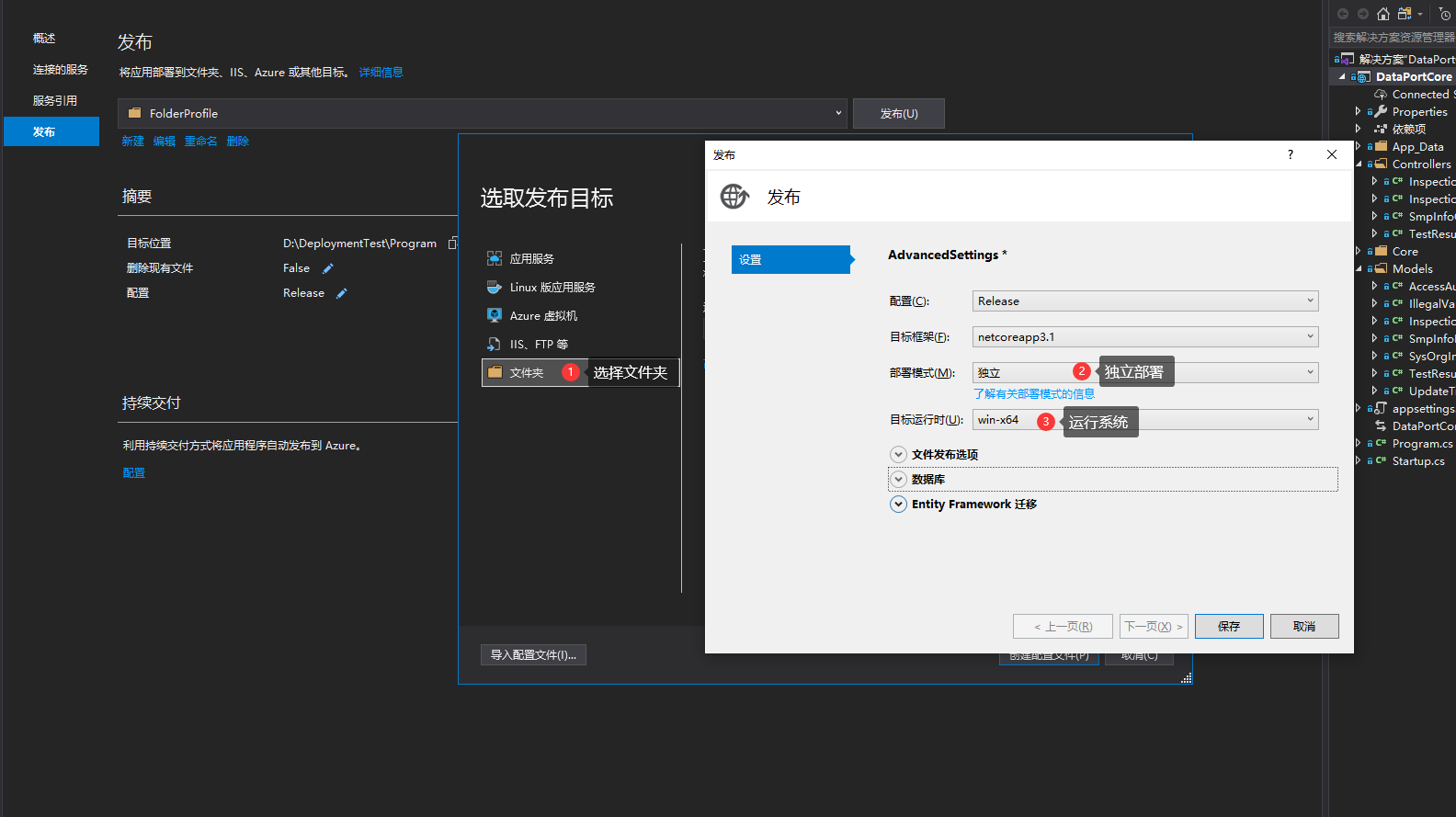
VS截图


项目发布

 nssm 发布 NetCore 项目


选择则文件夹,点击编辑

 nssm 发布 NetCore 项目


nssm下载

 下载网址 nssm 发布 NetCore 项目


Nginx

 下载网址 nssm 发布 NetCore 项目


二、项目部署


nssm启动服务

 打开cmd nssm 发布 NetCore 项目 输入: nssm install


端口配置:--urls "http://*:15005;"
15005替换为自己程序端口号
nssm 发布 NetCore 项目


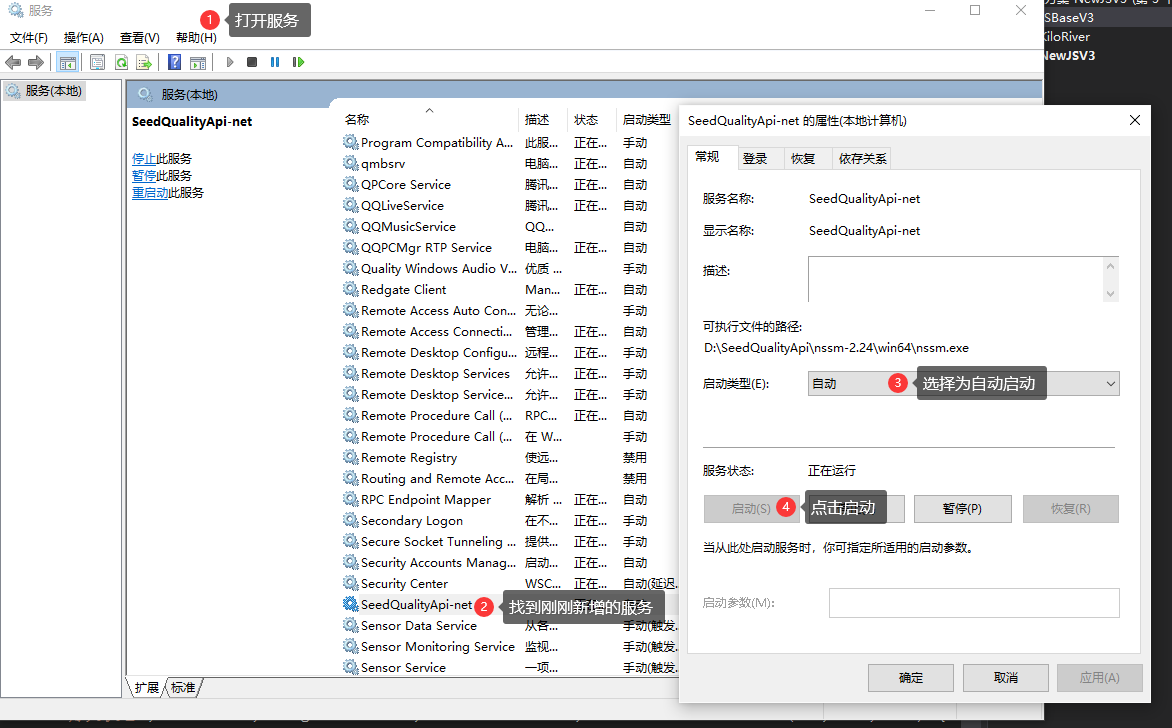
windows 搜索“服务”


nssm 发布 NetCore 项目


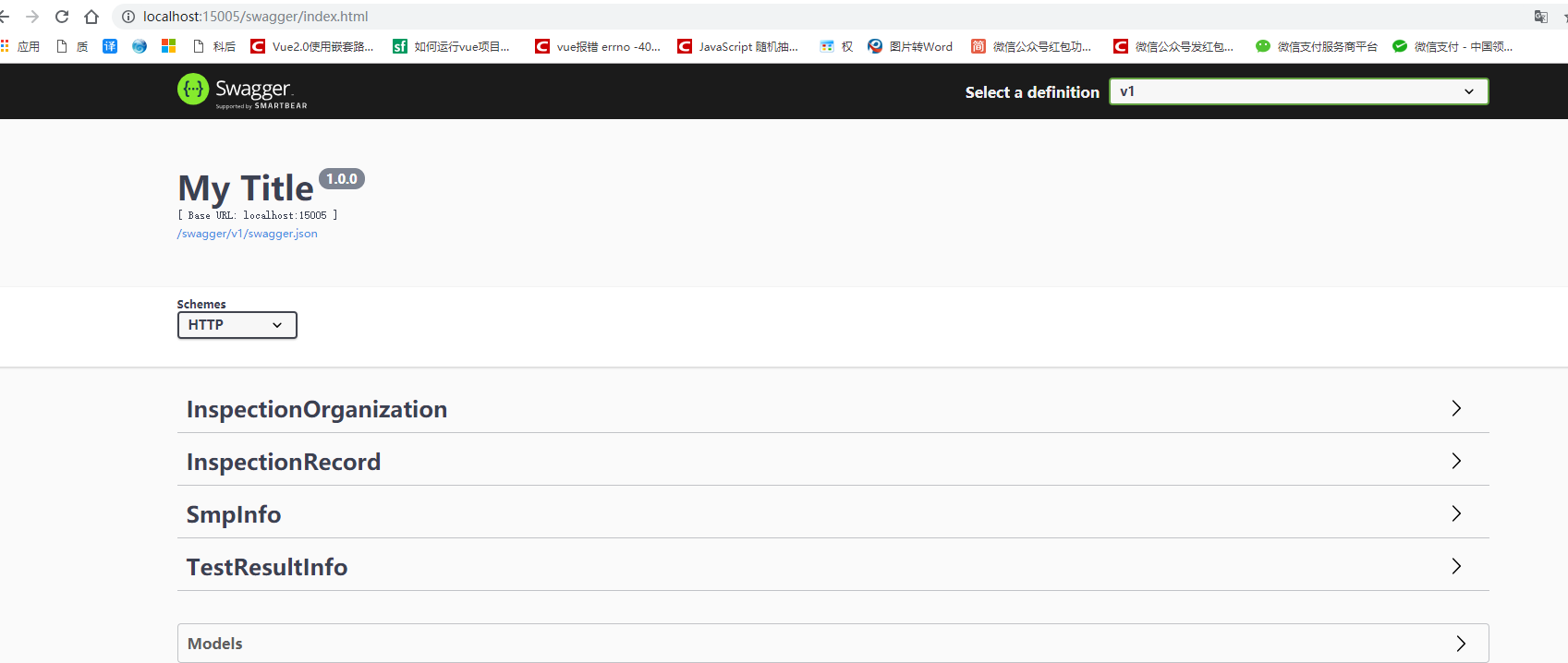
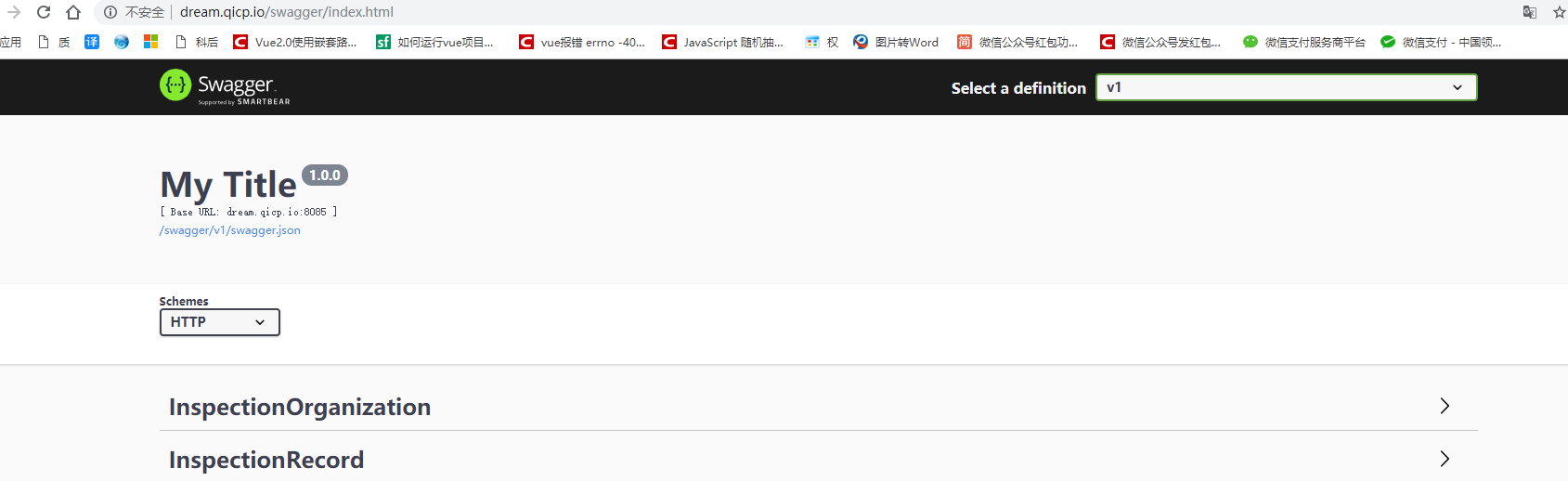
这时候本地服务已经启动了在浏览器就可以访问了(确保项目包含Swagger) nssm 发布 NetCore 项目 
nssm常用命令:

nssm install servername //创建servername服务
nssm start servername //启动服务
nssm stop servername //暂停服务
nssm restart servername //重新启动服务
nssm remove servername //删除创建的servername服务


nginx反向代理

 打开nginx目录下conf文件夹打开nginx.con文件


proxy_set_header Host $host:$server_port; nssm 发布 NetCore 项目 也可以配置为域名 nssm 发布 NetCore 项目


启动nginx


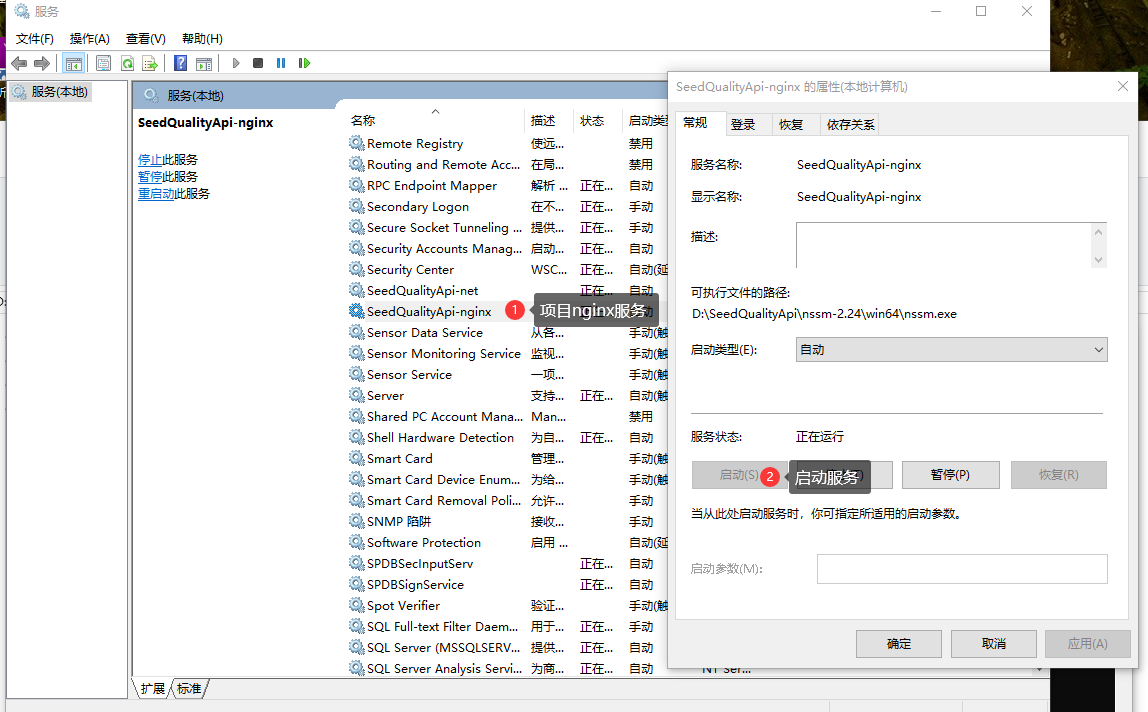
nssm 发布 NetCore 项目 也可以用nssm把nginx配置为服务方法与配置项目类似(非必须操作)


nssm 发布 NetCore 项目


启动服务


nssm 发布 NetCore 项目 

三、外网访问

 到这里就部署成功了


nssm edit 服务名称 可查看服务配置信息 nssm 发布 NetCore 项目
__EOF__

相关文章:

  • 2022-02-16
  • 2021-12-12
  • 2022-12-23
  • 2021-12-07
  • 2022-01-05
  • 2022-12-23
  • 2021-11-20
猜你喜欢
  • 2021-07-31
  • 2022-01-21
  • 2022-02-16
  • 2022-12-23
  • 2022-12-23
  • 2022-01-04
相关资源
相似解决方案