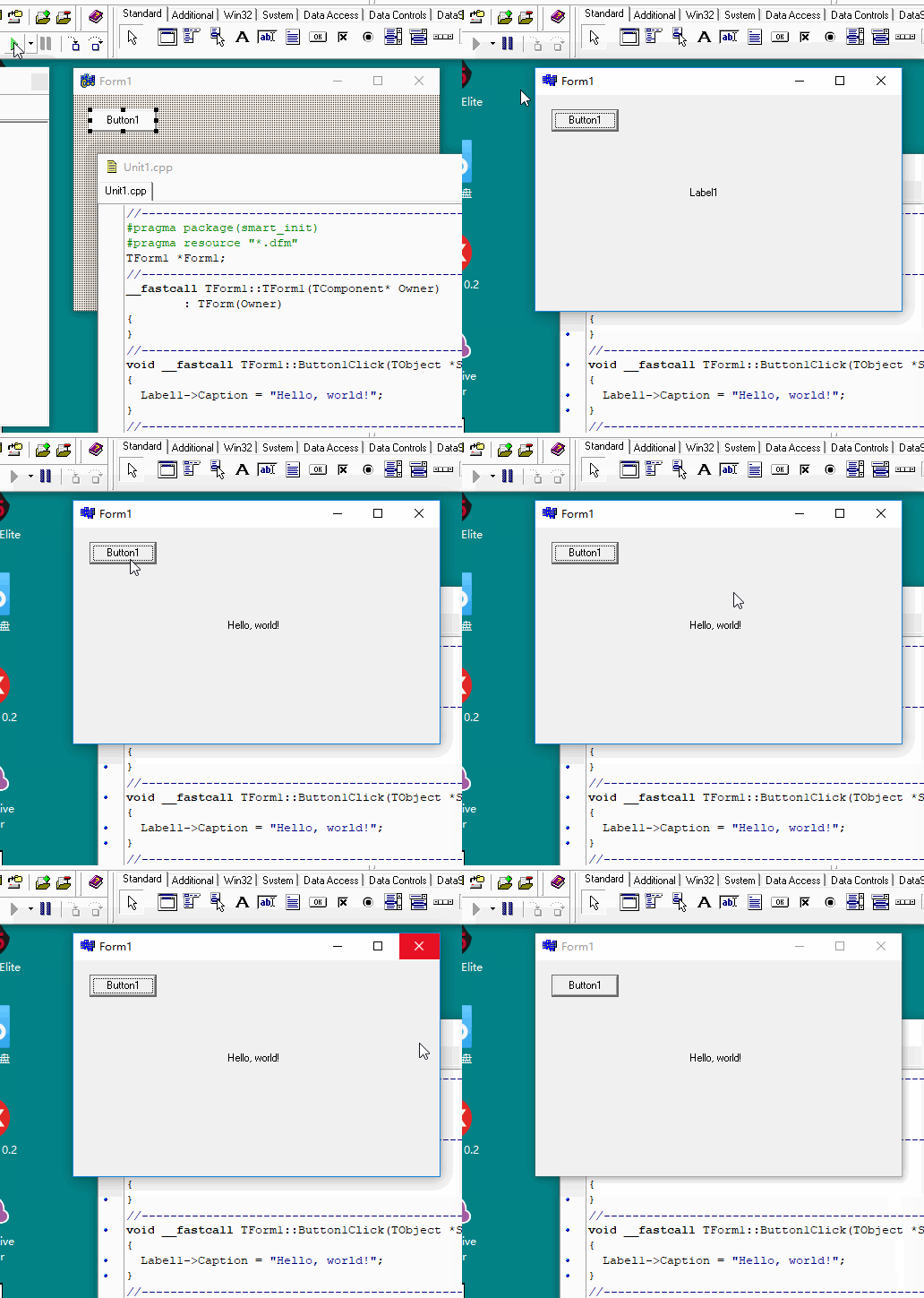
最近有些老旧的项目是C++Builder开发的,虽然和Delphi的IDE的界面和操作十分相似,但是还是找本《C++ Builder 5 Developer's Guide》来看看熟悉下,在C++Builder中编程首先应该注意的问题是区分大小写。
安装环境是Win10 64位操作系统,C++ Builder6企业版,一次性安装成功,没有任何问题。
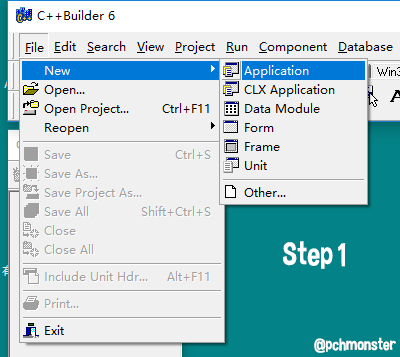
Step1、打开 C++Builder 6,选择【File | New | Application】,创建一个默认的C++Builder应用程序;
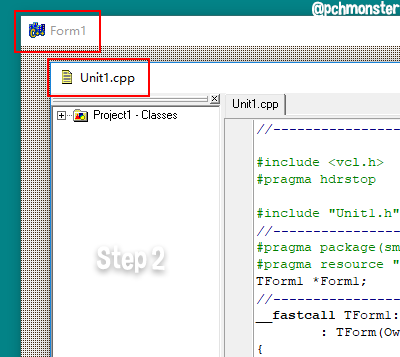
Step2、默认会创建一个Form1的窗口和一个Unit1的窗体单元;
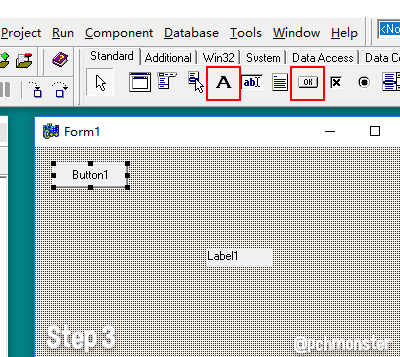
Step3、在Standard组件面板上选择一个Label组件放置到窗体中央,再选择一个Button组件放置到窗体的任意一个位置;
Step4、双击窗体上的Button1按钮,C++Builder会在Unit1.cpp单元中添加一个OnClick事件,我们此时只要添加以下代码:
//---------------------------------------------------------------------------
void __fastcall TForm1::Button1Click(TObject *Sender)
{
  Label1->Caption = "Hello, world!";
}
//---------------------------------------------------------------------------

Step5、点击点击工具栏中Run按钮(F9),运行程序,点击Button1按钮后,Label1变成了Hello, world!,到此为止,我们已经完成了一个最基本的Windows程序。C++Builder确实很神奇,就是这么简单的一句代码实现了复杂的Windows程序。