部署VMware vSphere 5.5 实施文档

###############################################################################

## ver1.0 2014-09-09 ##

## 本文内容来自中国专利信息中心-基础系统处—张阳 ##

## 如有转载,请务必保留本文链接及版权信息。 ##

## QQ:962903 ##

## E-mail:zhangyang_6@sipo.gov.cn##

###############################################################################

--------------------------------------------------------------

环境说明:


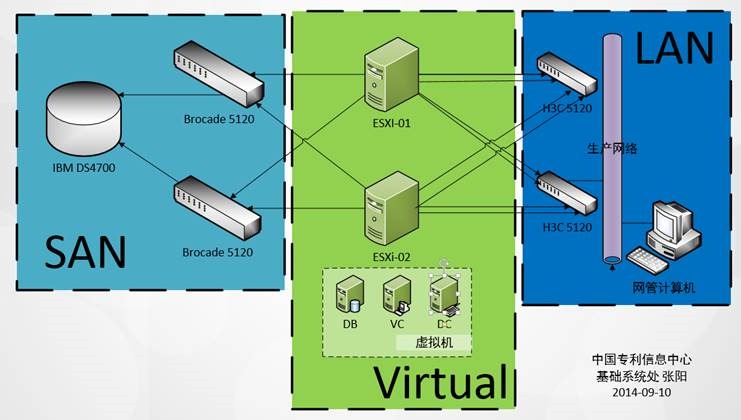
【物理服务器】:IBM 3850 x5服务器

【物理存储】:IBM DS4700 存储

【物理网络交换机】:H3C 5120网络交换机

【物理存储交换机】:Brocade 5120FC交换机

【虚拟化系统】:VMware vSphere 5.5 虚拟化系统

【数据库系统】:SQLServer2008 R2

【虚拟机操作系统】:Windows Server2008 R2

【硬件管理IP】:

H3C5120:10.81.1.190、10.81.1.191

IBM3850:10.81.1.192、10.81.1.193.

【虚拟机IP】:

DC.re.com:10.81.1.194

DB.re.com:10.81.1.195

VC.re.com:10.81.1.196

【事件背景】:利用现有硬件测试部署安装vSphere5.5虚拟化系统 (使用外置数据库)。

【项目拓扑】:
安装部署VMware vSphere 5.5文档 (6-5) 安装配置vCenter

以下为实施文档:


一、 配置IBM DS4700存储

二、 为IBM x3850 X5安装配置VMware ESXi

三、 安装AD域控制器

四、 安装SQL Server2008 R2数据库

五、 安装vCenter Server 5.5

六、 配置vSphere集群实现HA和vMotion


五、安装vCenter Server 5.5

【本阶段配置目标】:利用虚拟化系统在虚拟机上安装vSphere环境所需要vCenter服务,配置方法如下:

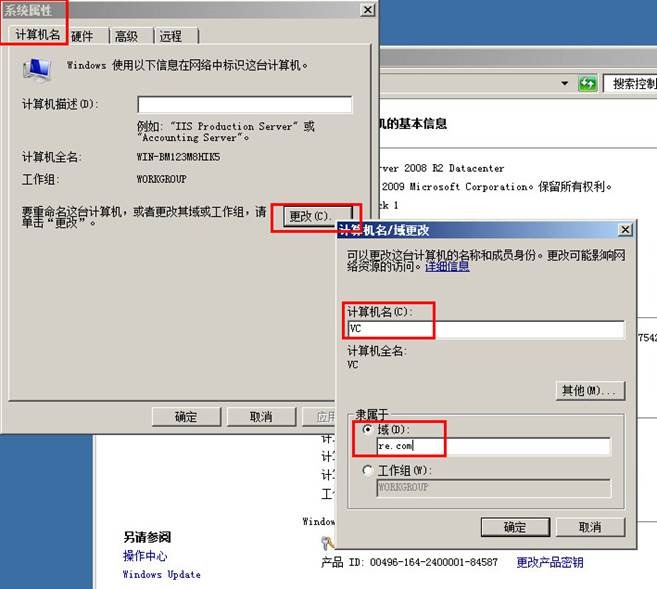
1、 登陆之前安装好Windows Server2008 R2操作系统的虚拟机 VC。将服务器的IP地址修改为10.81.1.196,并将服务器加入re.com域。
安装部署VMware vSphere 5.5文档 (6-5) 安装配置vCenter

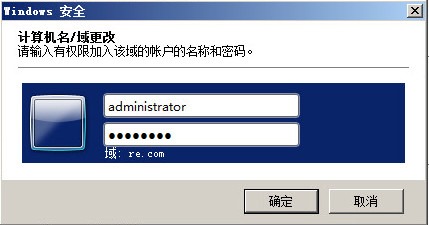
2、 加域时需要输入有权限的用户名和密码

安装部署VMware vSphere 5.5文档 (6-5) 安装配置vCenter

3、看到加域成功的提示,点击确定。

安装部署VMware vSphere 5.5文档 (6-5) 安装配置vCenter

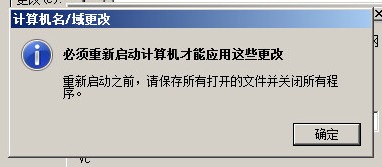
3、 重新启动服务器

安装部署VMware vSphere 5.5文档 (6-5) 安装配置vCenter

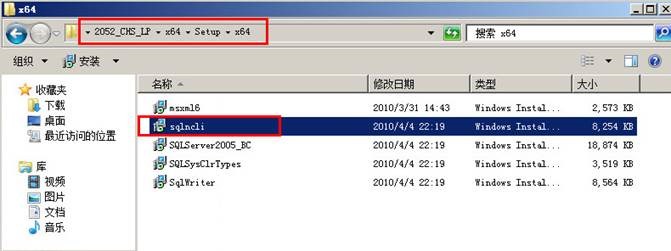
4、 服务器重新启动之后,首先放入SQL Server 2008 R2的安装光盘。在光盘的2052_CHS_LP\x64\Setup\x64 目录下找到sqlncli程序。
安装部署VMware vSphere 5.5文档 (6-5) 安装配置vCenter

5、 点击“下一步”开始安装 SQL Server 2008 R2 Native Client

安装部署VMware vSphere 5.5文档 (6-5) 安装配置vCenter

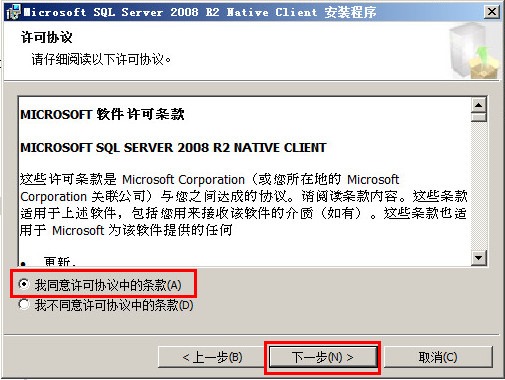
6、 选中“同意许可”下一步继续

安装部署VMware vSphere 5.5文档 (6-5) 安装配置vCenter

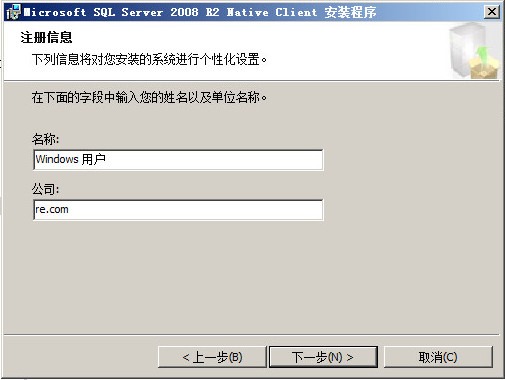
7、 输入用户信息

安装部署VMware vSphere 5.5文档 (6-5) 安装配置vCenter

8、 安装默认组建即可,下一步继续

安装部署VMware vSphere 5.5文档 (6-5) 安装配置vCenter

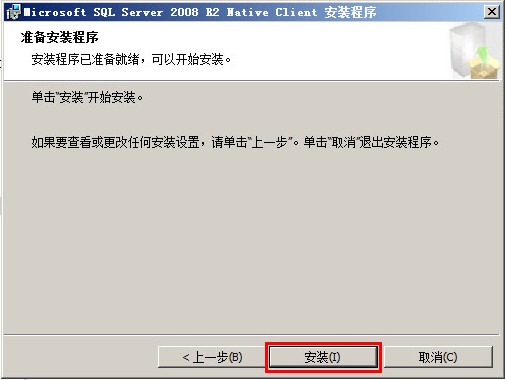
9、 点击“安装”开始安装

安装部署VMware vSphere 5.5文档 (6-5) 安装配置vCenter

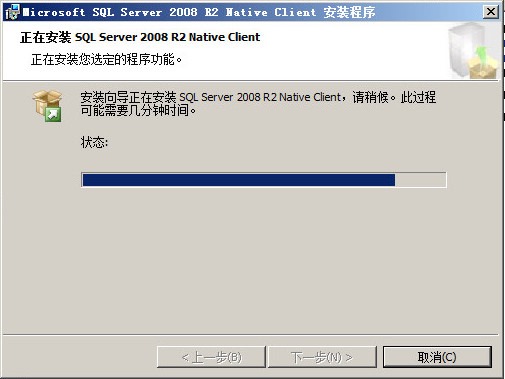
10、正在安装

安装部署VMware vSphere 5.5文档 (6-5) 安装配置vCenter

11、完成安装

安装部署VMware vSphere 5.5文档 (6-5) 安装配置vCenter

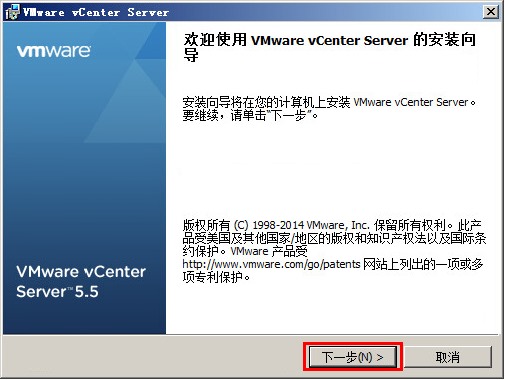
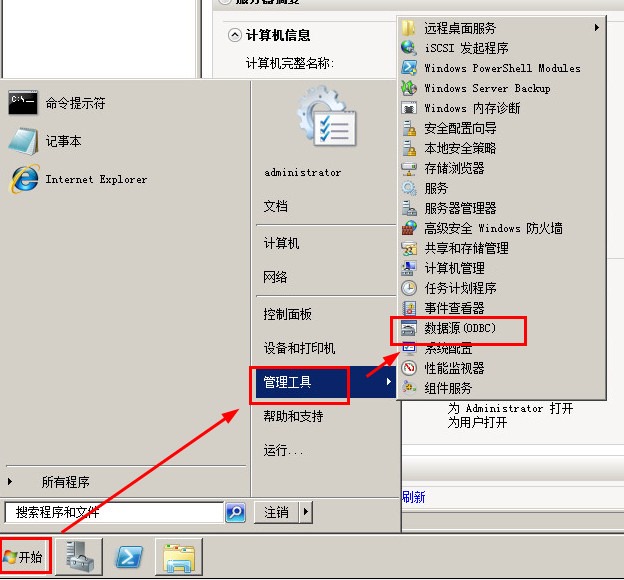
12、通过“开始”---“管理工具”---“数据源ODBC”来添加数据源。
安装部署VMware vSphere 5.5文档 (6-5) 安装配置vCenter

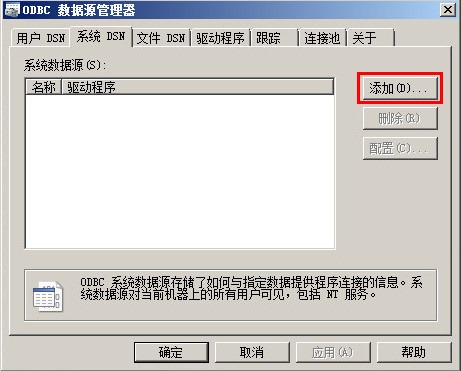
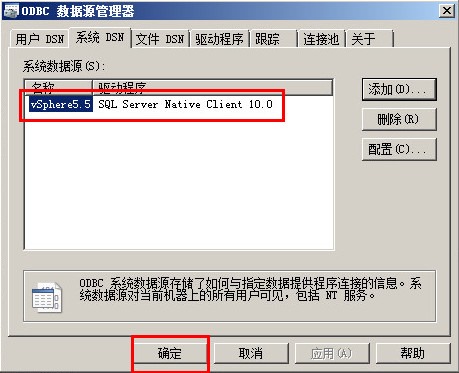
13、在系统DSN标签下,点击“添加”按钮

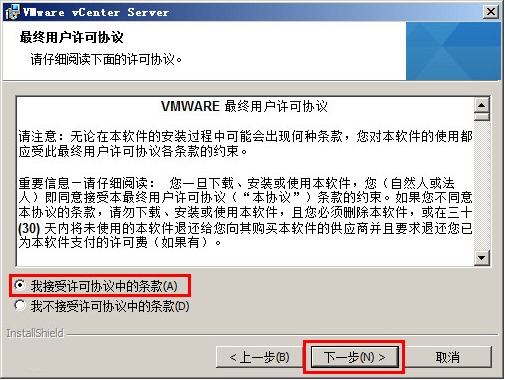
安装部署VMware vSphere 5.5文档 (6-5) 安装配置vCenter

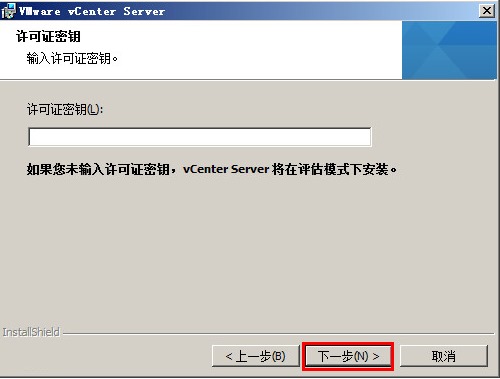
14、选择刚刚安装的“SQL Server 2008 R2 Native Client”,点击完成。

安装部署VMware vSphere 5.5文档 (6-5) 安装配置vCenter

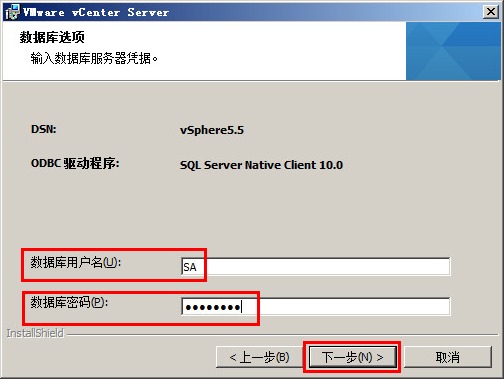
15、为这个数据源起一个名字,并且指定数据服务器的地址。这里使用FQDN域名。

安装部署VMware vSphere 5.5文档 (6-5) 安装配置vCenter

16、输入数据库服务器的管理员用户名和密码

安装部署VMware vSphere 5.5文档 (6-5) 安装配置vCenter

17、更改默认数据库为我们准备用原装vSphere的vsphere库。

安装部署VMware vSphere 5.5文档 (6-5) 安装配置vCenter

18、点击完成继续。

安装部署VMware vSphere 5.5文档 (6-5) 安装配置vCenter

19、在弹出的窗口中点击“测试数据源”

安装部署VMware vSphere 5.5文档 (6-5) 安装配置vCenter

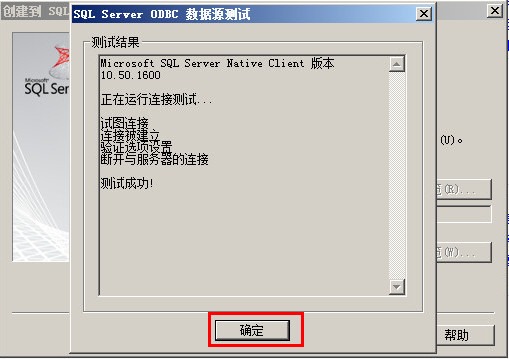
20、请确保测试成功

安装部署VMware vSphere 5.5文档 (6-5) 安装配置vCenter

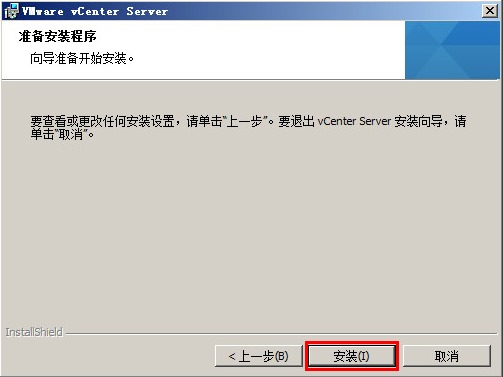
21、点击确定继续

安装部署VMware vSphere 5.5文档 (6-5) 安装配置vCenter

22、至此完成数据源的添加

安装部署VMware vSphere 5.5文档 (6-5) 安装配置vCenter

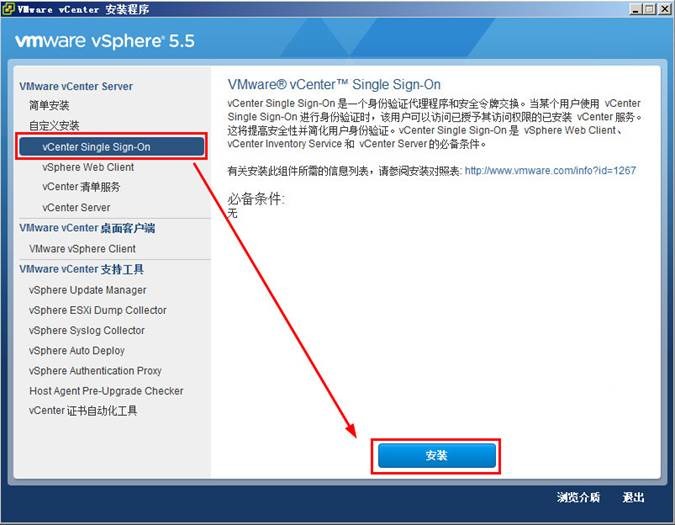
23、放入 vCenter的光盘运行,选择“自定义安装”---“vCenter single sign-ON”---点击右下角的“安装”按钮
安装部署VMware vSphere 5.5文档 (6-5) 安装配置vCenter

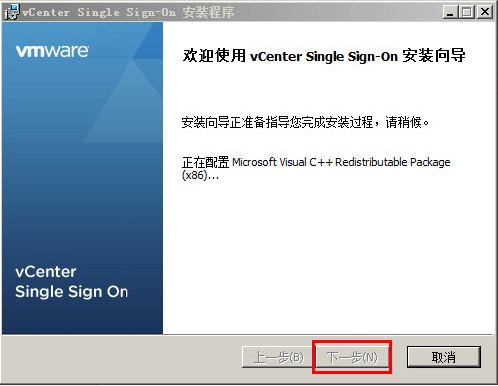
24、点击“下一步”继续

安装部署VMware vSphere 5.5文档 (6-5) 安装配置vCenter

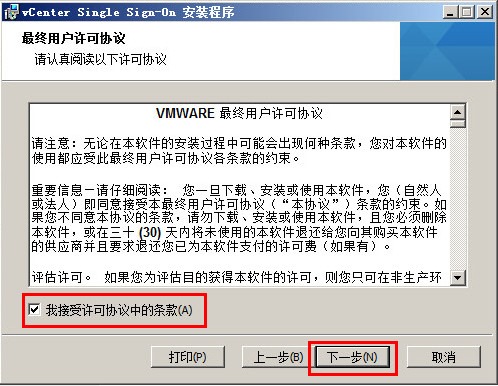
25、接受许可协议,下一步

安装部署VMware vSphere 5.5文档 (6-5) 安装配置vCenter

26、确认相关信息,勾选“将re.com作为本机 Active Directory 标识源添加”,点击下一步继续

安装部署VMware vSphere 5.5文档 (6-5) 安装配置vCenter

27、选择这是第一个SSO,下一步继续

安装部署VMware vSphere 5.5文档 (6-5) 安装配置vCenter

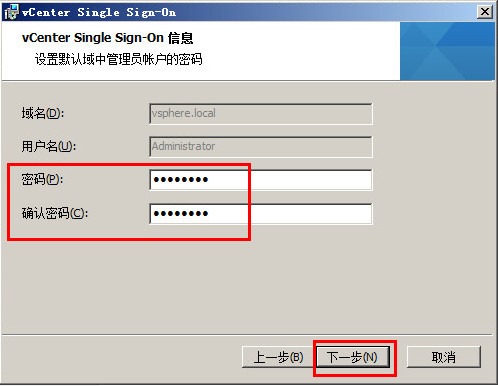
28、输入SSO管理员的密码(这个密码很重要,之后的安装过程中需要多次用到,首次登陆VC控制台时也需要用得到,这个用户的用户名为administrator@vsphere.local )
安装部署VMware vSphere 5.5文档 (6-5) 安装配置vCenter

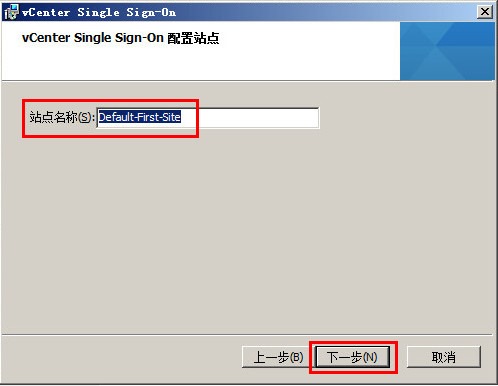
29、保持站点为默认站点,下一步

安装部署VMware vSphere 5.5文档 (6-5) 安装配置vCenter

30、保持端口号为默认端口号7444,下一步

安装部署VMware vSphere 5.5文档 (6-5) 安装配置vCenter

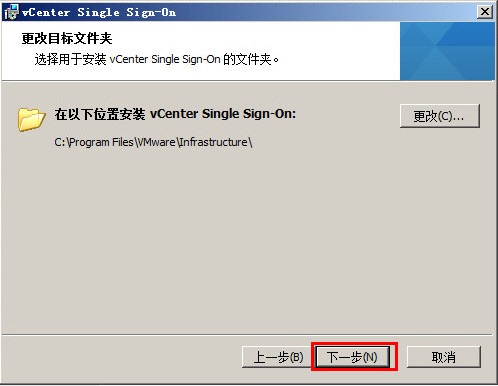
31、确认安装路径,下一步

安装部署VMware vSphere 5.5文档 (6-5) 安装配置vCenter

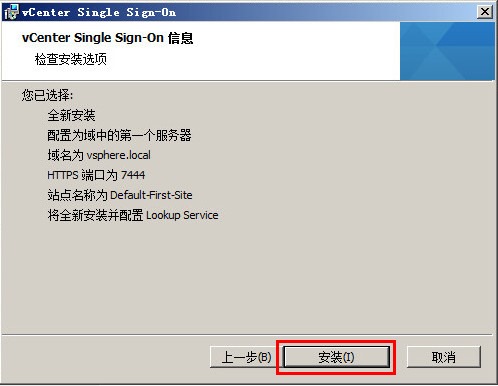
32、点击“安装”按钮开始安装

安装部署VMware vSphere 5.5文档 (6-5) 安装配置vCenter

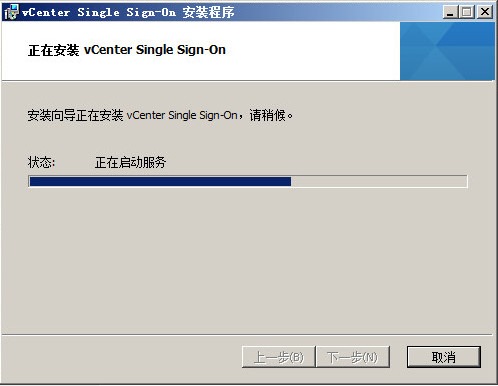
33、正在安装

安装部署VMware vSphere 5.5文档 (6-5) 安装配置vCenter

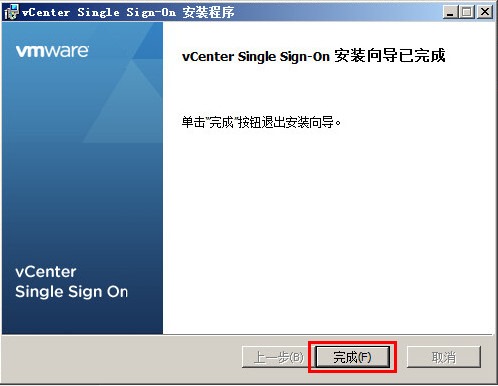
34、点击“完成”按钮完成SSO的安装

安装部署VMware vSphere 5.5文档 (6-5) 安装配置vCenter

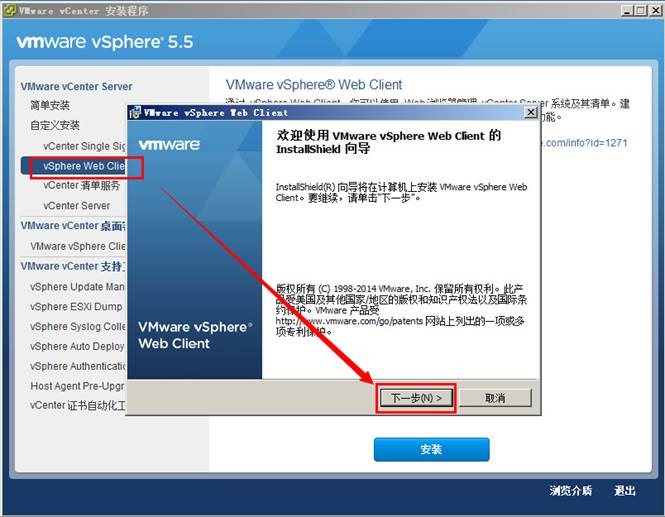
35、继续安装 vSphere Web Client

安装部署VMware vSphere 5.5文档 (6-5) 安装配置vCenter

36、选择语言为“简体中文”确定继续

安装部署VMware vSphere 5.5文档 (6-5) 安装配置vCenter

37、点击“下一步”继续安装

安装部署VMware vSphere 5.5文档 (6-5) 安装配置vCenter

38、接受许可协议,下一步继续

安装部署VMware vSphere 5.5文档 (6-5) 安装配置vCenter

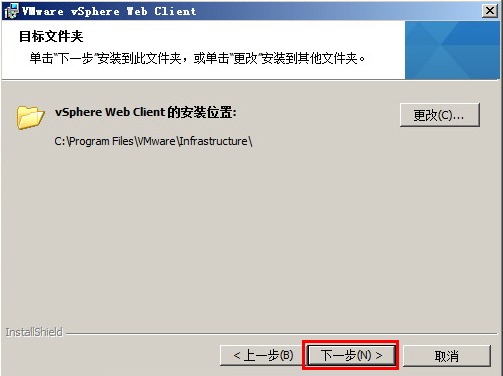
39、确认安装路径,下一步

安装部署VMware vSphere 5.5文档 (6-5) 安装配置vCenter

40、保持默认端口号不变,下一步继续

安装部署VMware vSphere 5.5文档 (6-5) 安装配置vCenter

41、输入上一步建立的管理员administrator@vsphere.local的密码,并且保持默认网址不变。下一步继续

安装部署VMware vSphere 5.5文档 (6-5) 安装配置vCenter

42、点击“是”确认SSL SHA1指纹。

安装部署VMware vSphere 5.5文档 (6-5) 安装配置vCenter

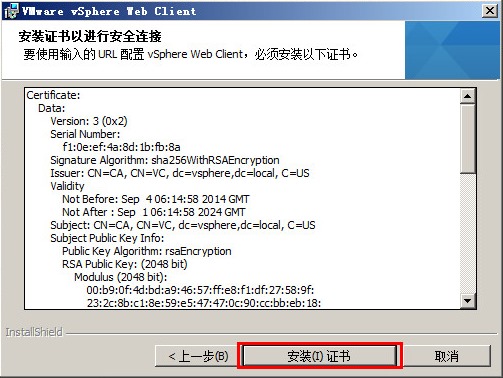
43、安装证书

安装部署VMware vSphere 5.5文档 (6-5) 安装配置vCenter

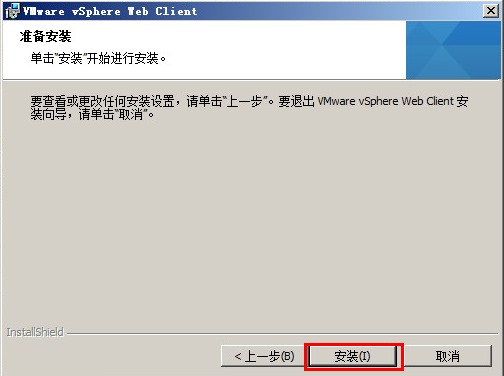
44、开始安装

安装部署VMware vSphere 5.5文档 (6-5) 安装配置vCenter

45、正在安装

安装部署VMware vSphere 5.5文档 (6-5) 安装配置vCenter

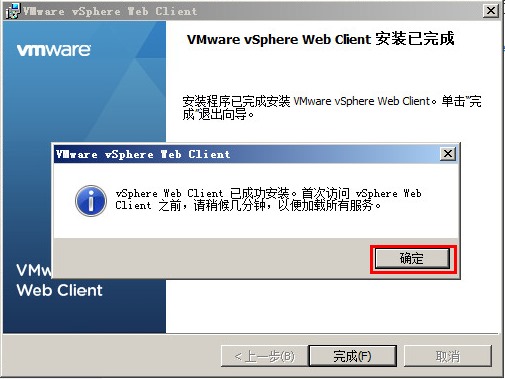
46、点击“完成”,完成Web Client的安装

安装部署VMware vSphere 5.5文档 (6-5) 安装配置vCenter

47、系统提示首次访问需要稍后几分钟,点击确定完成

安装部署VMware vSphere 5.5文档 (6-5) 安装配置vCenter

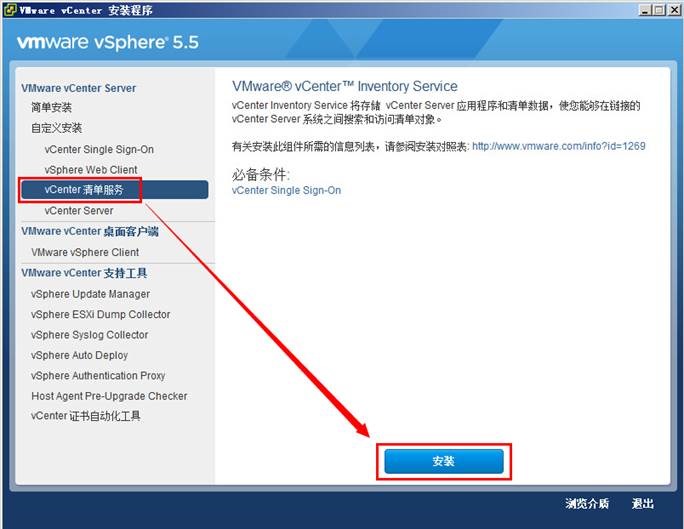
48、继续安装 vCenter 清单服务

安装部署VMware vSphere 5.5文档 (6-5) 安装配置vCenter

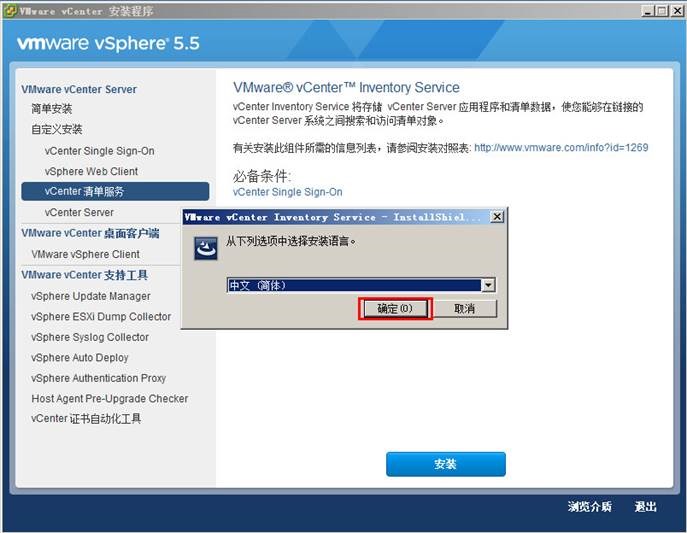
49、指定语言为中文,确定继续。

安装部署VMware vSphere 5.5文档 (6-5) 安装配置vCenter

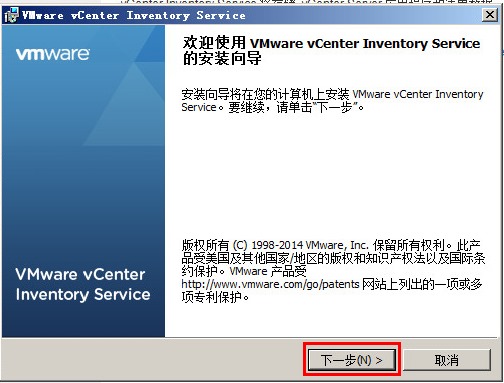
50、下一步继续

安装部署VMware vSphere 5.5文档 (6-5) 安装配置vCenter

51、同意许可协议下一步继续

安装部署VMware vSphere 5.5文档 (6-5) 安装配置vCenter

52、确认安装路径,下一步继续。

安装部署VMware vSphere 5.5文档 (6-5) 安装配置vCenter

53、按照我们的规划输入这台VC的FQDN名字“VC.re.com”,点击下一步继续

安装部署VMware vSphere 5.5文档 (6-5) 安装配置vCenter

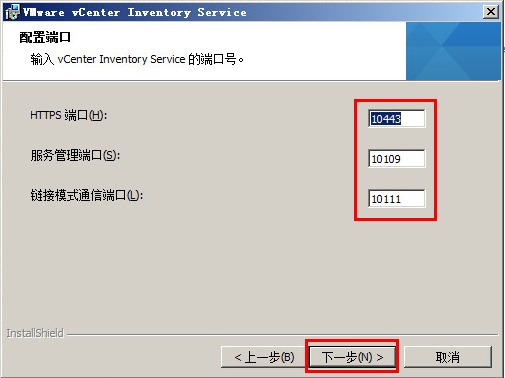
54、保持默认端口不变,下一步继续

安装部署VMware vSphere 5.5文档 (6-5) 安装配置vCenter

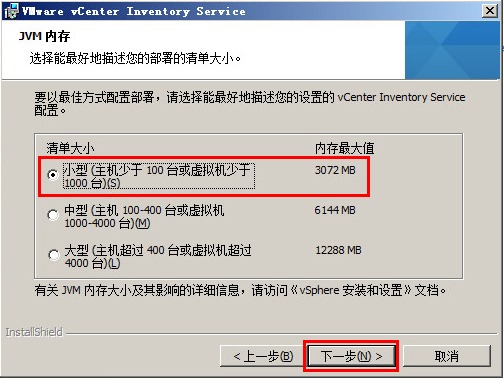
55、选择合适的清单大小,下一步继续。

安装部署VMware vSphere 5.5文档 (6-5) 安装配置vCenter

56、输入之前配置的SSO管理员的名字和密码,并且保持网址不变,下一步继续。

安装部署VMware vSphere 5.5文档 (6-5) 安装配置vCenter

57、确认SSL SHA1指纹,点击“是”继续

安装部署VMware vSphere 5.5文档 (6-5) 安装配置vCenter

58、开始安装

安装部署VMware vSphere 5.5文档 (6-5) 安装配置vCenter

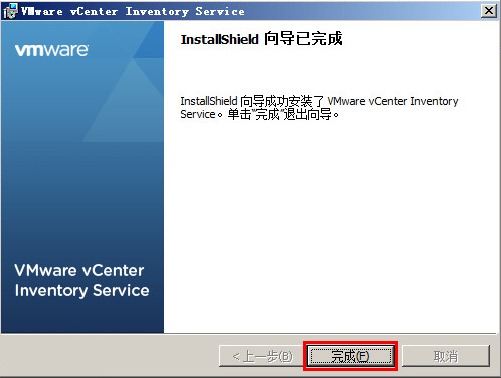
59、安装完成

安装部署VMware vSphere 5.5文档 (6-5) 安装配置vCenter

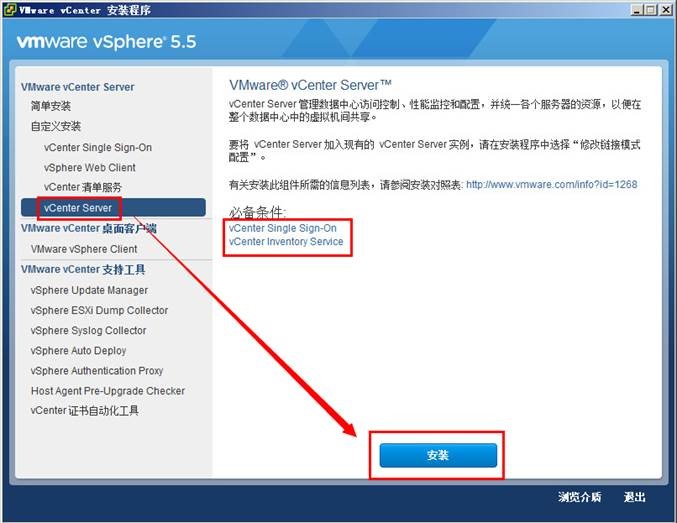
60、开始安装 vCenter Server

安装部署VMware vSphere 5.5文档 (6-5) 安装配置vCenter

61、选择语言为中文

安装部署VMware vSphere 5.5文档 (6-5) 安装配置vCenter

62、点击下一步继续

安装部署VMware vSphere 5.5文档 (6-5) 安装配置vCenter

63、同意许可协议

安装部署VMware vSphere 5.5文档 (6-5) 安装配置vCenter

64、此处属于VC的秘钥,如果不输入默认可以使用30天。

安装部署VMware vSphere 5.5文档 (6-5) 安装配置vCenter

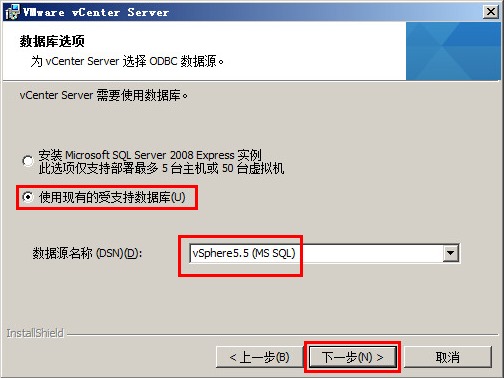
65、选择使用现有的数据库,数据源选择为之前用SQL server新建的vsphere5.5,下一步继续
安装部署VMware vSphere 5.5文档 (6-5) 安装配置vCenter

66、输入数据库的管理员SA和密码,下一步继续

安装部署VMware vSphere 5.5文档 (6-5) 安装配置vCenter

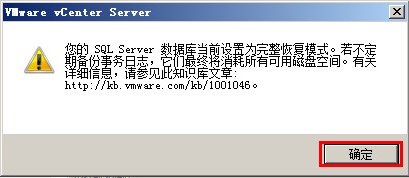
67、观看关于事务日志可能占满磁盘空间的提示,点击“确定”按钮继续

安装部署VMware vSphere 5.5文档 (6-5) 安装配置vCenter

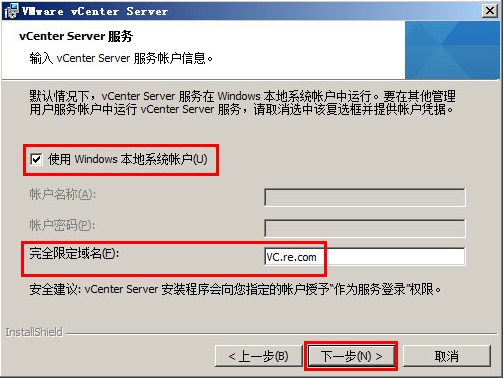
68、启动VC使用本地系统账户,并确定本服务器的域名为VC.re.com,下一步继续
安装部署VMware vSphere 5.5文档 (6-5) 安装配置vCenter

69、选择“创建独立的 VC实例”,下一步继续

安装部署VMware vSphere 5.5文档 (6-5) 安装配置vCenter

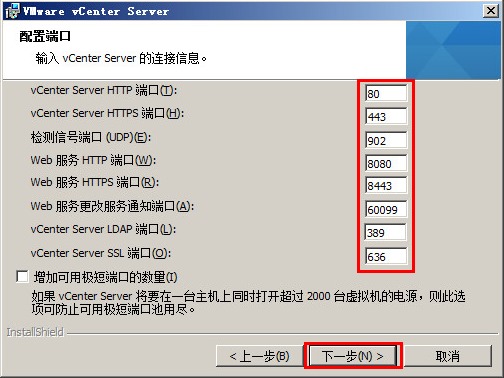
70、保持默认的端口号不变,点击下一步继续

安装部署VMware vSphere 5.5文档 (6-5) 安装配置vCenter

71、根据需要选择VM的数量区间,点击“下一步”继续

安装部署VMware vSphere 5.5文档 (6-5) 安装配置vCenter

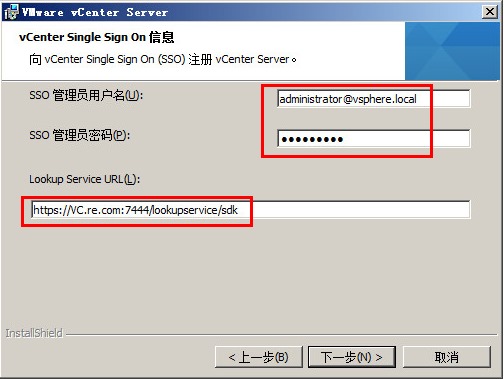
72、输入之前配置的SSO管理员的名字和密码,并且保持网址不变,下一步继续。
安装部署VMware vSphere 5.5文档 (6-5) 安装配置vCenter

73、确认 SSL SHA1指纹,

安装部署VMware vSphere 5.5文档 (6-5) 安装配置vCenter

74、此处保持默认的SSO管理员administrator@vsphere.local不变,点击下一步继续

安装部署VMware vSphere 5.5文档 (6-5) 安装配置vCenter

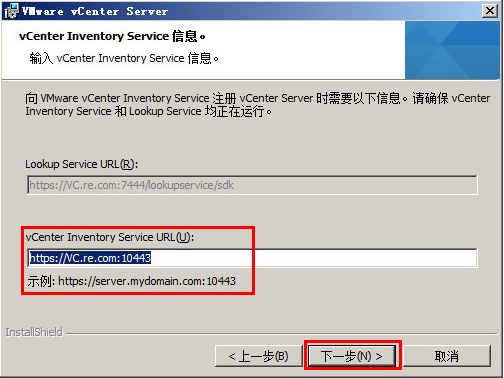
75、此处保持不变,下一步继续

安装部署VMware vSphere 5.5文档 (6-5) 安装配置vCenter

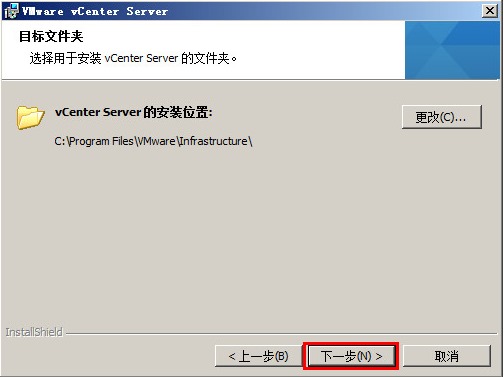
76、确认安装路径,下一步

安装部署VMware vSphere 5.5文档 (6-5) 安装配置vCenter

77、开始安装

安装部署VMware vSphere 5.5文档 (6-5) 安装配置vCenter

78、完成安装

安装部署VMware vSphere 5.5文档 (6-5) 安装配置vCenter

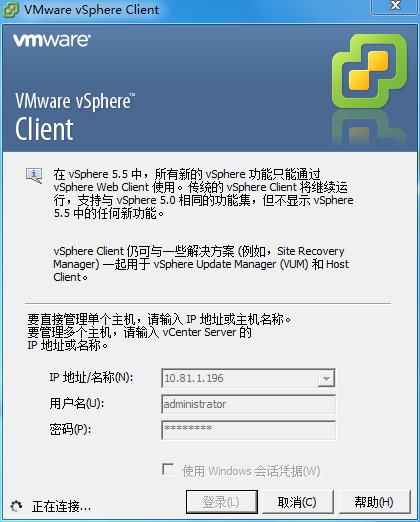
79、安装完成之后即可使用网管电脑中的 vSphere Client 5.5客户端来连接新建的vCenter服务器。
安装部署VMware vSphere 5.5文档 (6-5) 安装配置vCenter

80、此时和之前的版本一样输入VC的本地管理员,系统会提示无权登陆

安装部署VMware vSphere 5.5文档 (6-5) 安装配置vCenter

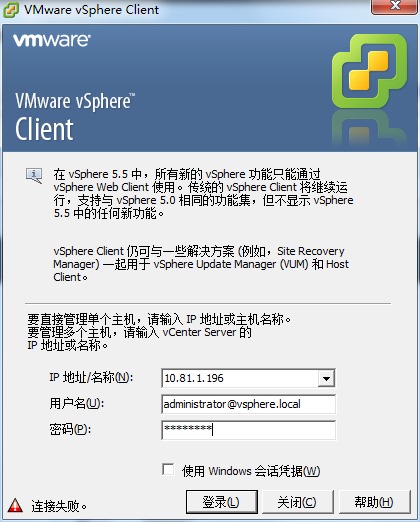
81、正确的做法是使用SSO的管理员账号administrator@vsphere.local登陆
安装部署VMware vSphere 5.5文档 (6-5) 安装配置vCenter

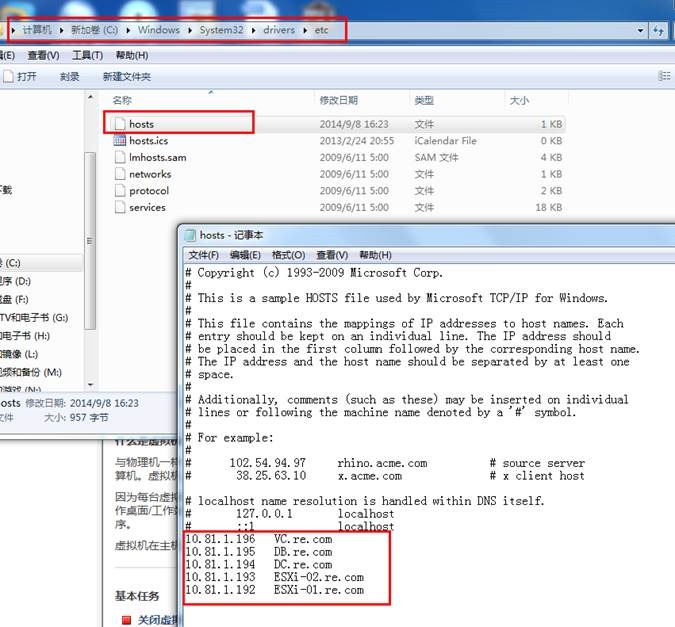
82、另外如果网管电脑没有加入re.com域,建议在网管电脑的本地DNS文件中加入相关的主机地址解析。
安装部署VMware vSphere 5.5文档 (6-5) 安装配置vCenter

83、正在登陆

安装部署VMware vSphere 5.5文档 (6-5) 安装配置vCenter

84、登陆成功,可以看到主界面了,在权限中可以到目前只有administrator@vsphere.local是管理员,所以使用其他账号无法登陆。

安装部署VMware vSphere 5.5文档 (6-5) 安装配置vCenter

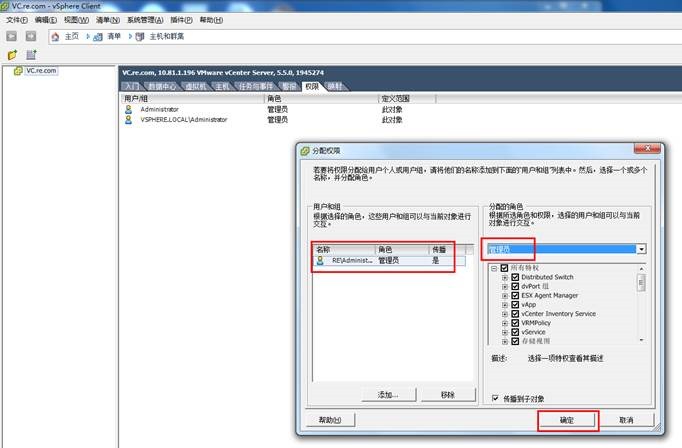
85、我们在此窗口,右键分配权限,根据需要添加服务器的本地管理员为VC的管理员

安装部署VMware vSphere 5.5文档 (6-5) 安装配置vCenter

86、根据需要再添加域管理员也为VC的管理员。

安装部署VMware vSphere 5.5文档 (6-5) 安装配置vCenter

(至此vCenter Server的基本安装就完成了)

相关文章: