Ja'Soon
WSL 使用指南——02 安装配置
启动Windows Subsystem for Linux
开始WSL之旅的第一步是启动Windows Subsystem for Linux功能,有两种方法实现:
通过命令行
以管理员身份打开PowerShell。右键单击屏幕左下角“开始”菜单,找到“Windows PowerShell(管理员)”并打开
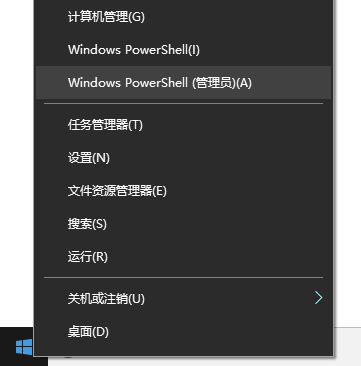
复制以下命令并运行
Enable-WindowsOptionalFeature -Online -FeatureName Microsoft-Windows-Subsystem-Linux
安装完成后重启电脑~
通过控制面板
打开屏幕左下角“Cortana搜索框”输入“control panel”搜索并打开搜索结果中的“控制面板”

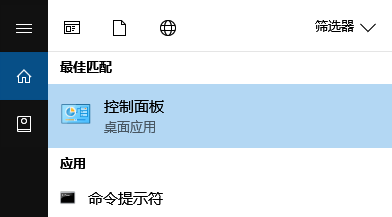
找到启用或关闭Windows功能,如图所示,打开“程序”——“启用或关闭Windows功能”,找到并勾选“适用于Linux的Windows子系统”,点击“确定”。
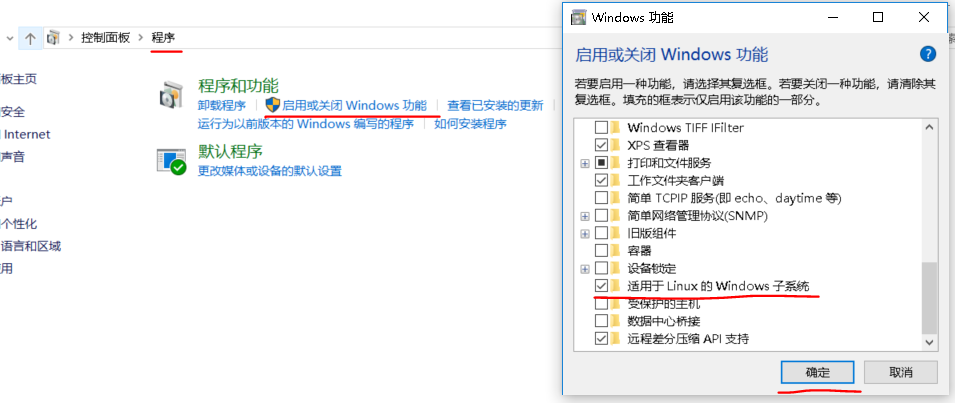
安装完成后重启电脑~
通过应用商店安装Linux发行版
打开Win10OpenSUSE等发行版。通过应用商店安装的Linux发行版只支持安装在C盘!
以安装Ubuntu为例,安装完成后搜索并打开Ubuntu执行后续安装。
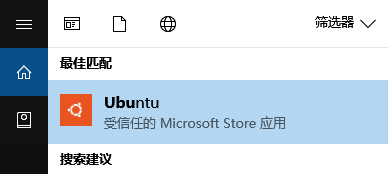
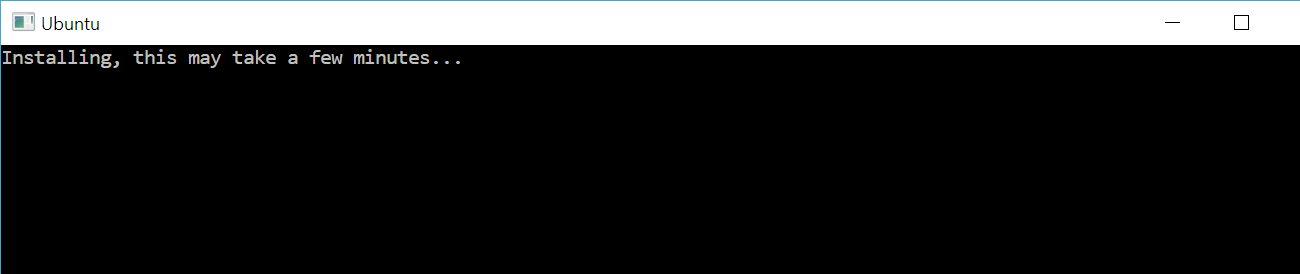
安装完成后按提示输入默认用户名、密码。
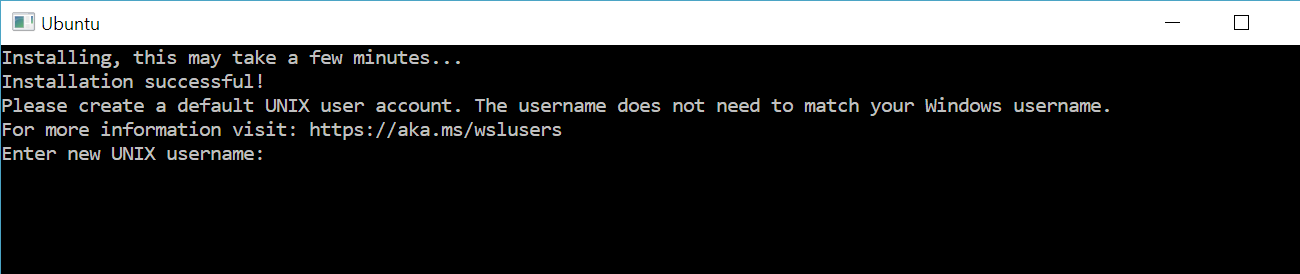
全部完成!今后我们可以通过Ubuntu应用打开一个WSL的Ubuntu命令行窗口。Enjoy!
- 更多信息请参阅微软官方文档Automatically Configuring WSL
下一步
- 避开WSL常见的坑