作为这个星球上最强大的IDE,Visual Studio不仅仅提供了很多原生的特性,更重要的是它是一个可定制的IDE,比如自定义Project Template和Item Template就是一个非常有用的扩展点。这里我们主要关注Item Template,它时我们可以在“Add new Item”对话框中添加我们自定义的Item(如下图所示)。如果不了解Item Template,Scott Gu的文章。
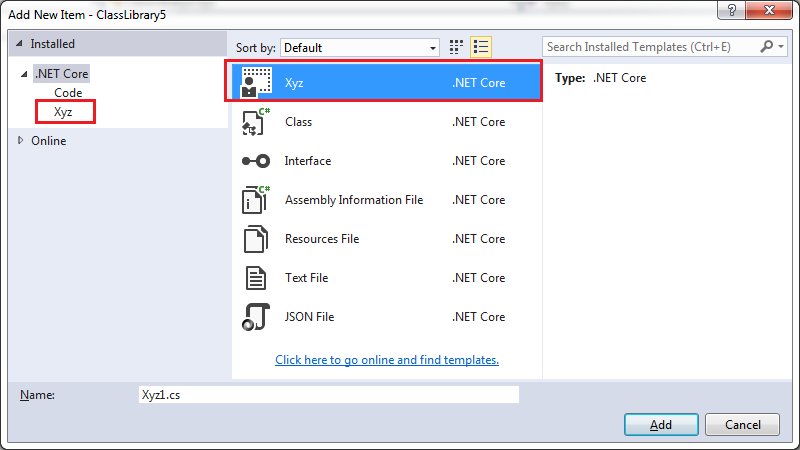
我们之前自定义了一些Item Template,最近想在.NET Core项目中使用它们,但是失败了。今天为了这个折腾得够呛,不过好在最后还是解决了——虽然解决方案仅仅是添加一行代码。
如果不了解Item Template定义文件的Schema,定义Item Template最简单的方式就是直接利用VS创建一个对应的项目。由于我们是针对.NET Core项目提供的Item Template,所以我们创建了一个.NET Core类库项目。作为演示,我们在项目中添加了如下一个Foobar.cs文件作为这个Item Template为目标项目添加的Item。

按照惯例,我们只需要选择菜单File->Export Template打开如下Template的导出向导。我们选择Item Template选项后进入下一步。
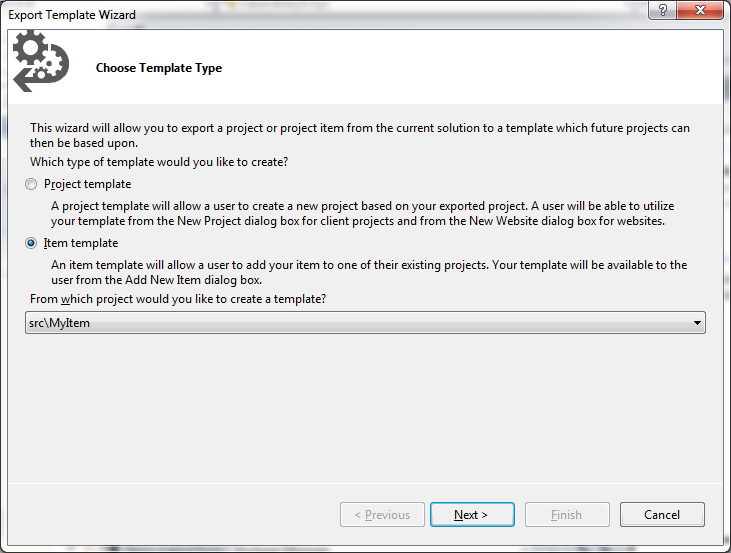
由于我们只要利用Item Template为目标添加Foobar.cs这个文件,所以我们只需选择这个文件即可。

选择默认选项知道完成向导,作为一个.zip文件将会出现在目录“%userprofile%Documents\Visual Studio 2015\My Exported Templates”目录下。

按照惯例,我们只需要将这个zip文件拷贝到%userprofile%Documents\Visual Studio 2015\Templates\ItemTemplates\.NET Core“目录下就可以了。但是为.NET Core项目添加Item的时候并没有看到它。
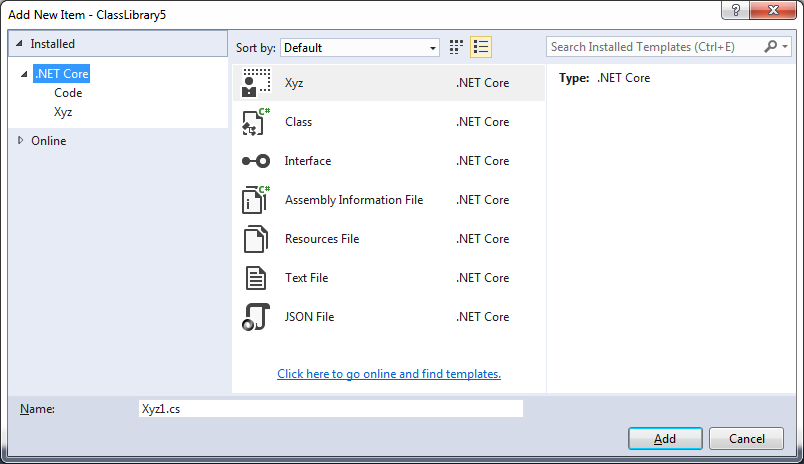
为此我们解压缩这个文件,查看它的”MyTemplate.vstemplate“文件,如下所示的就是该文件的内容。主要关注代表项目类型的<ProjectType>元素,我们看到它的值为 DNX。有人可能认为DNX是错误的项目类型,虽然DNX已经是个历史名次,但是VS目前依然使用它来表示.NET Core。
>
>
>
>
>
>
>
>
>
>
/>
>
>
>