想体验 macOS 系统,除了买苹果的电脑外,还可以通过 "Hei苹果" 和虚拟机的方式。"Hei苹果" 折腾起来非常麻烦,主要还是驱动方面的问题。如果你只是想体验下,建议采用虚拟机的方式。
所以本文给大家带来了使用 VMware 安装 macOS 12 Monterey 的教程和镜像下载。
虚拟机安装macOS
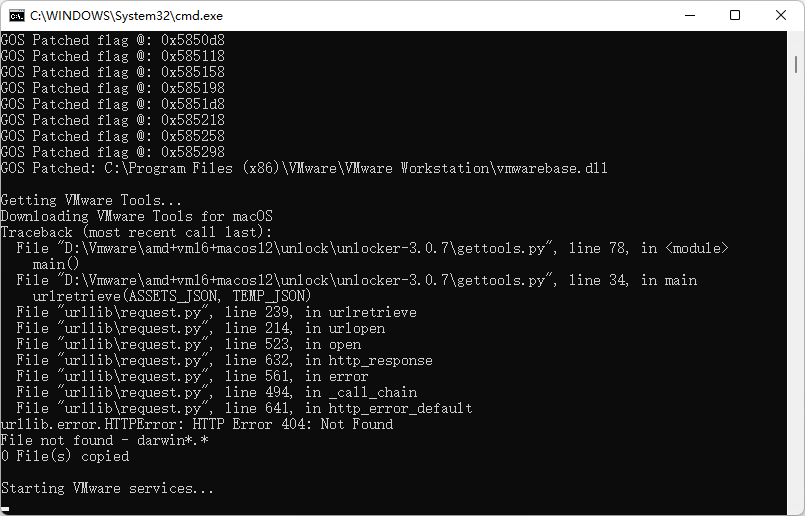
1.首先下载最新版的 VMware 并安装,然后需要 Unlocker 补丁来让 VMware 支持安装 macOS 系统。把 Unlocker 解压出来,然后右键管理员身份运行 "win-install.cmd" 文件等待解锁。
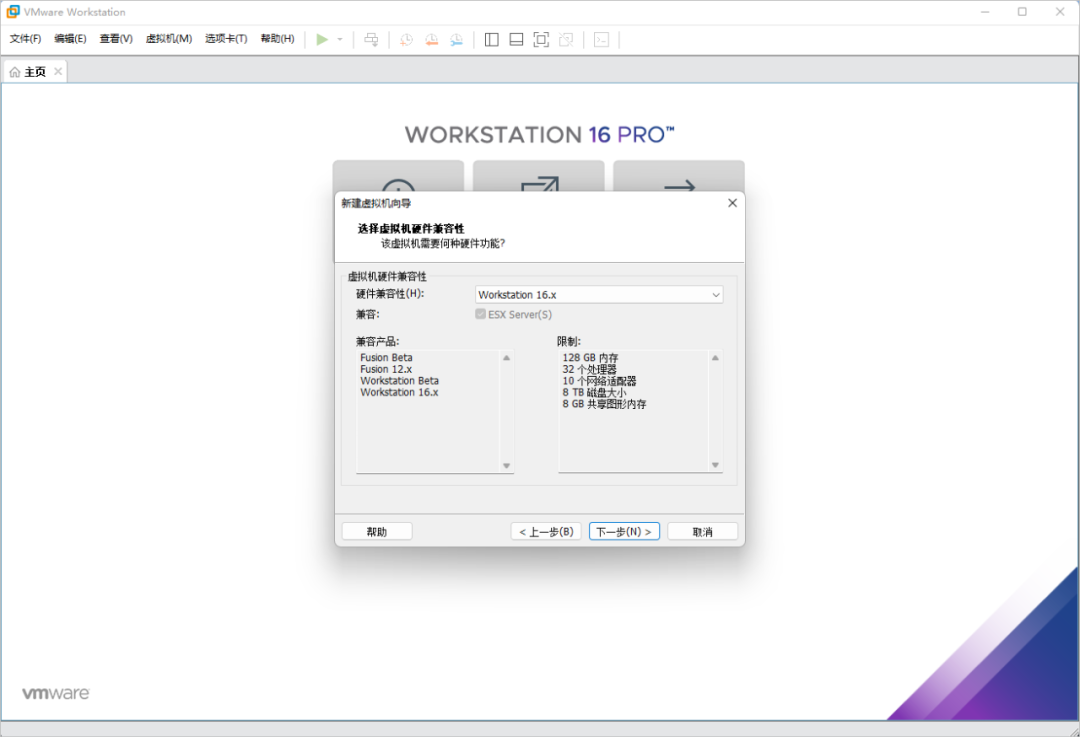
2.运行 VMware 虚拟机 - 创建新的虚拟机 - 自定义 - 选择 Workstation 16.x ,接着下一步,选择 "稍后安装操作系统" 。
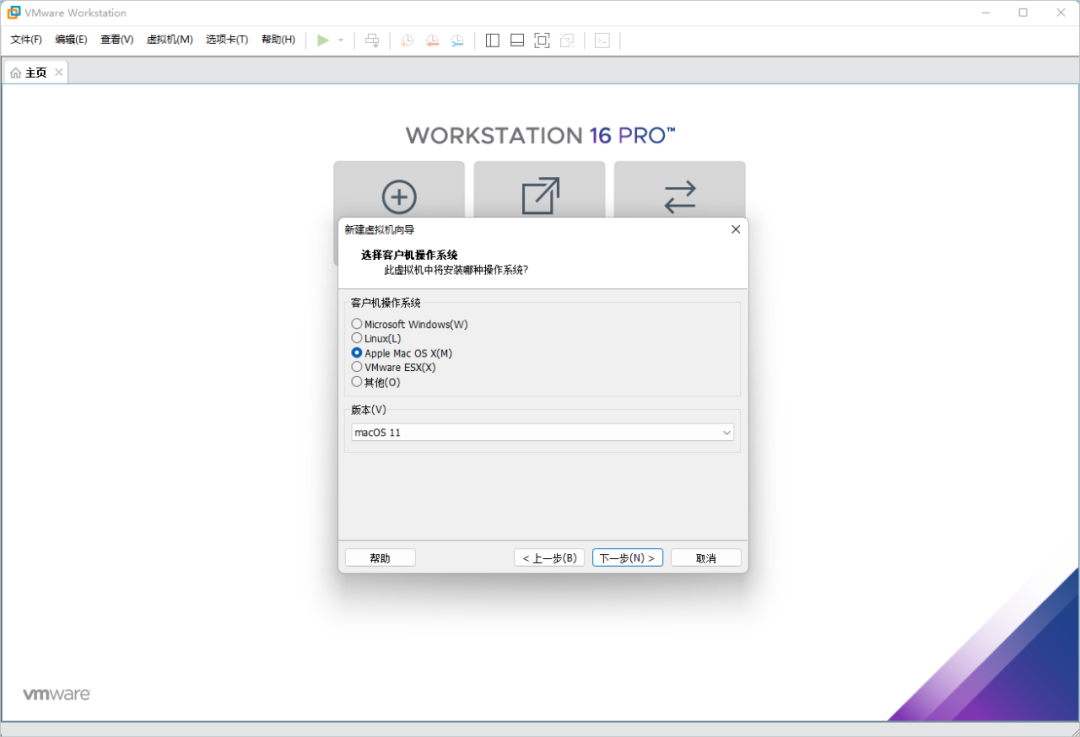
3.接着选择Apple Mac OS X,版本 macOS 11,继续下一步。
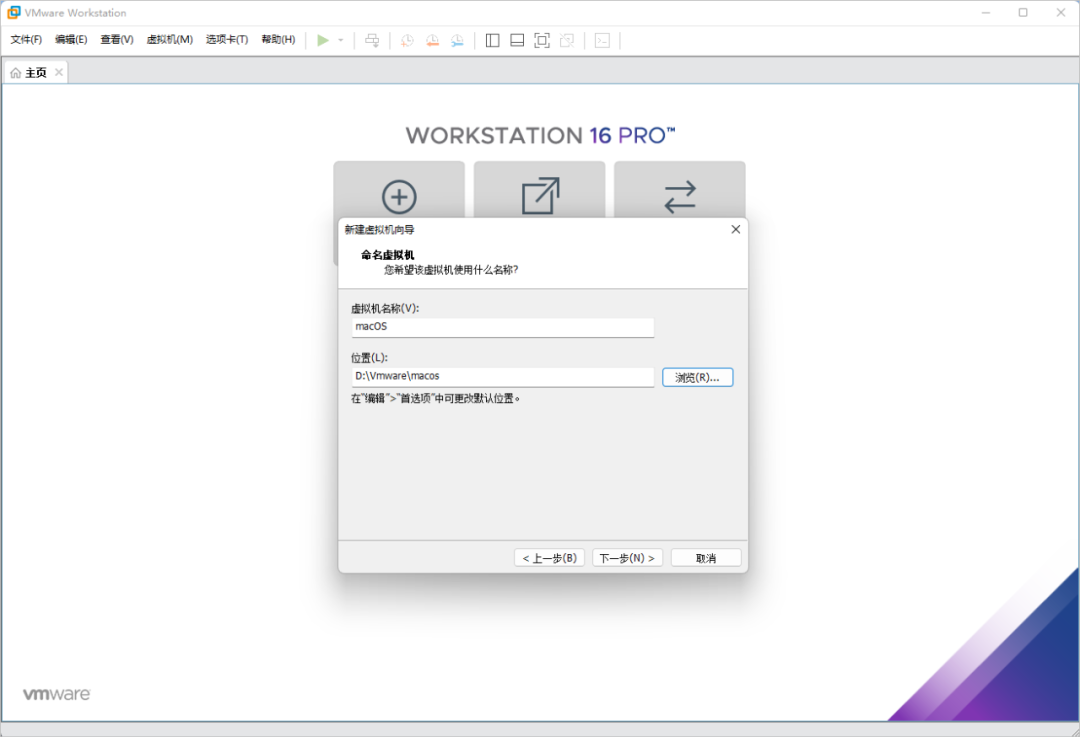
4.输入你的虚拟机名称和虚拟机保存位置,根据你的情况来设置路径就行了,接着下一步。
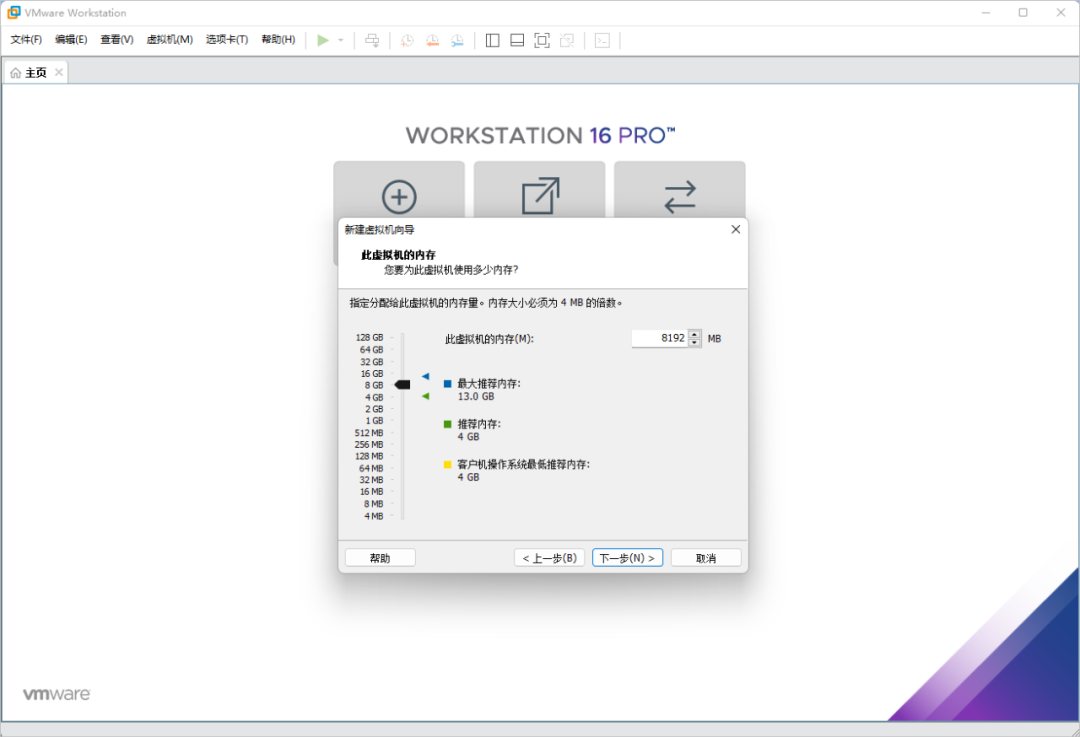
5.硬件设置根据你的电脑情况来调整,建议处理器最少 2 个 2 核,内存最好是能设置到 8 G 或以上。网络默认 NAT 就可以,控制器选择推荐的 LSI Logic 模式,磁盘同样选择推荐的 SATA 模式。然后创建新的虚拟磁盘,设置磁盘容量,继续下一步,设置保存磁盘文件位置,完成硬件设置。
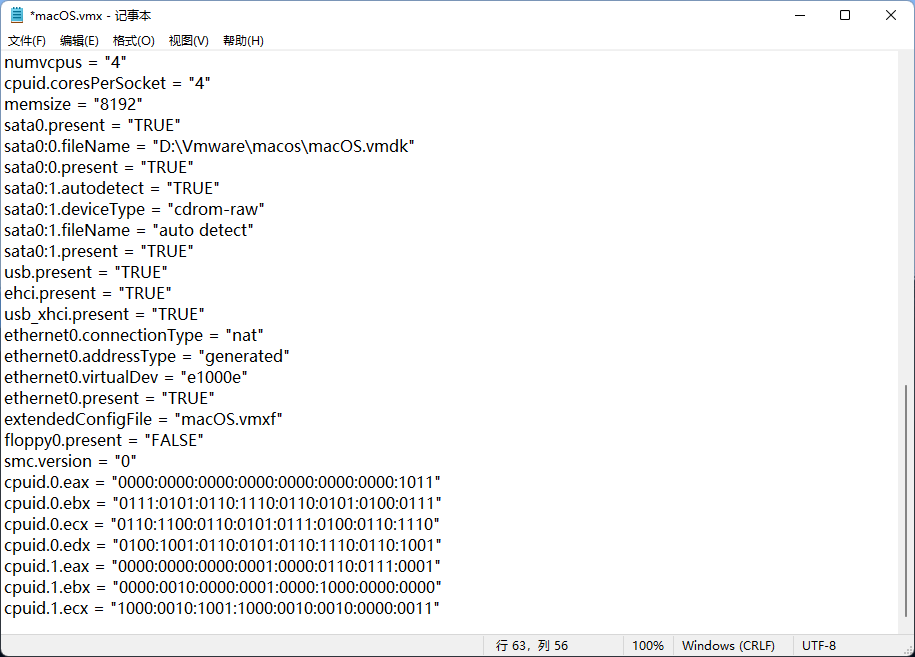
6.修改 vmx 文件,打开你 macOS 虚拟机目录,找到 "macOS.vmx" 文件,然后用记事本或者其它文本编辑软件打开,在最下面加入如下的代码,根据你的 CPU 来添加,然后保存。
【INTER处理器】
smc.version = "0"
cpuid.0.eax = "0000:0000:0000:0000:0000:0000:0000:1011"
cpuid.0.ebx = "0111:0101:0110:1110:0110:0101:0100:0111"
cpuid.0.ecx = "0110:1100:0110:0101:0111:0100:0110:1110"
cpuid.0.edx = "0100:1001:0110:0101:0110:1110:0110:1001"
cpuid.1.eax = "0000:0000:0000:0001:0000:0110:0111:0001"
cpuid.1.ebx = "0000:0010:0000:0001:0000:1000:0000:0000"
cpuid.1.ecx = "1000:0010:1001:1000:0010:0010:0000:0011"
cpuid.1.edx = "0000:1111:1010:1011:1111:1011:1111:1111"
featureCompat.enable = "FALSE"
【AMD处理器】
smc.version = "0"
cpuid.0.eax = "0000:0000:0000:0000:0000:0000:0000:1011"
cpuid.0.ebx = "0111:0101:0110:1110:0110:0101:0100:0111"
cpuid.0.ecx = "0110:1100:0110:0101:0111:0100:0110:1110"
cpuid.0.edx = "0100:1001:0110:0101:0110:1110:0110:1001"
cpuid.1.eax = "0000:0000:0000:0001:0000:0110:0111:0001"
cpuid.1.ebx = "0000:0010:0000:0001:0000:1000:0000:0000"
cpuid.1.ecx = "1000:0010:1001:1000:0010:0010:0000:0011"
cpuid.1.edx = "0000:0111:1000:1011:1111:1011:1111:1111"
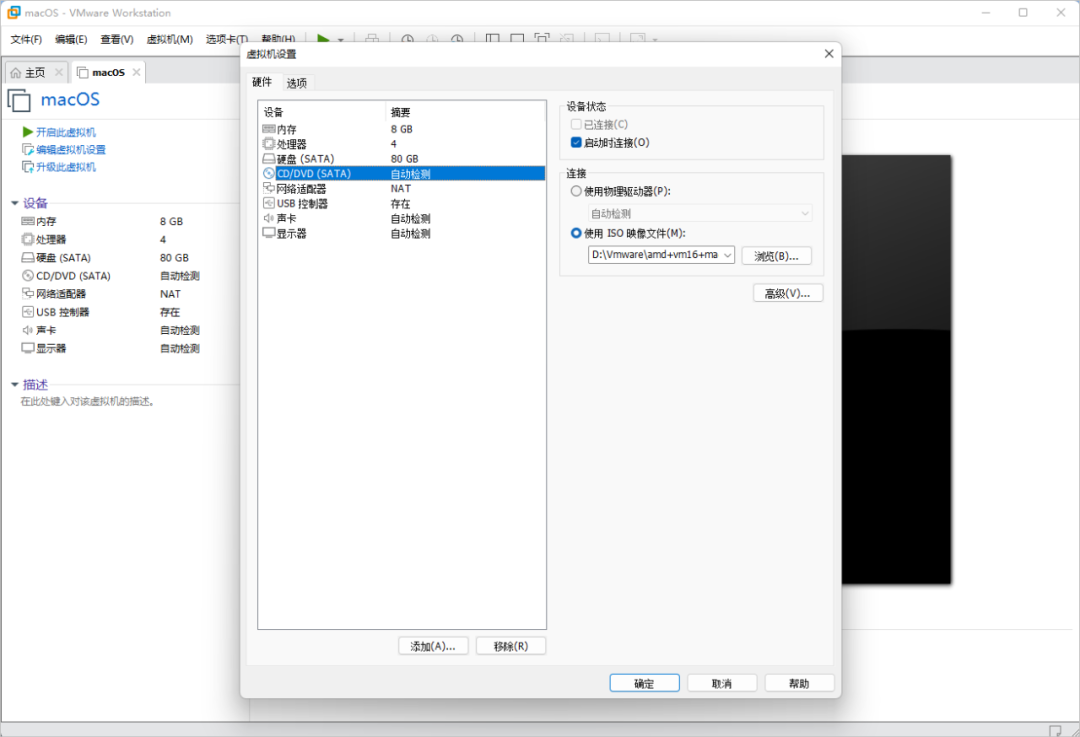
7.点击编辑虚拟机 - CD/DVD设置 - 选择你下载的 macOS 镜像文件,确定后启动虚拟机开始安装。
8.启动安装,接下来就是漫长的安装过程,耐心等(本文由于时间关系,更详细的使用体验和优化后续再给大家更新)。或者可以先参考这篇:一键在 VMware 虚拟机快速体验 macOS Catalina (10.15) 文章。
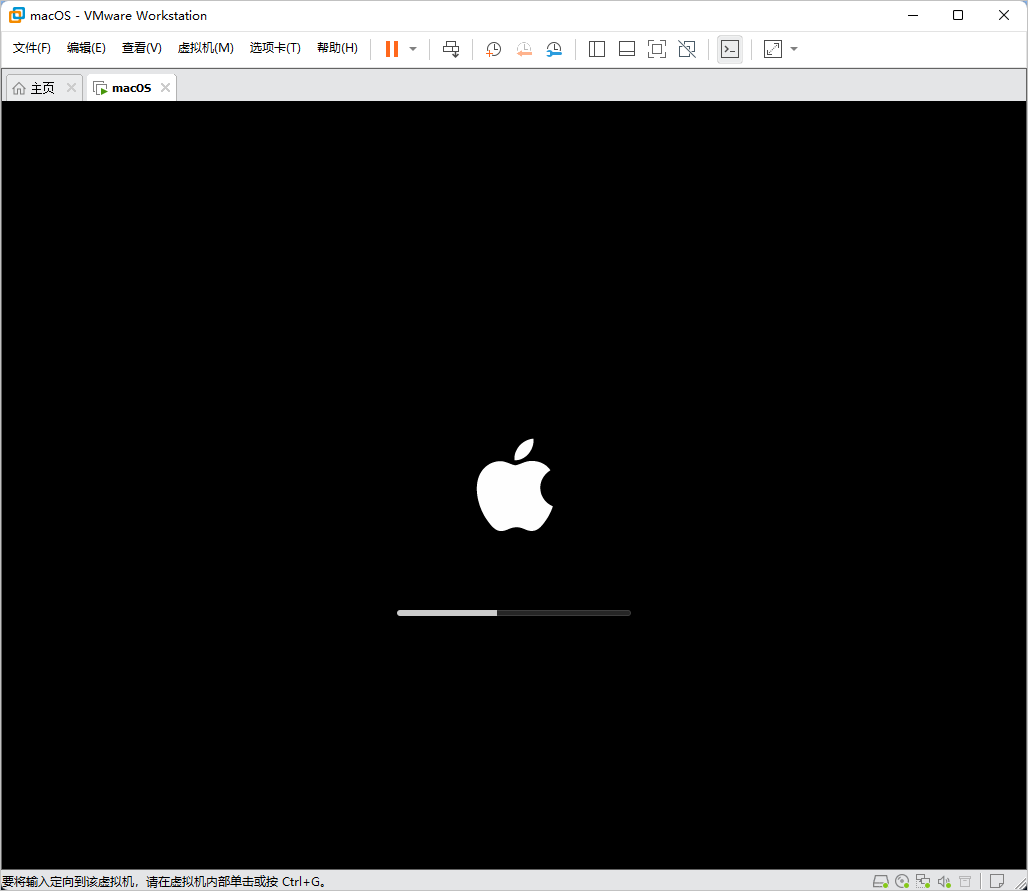
另外如果出现 "未能启动虚拟机",请关闭虚拟机后,查看步骤 7 是否添加正确。如果出现五国语言界面,请关闭虚拟机,重新用 Unlocker 试试看。
总结
使用虚拟机的方式来安装 macOS 系统,性能体验会比较差,不适合用于日常工作,用来玩玩体验下还行。另外低配置的电脑就不要折腾了,至少要有固态硬盘和 16G 内存以上,否则卡成 PPT ……
VMware下载
- 官方下载:
https://www.vmware.com/cn/products/workstation-pro.html
macOS镜像和工具
- 度盘下载:
https://pan.baidu.com/s/1SAvfzFGXwQ2OHFlbeULb_w (提取码: s2tm)