实际上,到本文结束时,我们当中一些认识Photoshop的人甚至可能选择改用Clipping Magic。
没有Clipping Magic,不是。
好吧,这是一个问题,不是吗?
不知道Photoshop吗?
这很简单,只需使用Photoshop 。
是否要从图像中删除背景并仅专注于主题?
如果您在Adobe Photoshop上使用套索工具时遇到困难,则绝对应该尝试这样做以减轻生活负担。
Clipping Magic是Alpha阶段的免费在线工具, 可帮助您轻松删除图像中的背景 。
从图像中删除背景
根据图像大小,您可能需要等待几分钟。
首先,浏览至Clipping Magic,然后选择要处理的图像文件。
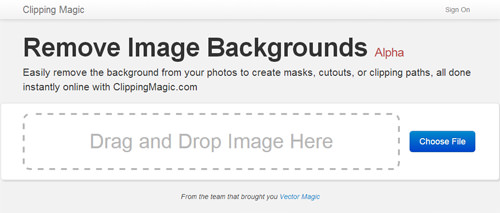
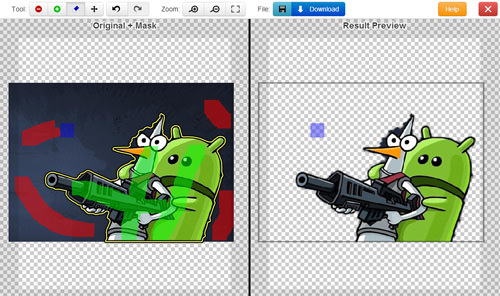
现在,您将看到图像的两个副本:一个是“原始+蒙版”图像,另一个是“结果预览”图像。
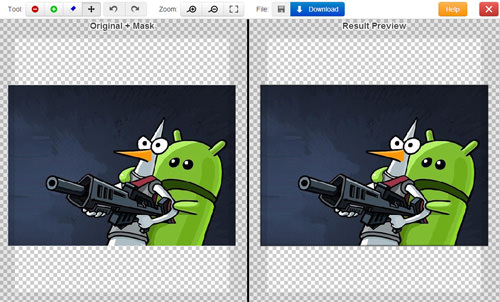
对于本指南,我们要保留的部分是持枪英雄和受保护的Android。
绿色画笔用于突出显示要保留的图像部分 。
在“原始+蒙版”图像上,有一个绿色画笔。
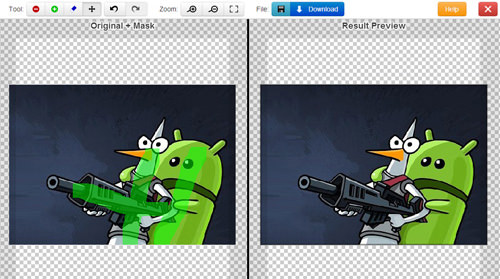
您可以立即在“结果预览”中看到结果。
按空格键将画笔更改为红色,然后使用它突出显示要删除的区域 。
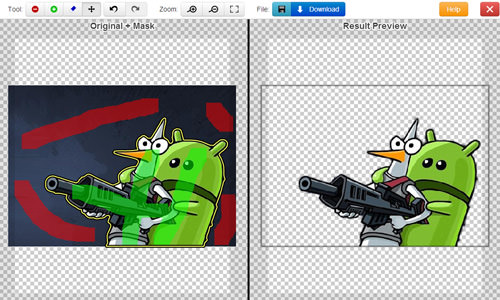
按Ctrl + Y重做已撤消的操作。
按Ctrl + Z可以撤消操作,也可以按X将其变成蓝色画笔,然后使用它突出显示您犯的错误。
犯了一个错误?
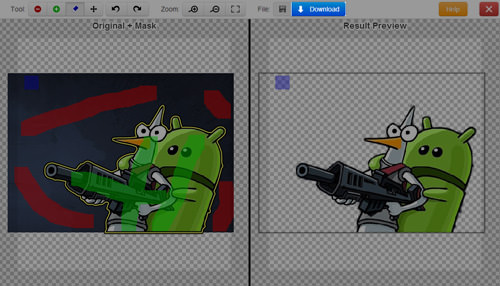
完成后,您可以通过单击顶部栏上的下载来下载图像。
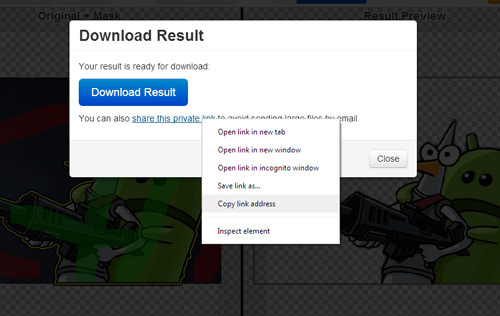
除了下载结果之外,您还可以与朋友分享结果。
局限性
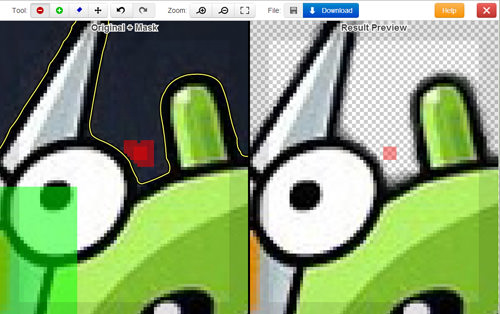
在此缩放模式下,笔刷相对较小。
为了补偿,请先尝试放大,然后再使用笔刷进行照明。
默认的笔刷大小很大,您可能会遇到一些问题,这些问题涉及突出显示不想突出显示的区域。
Clipping Magic可能会作为一种智能的Web工具出现,但存在一个主要问题: 它没有画笔大小控制 。
翻译自: https://www.hongkiat.com/blog/remove-background-from-images-easily-with-clipping-magic/