这是使用Birt插件在Eclipse中构建报告的完整指南。 


Birt或Business Intelligence and Reporting工具是一种无需编写太多Java代码即可生成报告的工具。 如果您使用的是ireport,那么您知道我在说什么:)(晶体报告..毫无意义:D)
Ireport的主要缺点是我们必须编写太多代码才能构建可以集成到Java应用程序的简单报表。 但是在Birt中,无需编写代码,只需拖放n即可。
Birt是可以下载的Eclipse插件(仅Eclipse)。 因此,在本文中,我们演示了如何轻松创建一些示例报表:)
开始了…
步骤1
- 下载Eclipse( http://www.eclipse.org/ )
- 您可以为报告用户下载eclipse(Birt插件附带)
- 如果您已经有了Eclipse,则只需安装birt插件
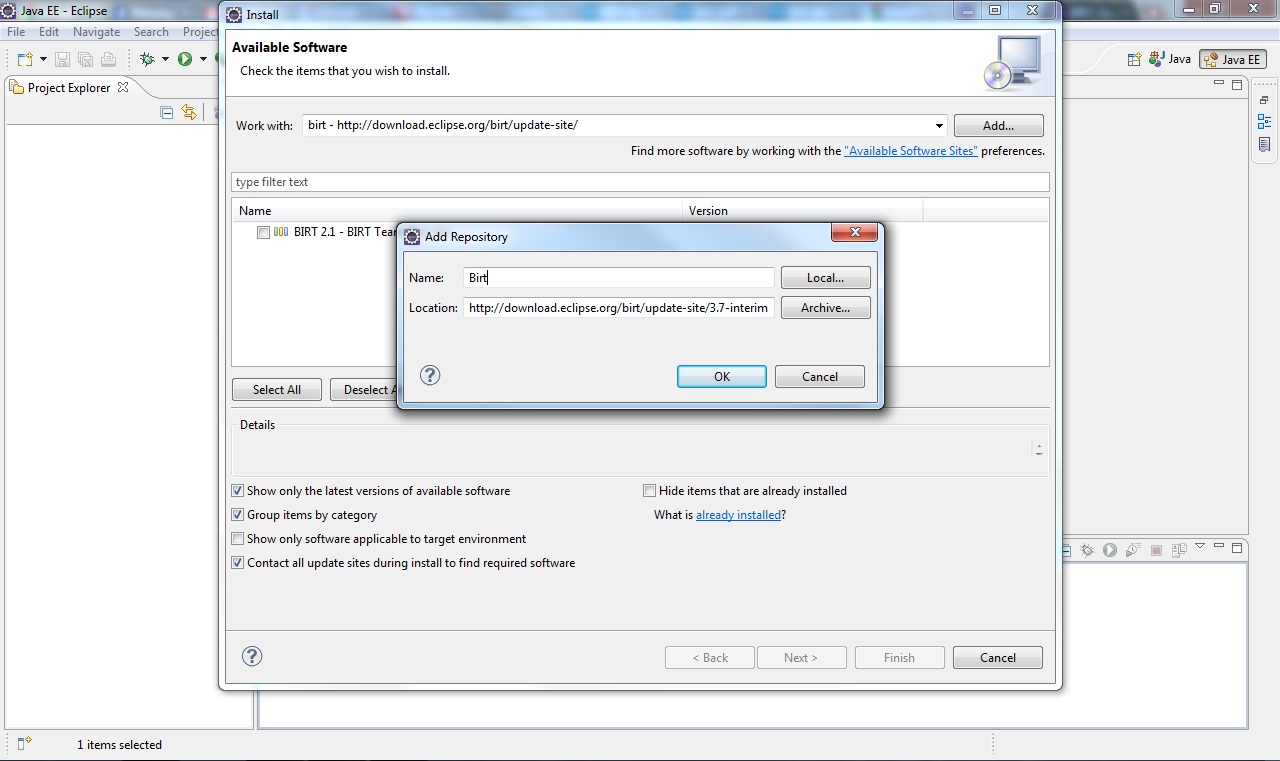
- 帮助–>安装新软件–>单击添加
- 将名称命名为Birt,并将位置命名为http://download.eclipse.org/birt/update-site/3.7-interim/
- 点击确定
- 选择所有软件包(tic)并接受许可协议(无论我们是否喜欢:P)。
- 下载所有软件包将需要一些时间,下载后重新启动Eclipse。
第2步
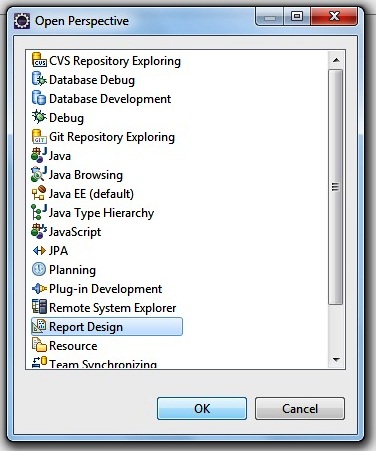
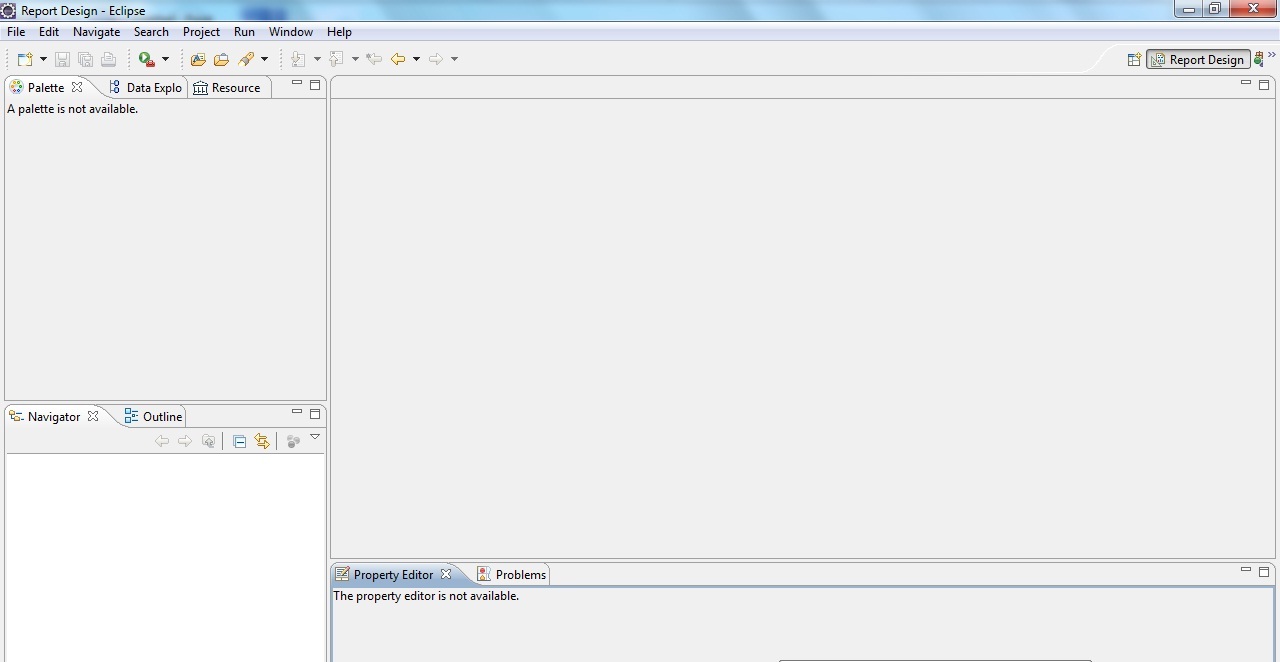
- 在使项目调整您对报表设计的看法之前
- 要执行该窗口–>显示视图–>其他
- 选择报告选项卡,然后选择所有字段
第三步
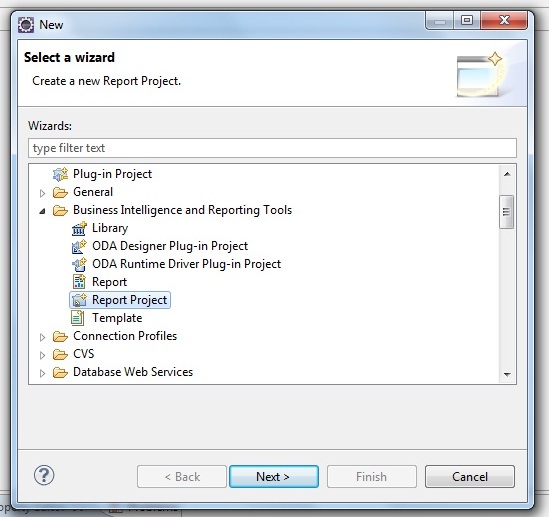
- 现在是时候创建新项目了
- 文件–>新建–>其他–>商业智能和报告工具–>报告项目
- 为项目命名,然后单击完成。
第四步
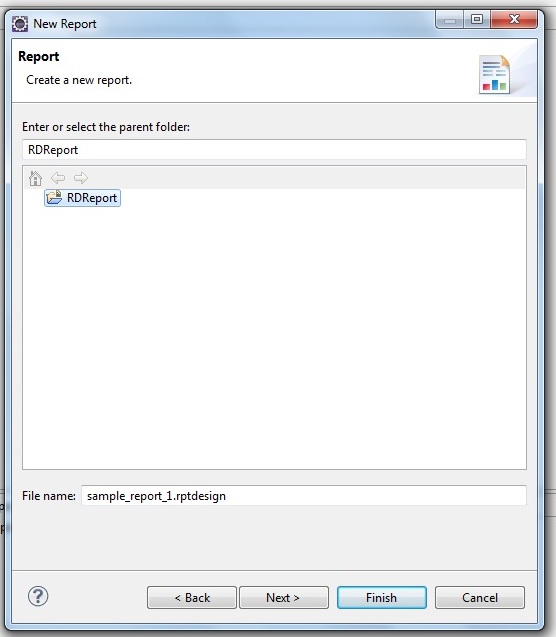
- 现在创建了项目。 但是我们必须创建一个报告。
- 要执行该文件–>新建–>其他–>商业智能和报告工具–>报告
- 给报告命名,然后单击下一步。
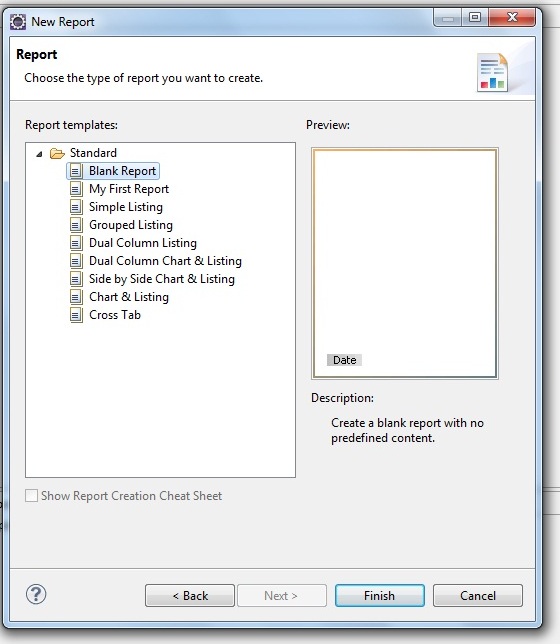
- 在这里,您可以选择报告模板。 (如果您有一个,可以使用它。但是在必须注册报告模板之前。稍后将进行讨论)
- 我选择空白报告,然后单击完成。

第5步
- 现在报告就可以了。 但是我们需要显示数据。
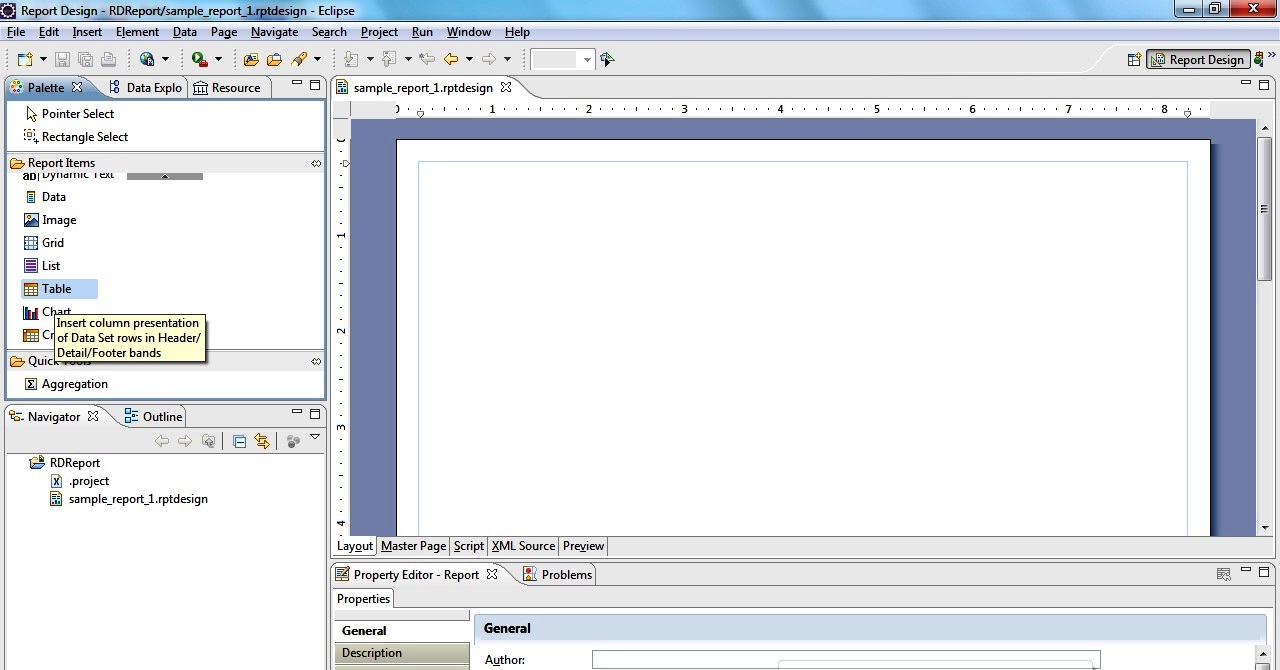
- 单击左侧的Palette(这是所有控件都拥有的位置),然后将Table组件拖放到报表设计中。
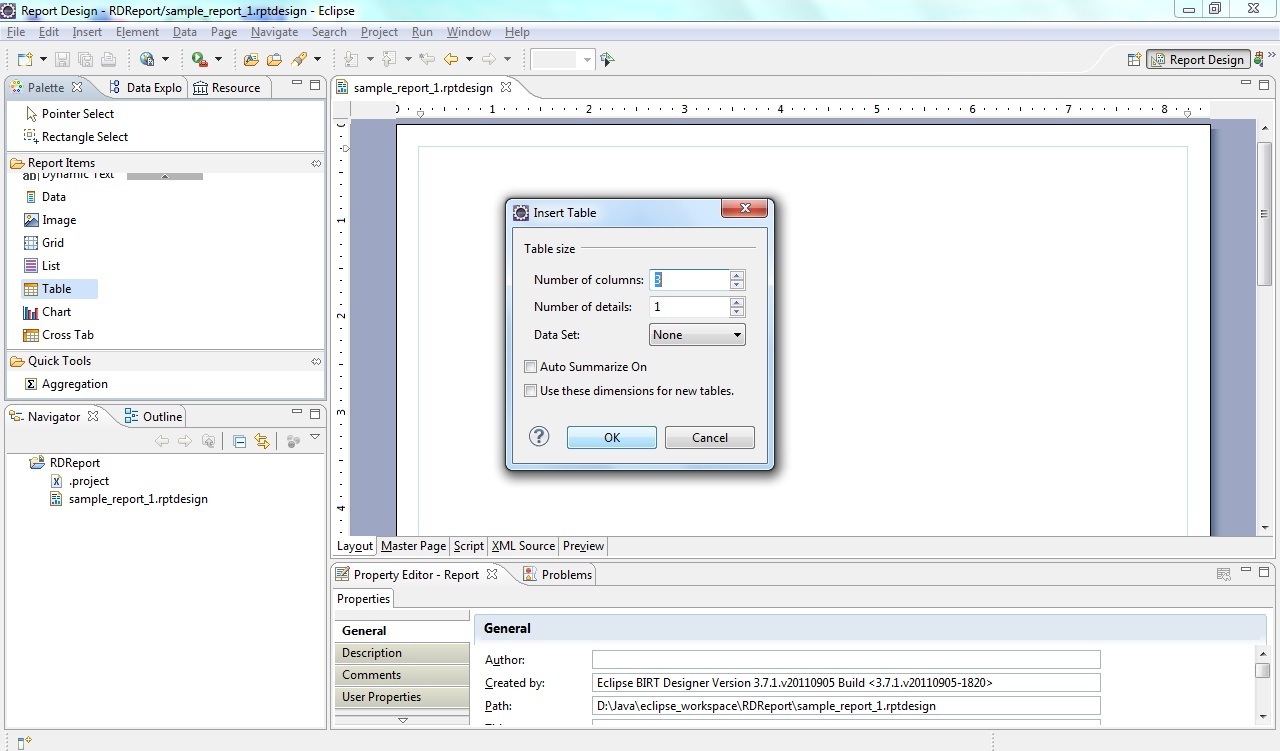
- 输入行数和列数,然后单击“确定”。
- 现在,您可以在报告视图中查看表格(您当前所处的布局)
第6步
- 至此基本设计部分就完成了。 但是数据? (给我5分钟)
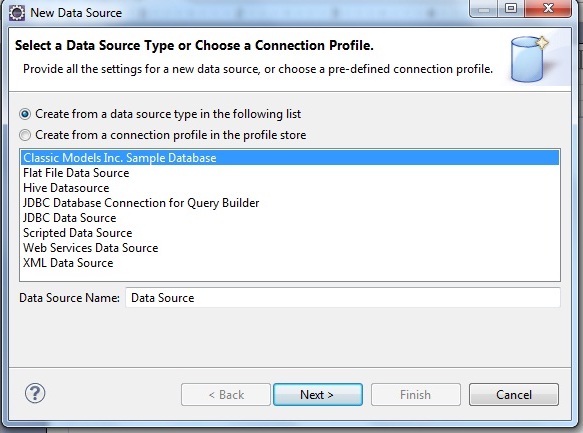
- 单击“数据资源管理器”(右手为Palatte)–>右键单击并选择新的数据源
- 在这里,我们可以配置数据库。 对于此演示,我们在Birt附带的内置数据库中进行配置。 (经典模型)(其他人稍后再说)
- 选择经典模型–>下一步–>完成。
步骤7
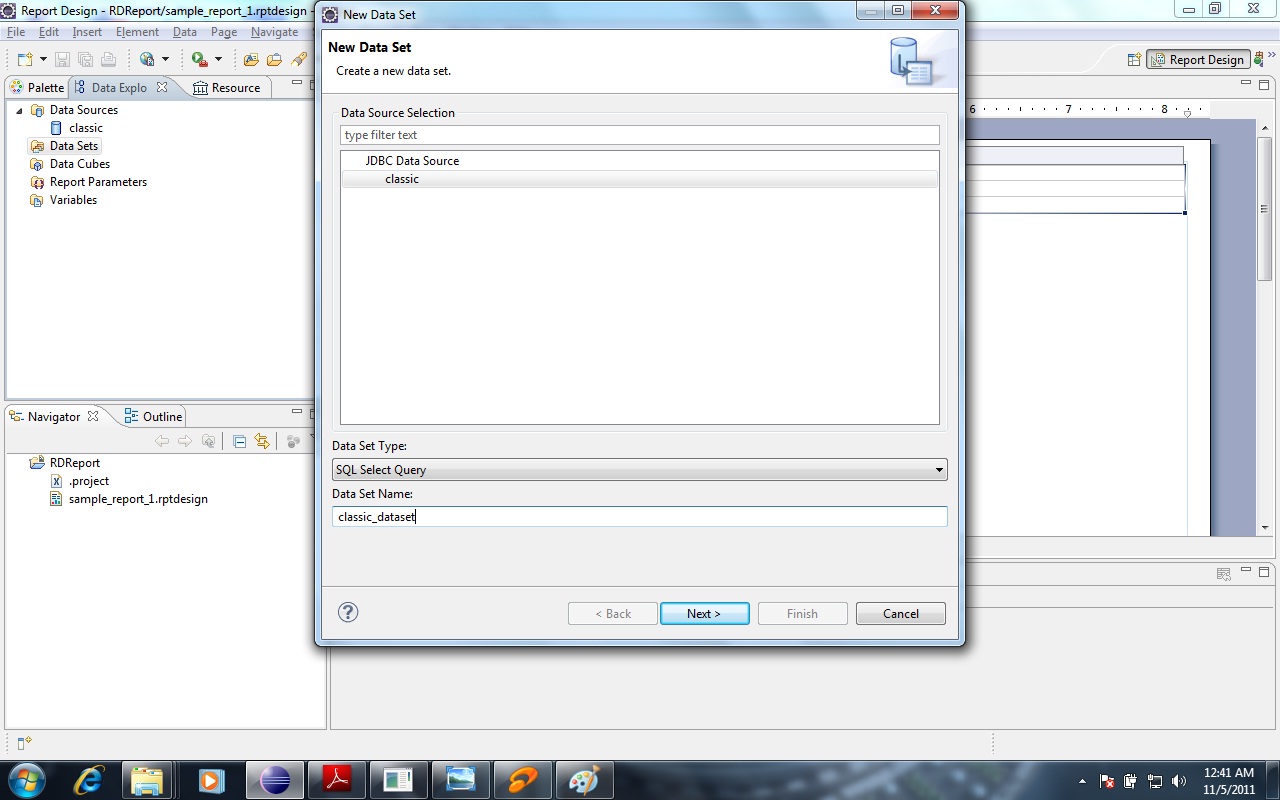
- 右键单击数据集–>新数据集–>下一步
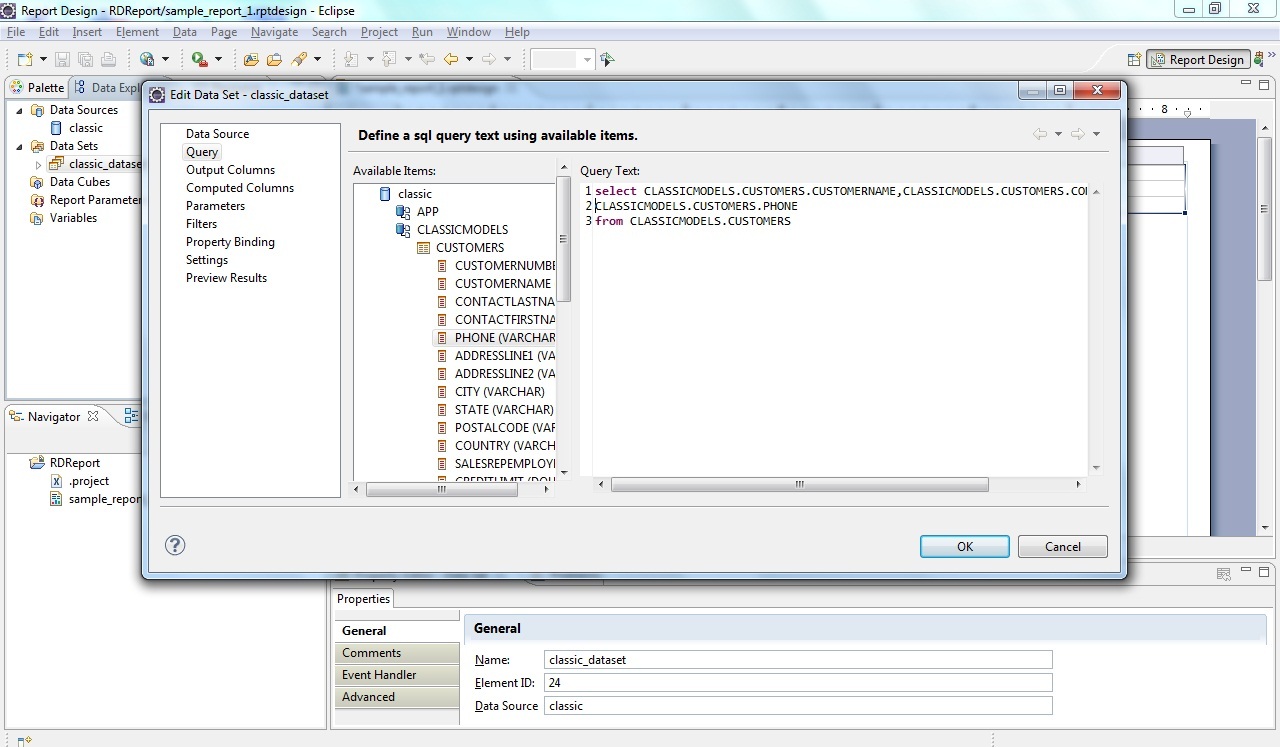
- 在查询窗口中,您可以看到可用的数据库。
- 选择“ CLASSICMODELS”将其展开。
- 在查询文本区域中,您可以编写SQL查询。
- 在这里,我们选择客户名称,客户名字和客户电话(您可以通过双击可用项中的表值来执行此操作)
- 单击确定后,您可以看到窗口编辑数据集(如果有任何查询问题,它将显示一些错误窗口)
步骤8
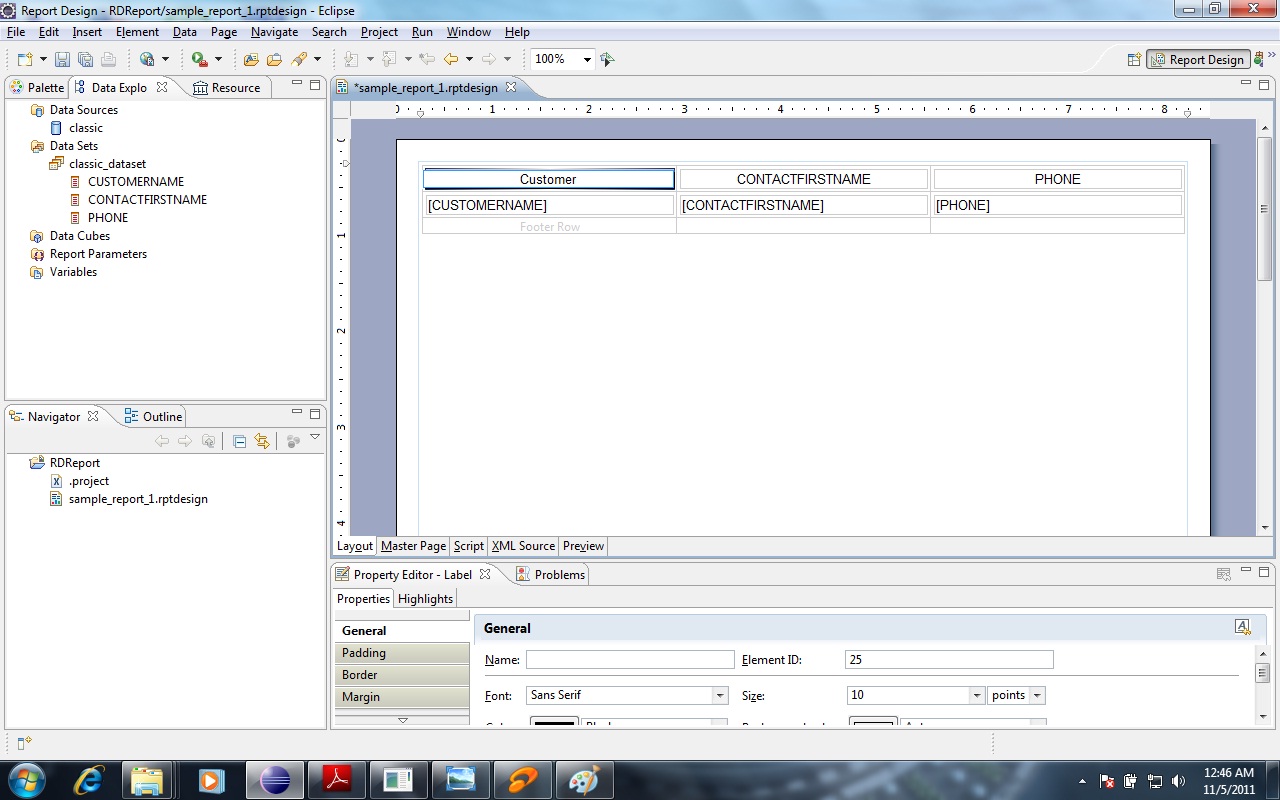
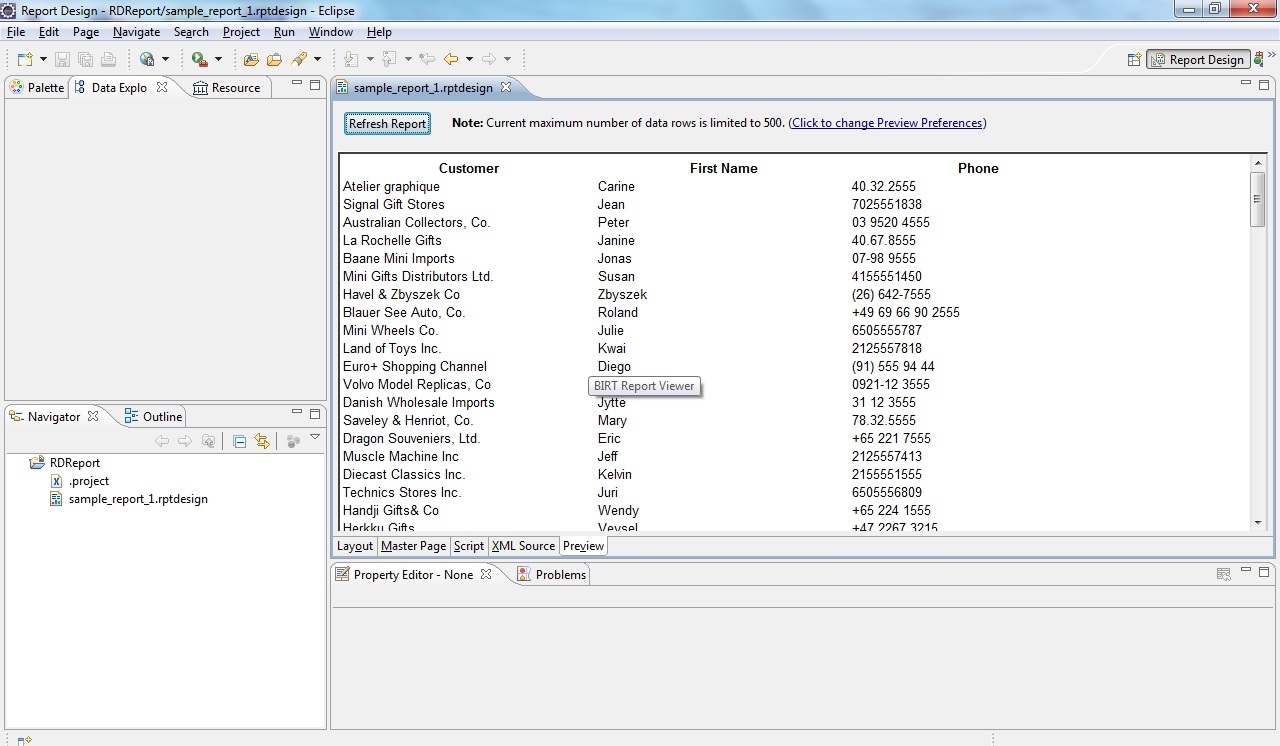
- 单击“预览”选项卡(在布局中),您可以看到数据输出。
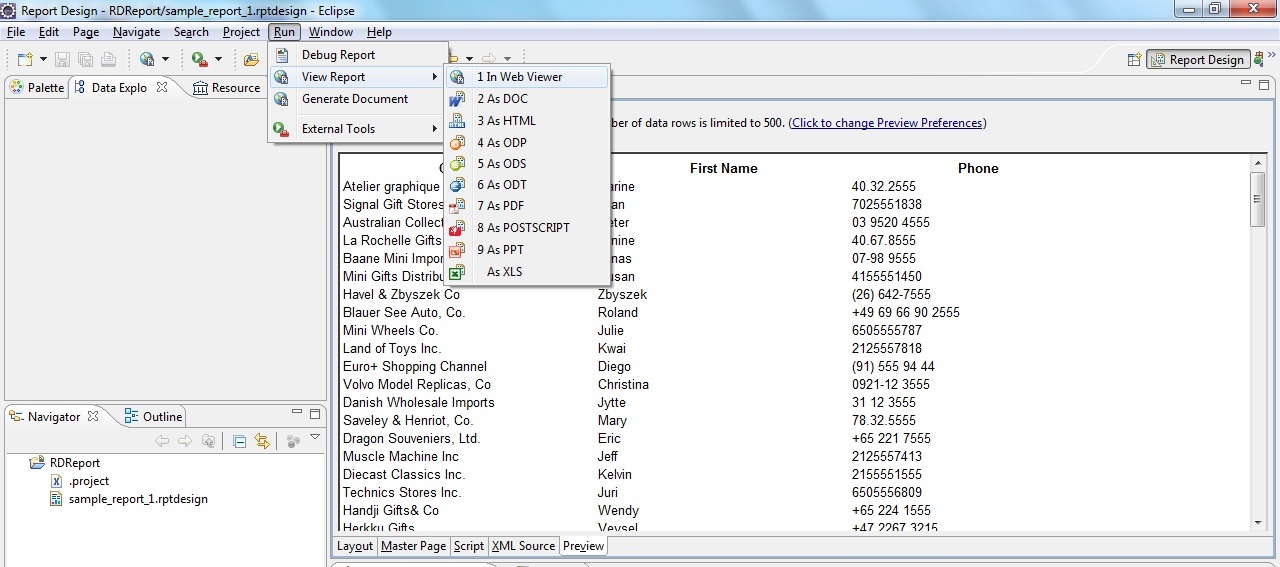
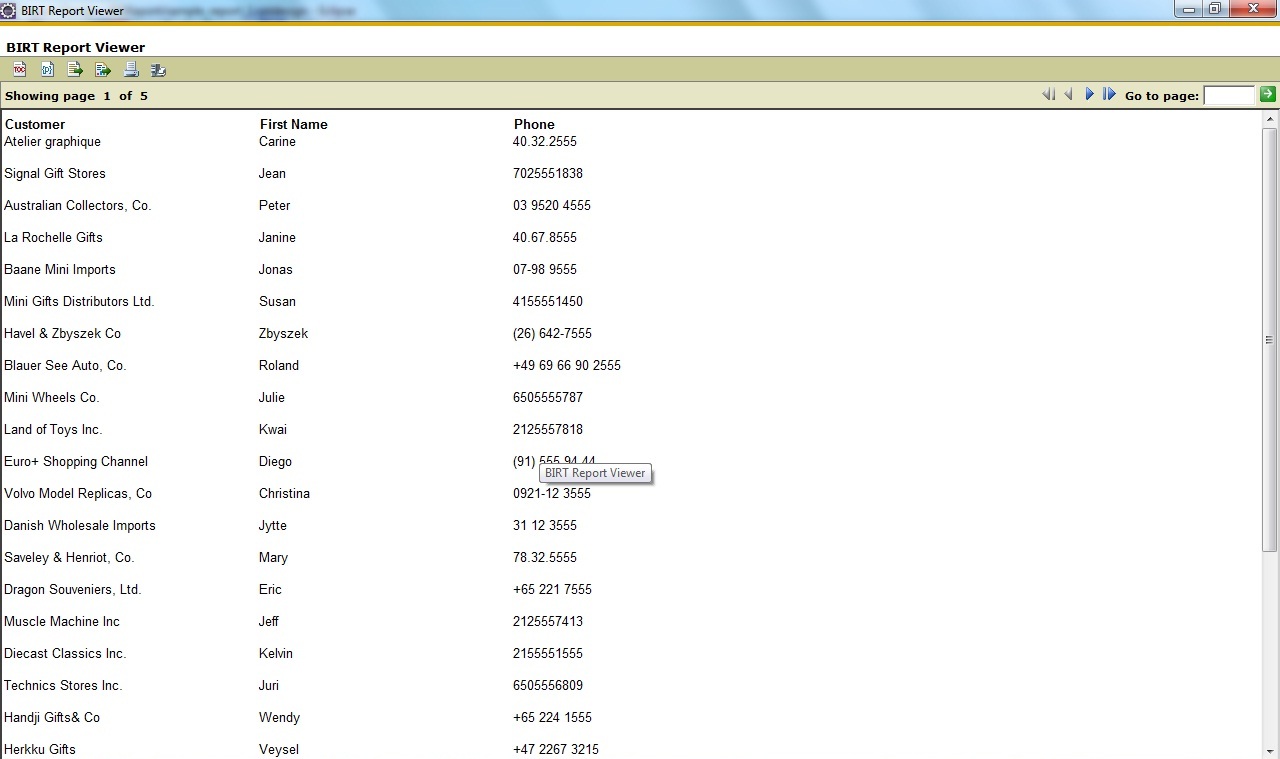
- 运行–>查看报告–>在Web浏览器中–>您可以在Web浏览器中查看报告。
- 可以提供更多高级功能,例如导出到doc,pdf,ppt等。
这是有关Birt报告的一些基本知识。 但是比尔特不仅如此。 您可以编写JavaScript以获得更多功能。 我们稍后再讨论。 那就是说高级Birt :)
参考:来自我们的JCG合作伙伴 Rajith Delantha的Birt Made Report Easy ,该博客与Rajith…博客合影 。
翻译自: https://www.javacodegeeks.com/2012/05/birt-made-report-easy.html