在上一篇文章中我们介绍了关于如何通过Exchange Server 2016来为帐号设置邮箱,在本篇文章中我们主要和大家介绍的是对于用户如何上传自己的照片。
1、首先,我们打开OWA页面,单击头像位置,可以看到下方会出现“更改”字样,单击它,如下图所示。
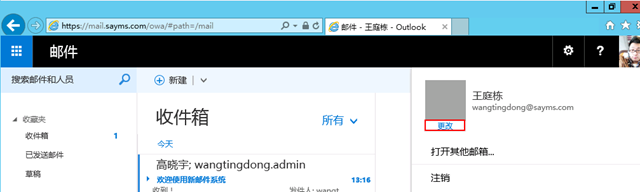
2、在打开的页面中,单击“

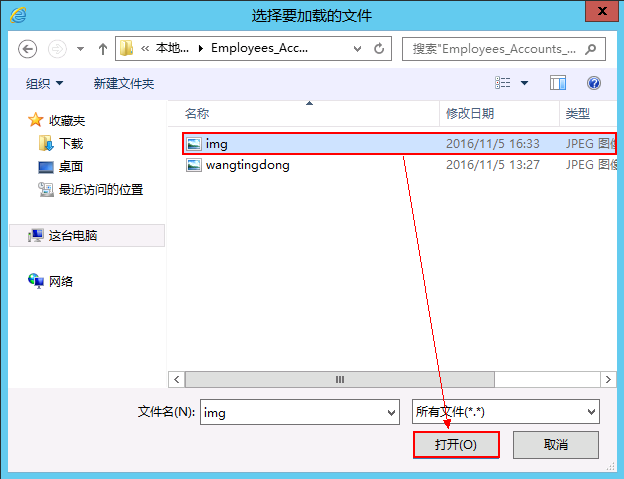
3、在下图所示页面中,选择你需要上传的图片。
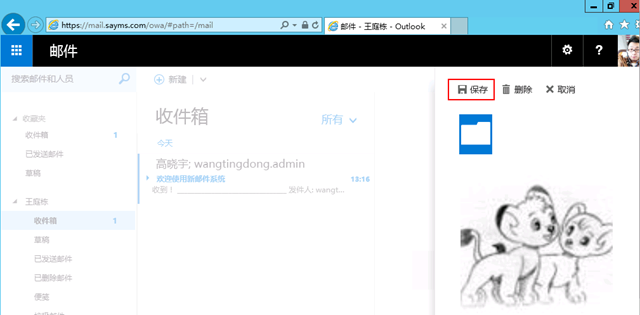
4、如下图所示,新选择的图片,已经出现了,此时,只需要,单击“保存”按钮即可。
5、这时可以看到图片已经上传成功。
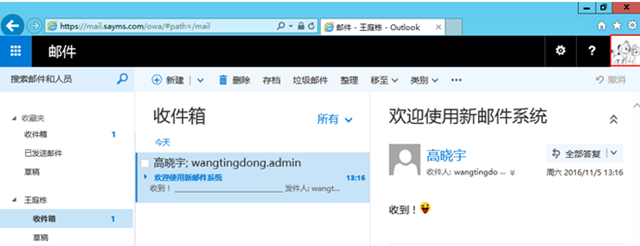
补充说明:如果出现未正常更新,请注销OWA重新登录即可。
好啦,今天关于如何在OWA页面中上传头像的内容就介绍到这里,希望能给大家日常运维及业务管理提供一些帮助。
本文转自wangtingdong 51CTO博客,原文链接:http://blog.51cto.com/tingdongwang/1873163,如需转载请自行联系原作者