接上篇“SCCM系列之六部署操作系统(上)”,在上一篇准备工作做好了开始捕捉系统镜像。
第二步:捕捉镜像
一、制作“模板计算机”
1、将一台计算机安装好操作系统和应用软件,并将一切统一的配置都配置完成。
1、将一台计算机安装好操作系统和应用软件,并将一切统一的配置都配置完成。
2、将模板计算机加入域,安装好SCCM客户端并退出域。
3、准备封装程序,将系统光盘中的“\support\tools\deploy.cab”程序解压到“C:\SYSPREP”文件夹下,注意该系统光盘的版本必须和操作系统的版本一致。
二、制作Capture CD的ISO文件
打开SCCM服务器,依次展开找到操作系统部署---选择任务序列 右键点击“创建任务序列媒体”


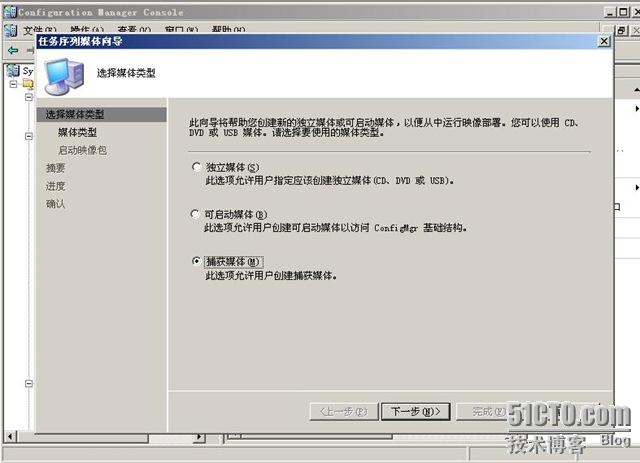
在弹出的向导 中选择“捕获媒体” 下一步
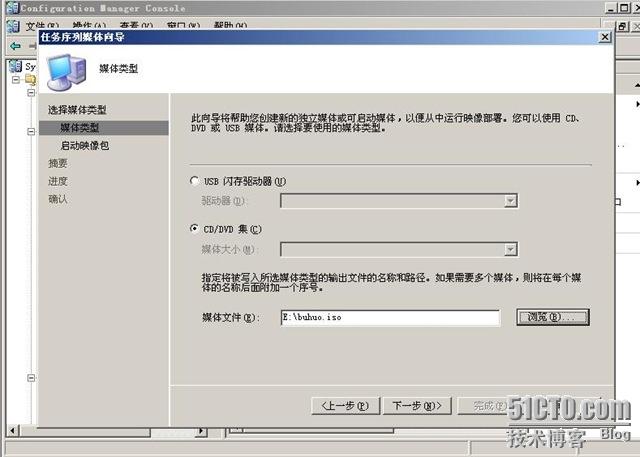
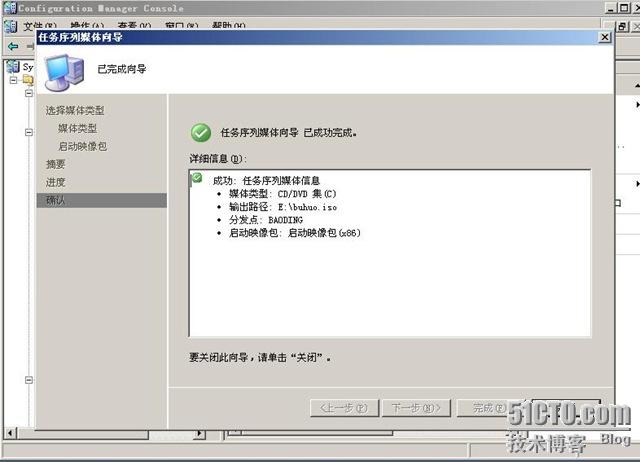
选择 “CD/DVD集” 并填写媒体文件位置 如下图
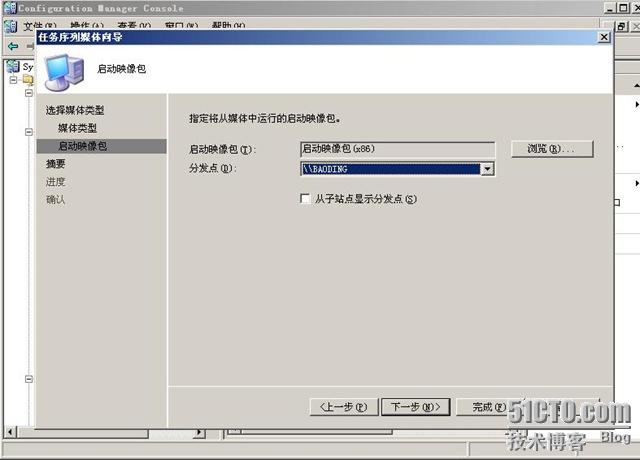
选择 启动映像包 如下图所示
点击完下一步 开始自动创建捕获镜像 如下图
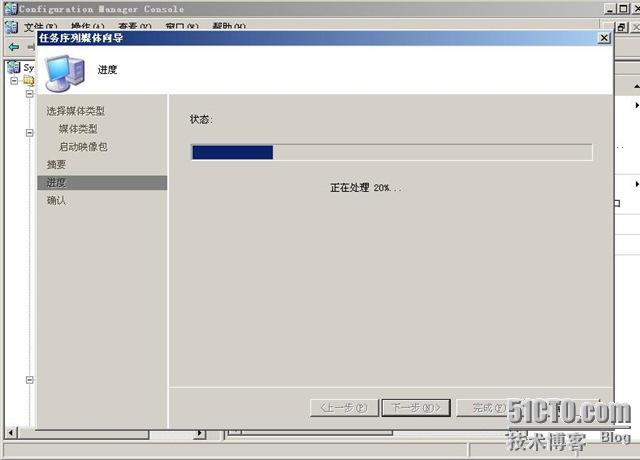
如下图所示,生成捕获镜像完成。
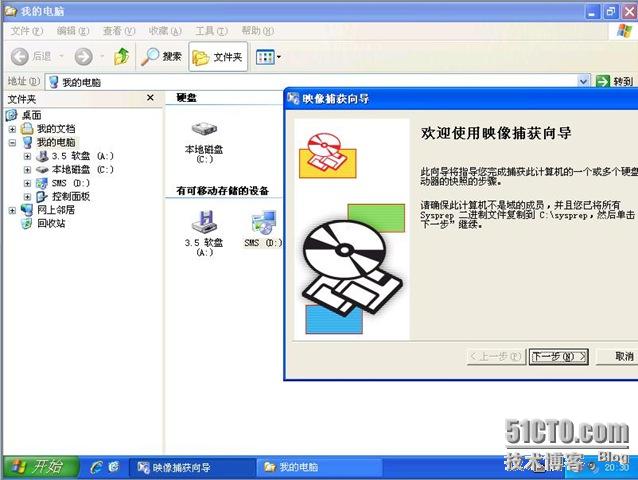
第三步:开始捕捉镜像
1、将生成的Capture CD放入模板机的光驱中。
2、在模板计算机上,打开光盘的自动播放程序(注意:如果模板计算机没有退出域是不能继续的)
2、在模板计算机上,打开光盘的自动播放程序(注意:如果模板计算机没有退出域是不能继续的)
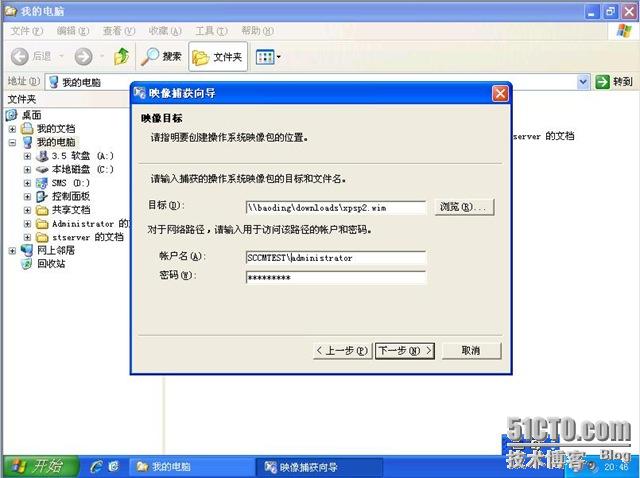
填写生成的系统镜像存放位置 如下图
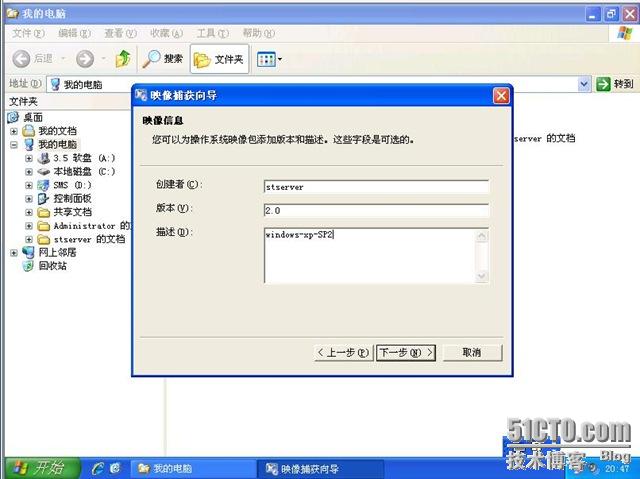
映像信息 随自己填写 如下图
确认无误 点击“完成”

如下图 系统开始自动运行 映像捕获
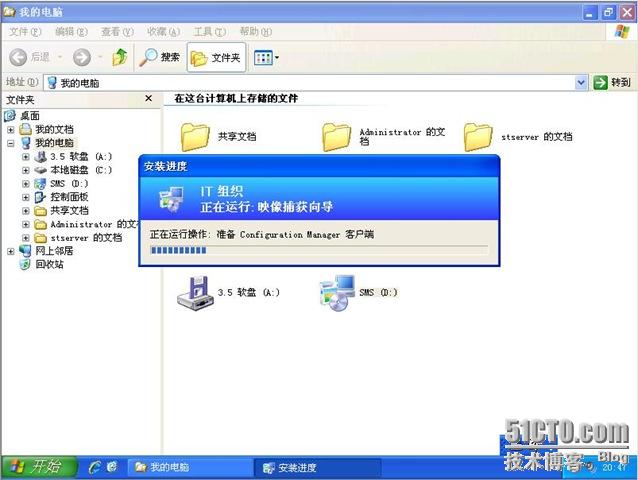
注意运行完后 系统将会自动重启。
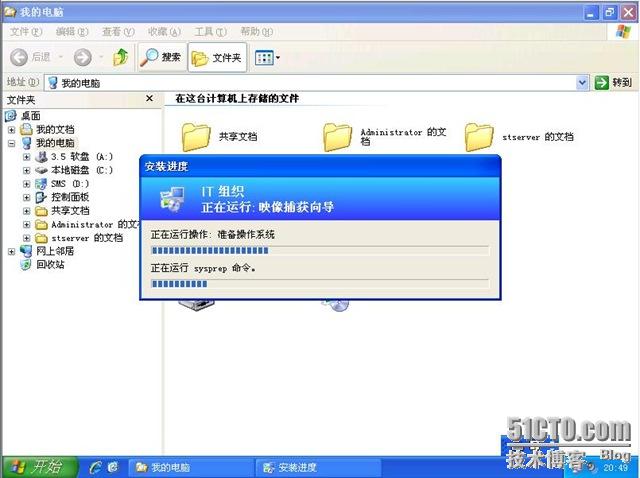
(注意:在重新启动后要以光驱启动) 出现下图就代表成功以光驱启动的
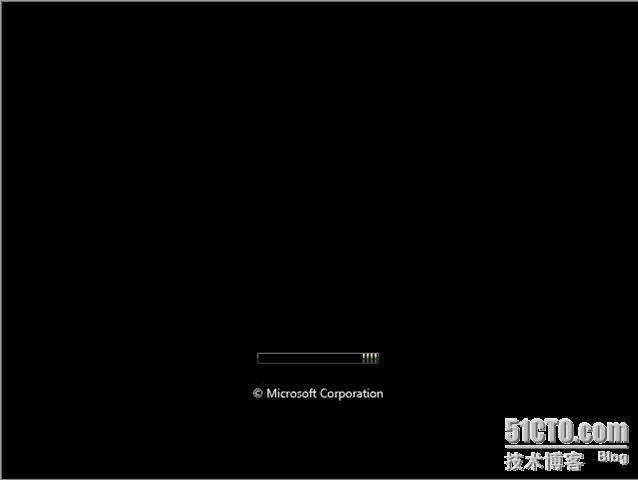
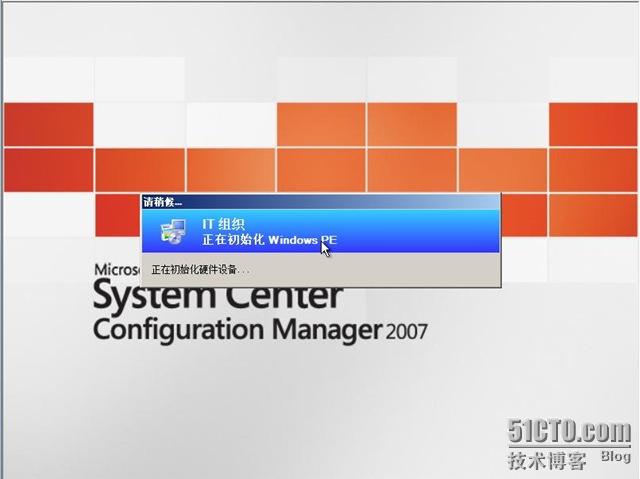
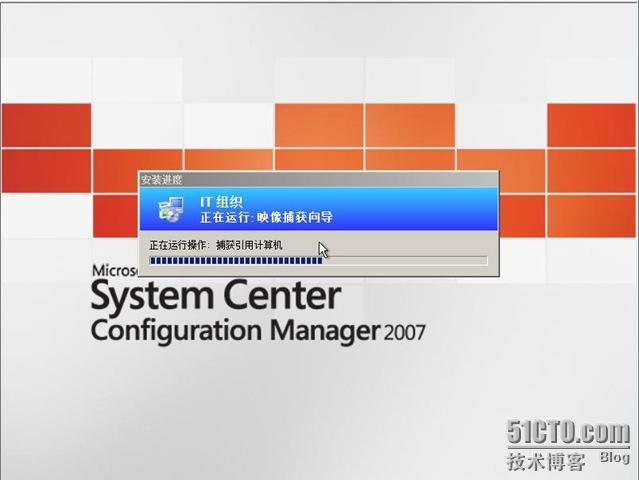
开始捕获 模板计算机了 。 注意:时间可能需要长些。
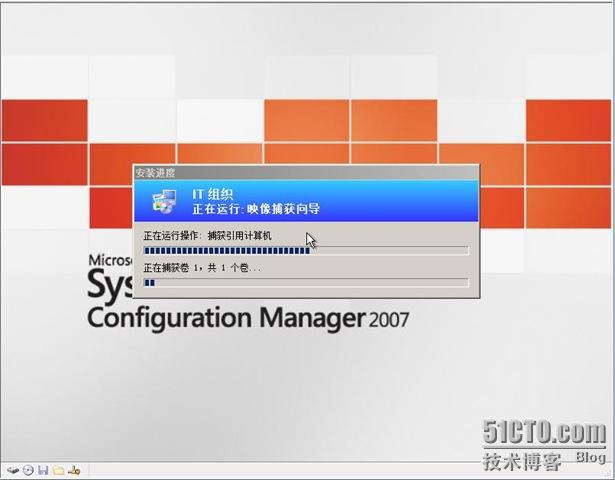
如下图所示 捕获系统成功。
由于还需整理,在下篇文章中将会用到利用SCCM2007对捕获的操作系统镜像制作成镜像包来对计算机进行操作系统安装。
本文出自 “因理想而奋斗!!!” 博客,请务必保留此出处http://songtao87.blog.51cto.com/380457/106561
本文出自 51CTO.COM技术博客
转载于:https://blog.51cto.com/longbo/168642