原创作品,允许转载,转载时请务必以超链接形式标明文章 原始出处 、作者信息和本声明。否则将追究法律责任。http://rdsrv.blog.51cto.com/2996778/562092
SQL 2008 R2开始就只有64位版本了~
我在一台安装了Windows Server 2008 R2企业版的服务器上安装SQL 2008 R2企业版
我们首先安装服务器角色
安装IIS
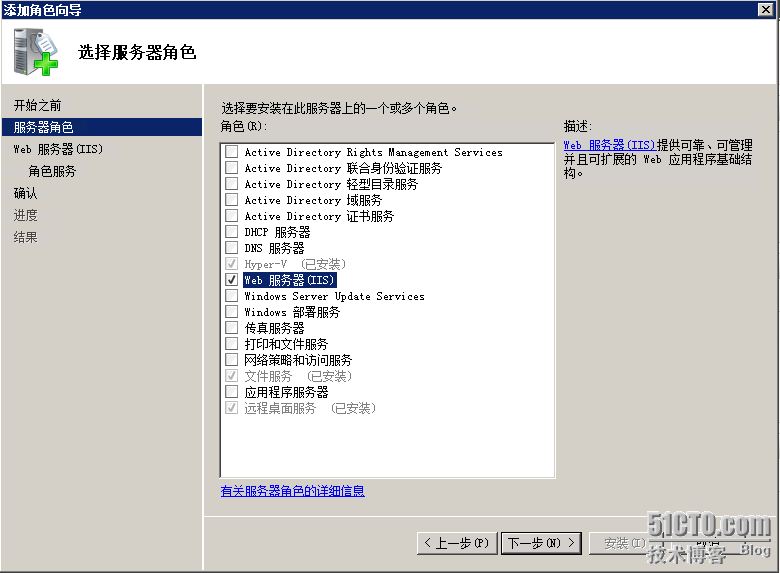
安装IIS的组件如下图:
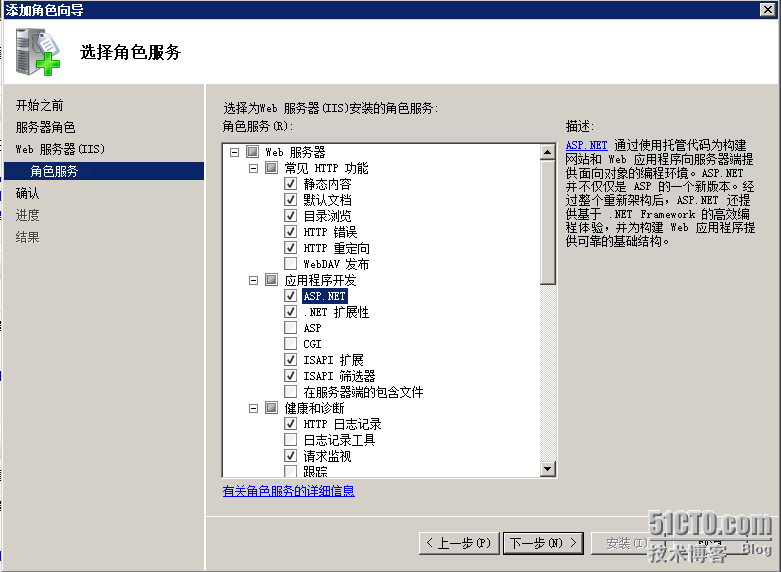
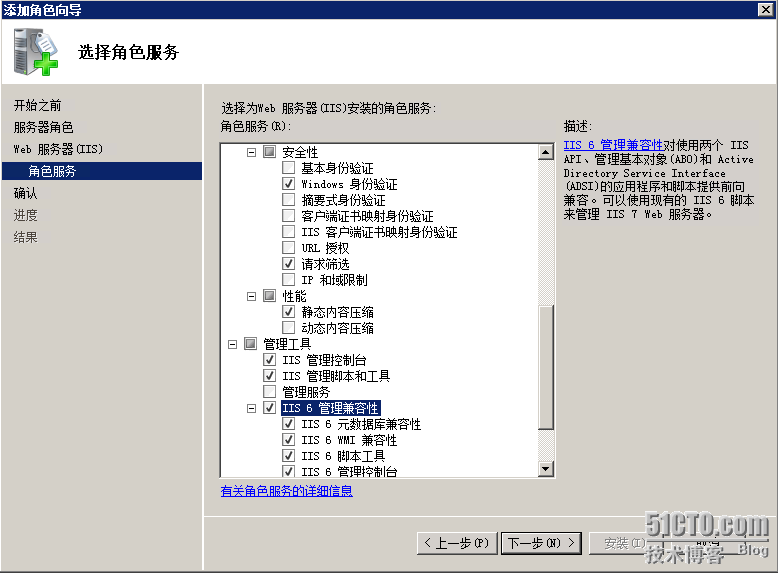
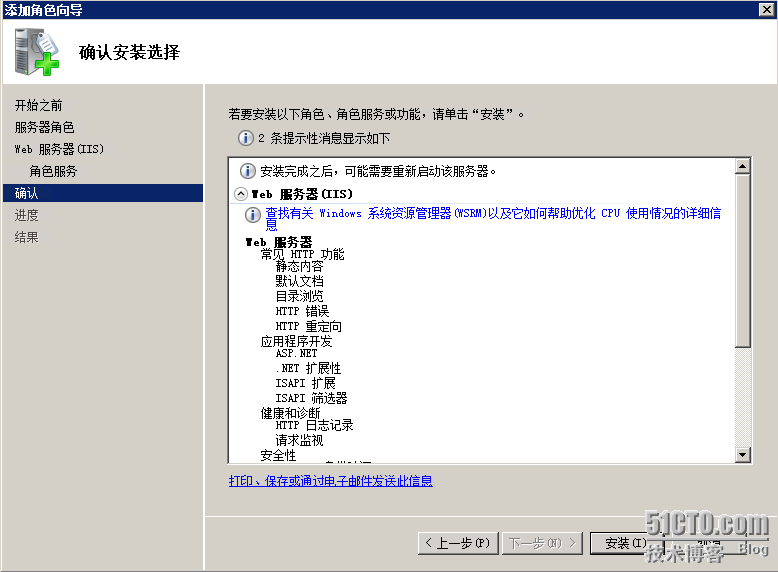
然后选择下一步,开始安装
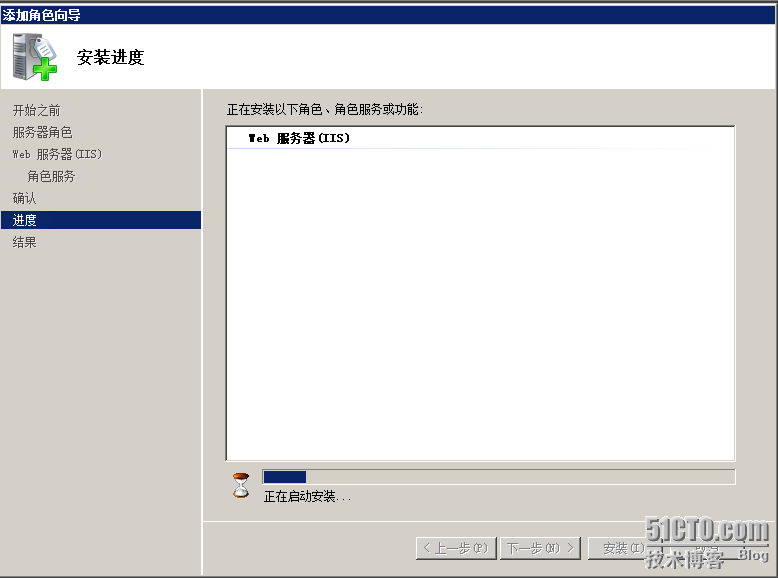
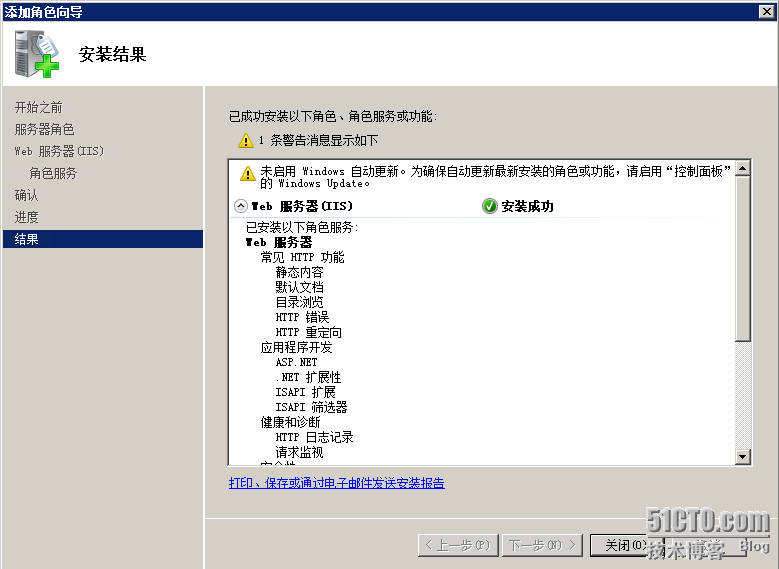
接着我们放入SQL 2008 R2的安装光盘
双点光驱
出现安装SQL 2008 R2的向导
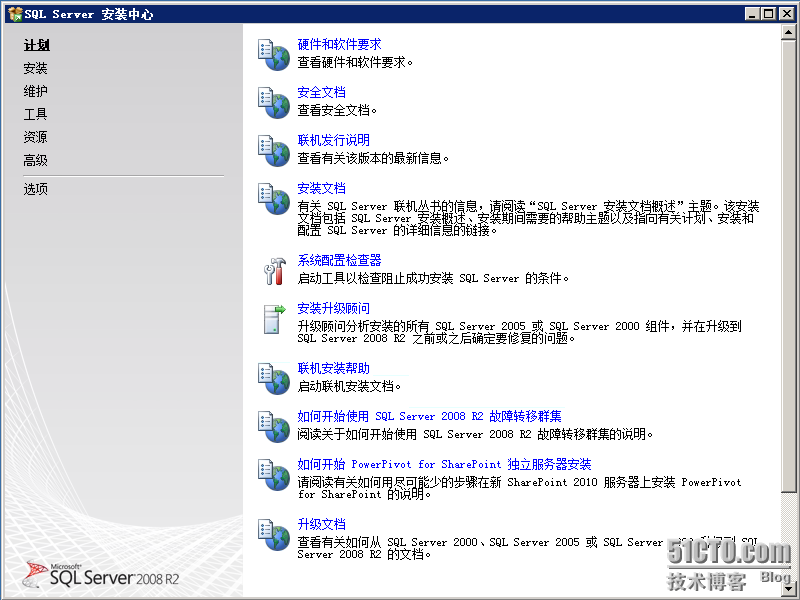
我们选择左列的“安装”
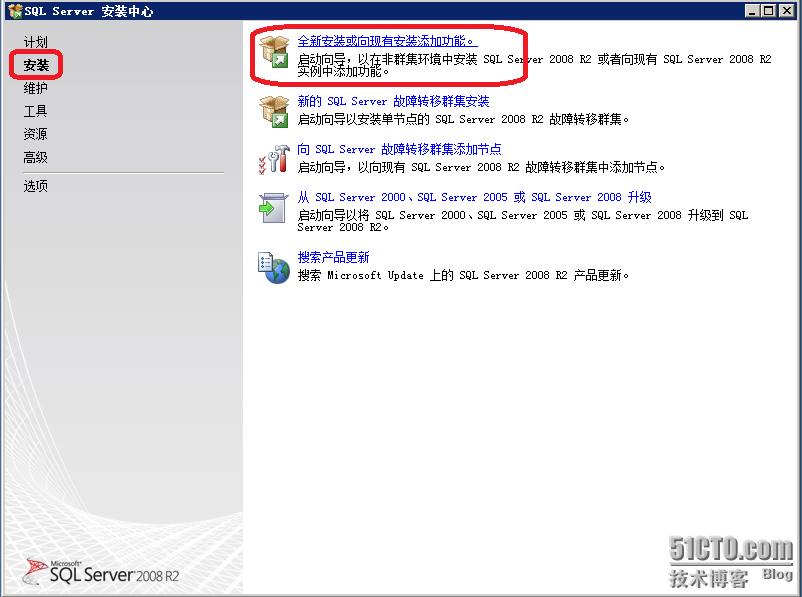
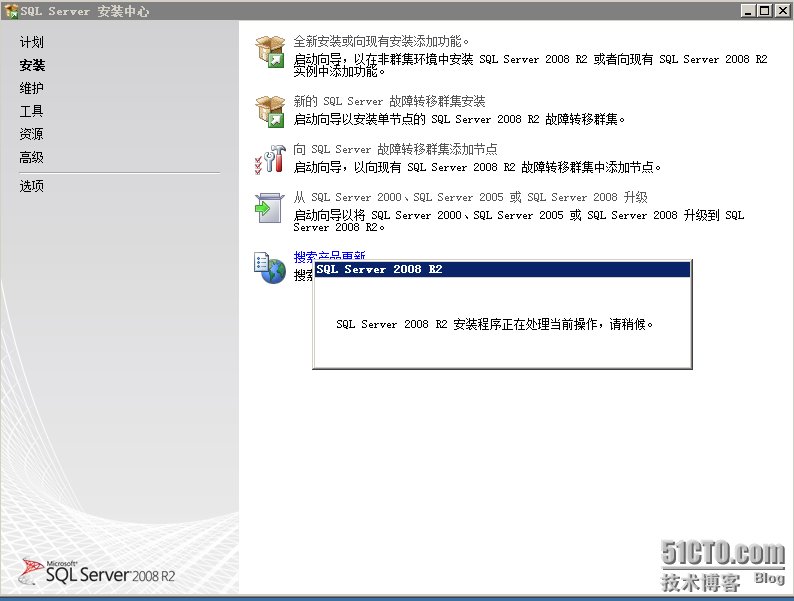
大家等待一会
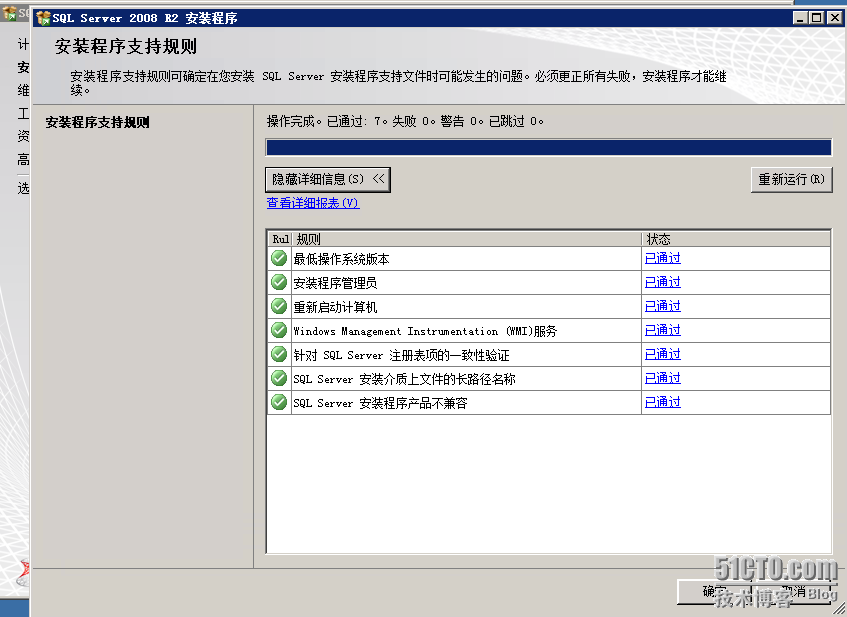
出现安装条件自检,看是否满足安装条件
我们这全部通过,接着点确定
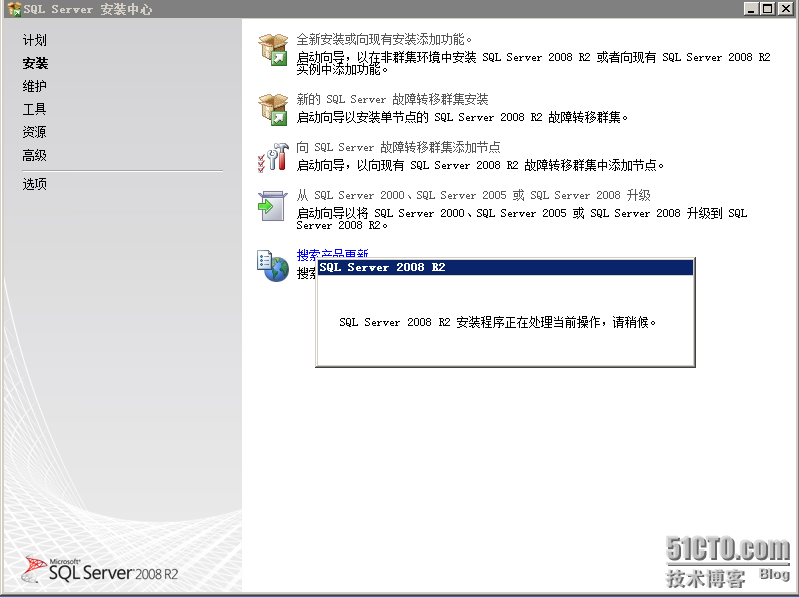
再次等待片刻
出现输入安装**
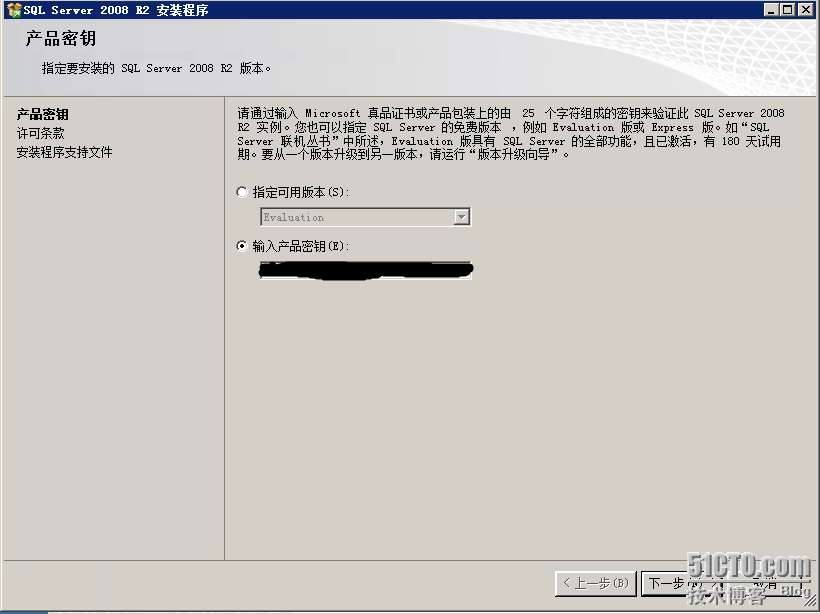
输入完成后点“下一步”
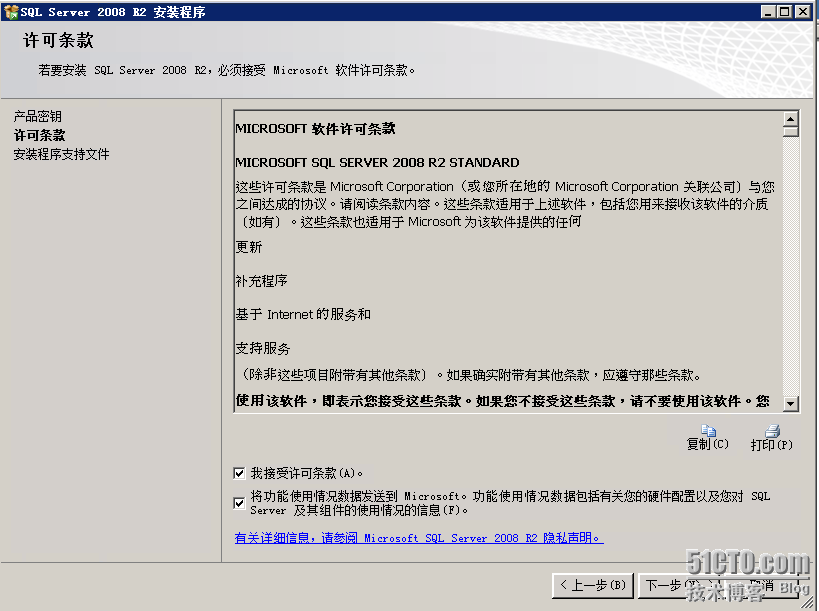
接受条款,为了让微软把产品做得更好,建议大家勾选第2个,当然不会发送您的隐私给微软的,大可放心啦
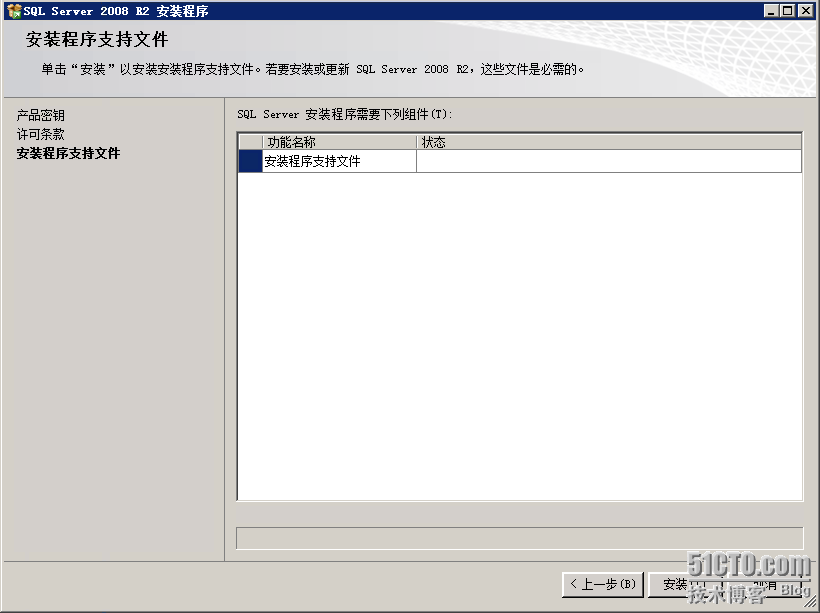
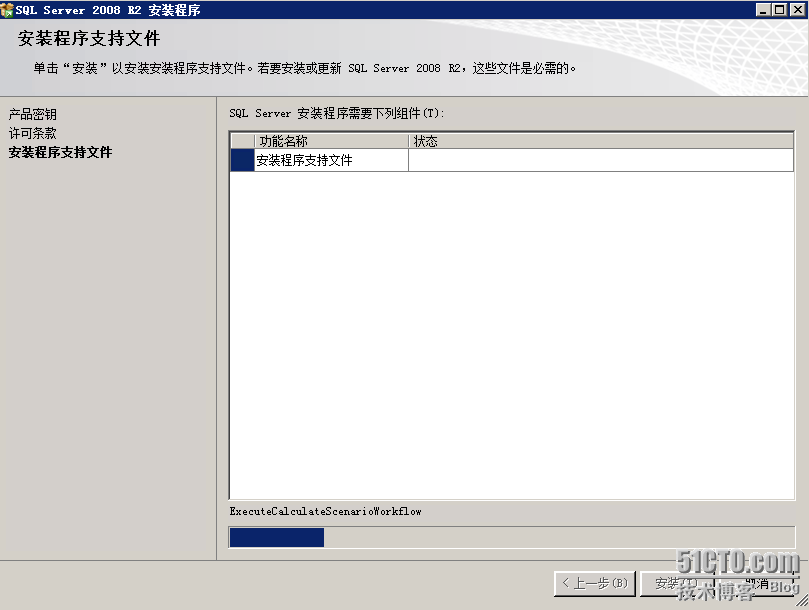
安装支持文件
安装好以后,SQL再次进行自我体检
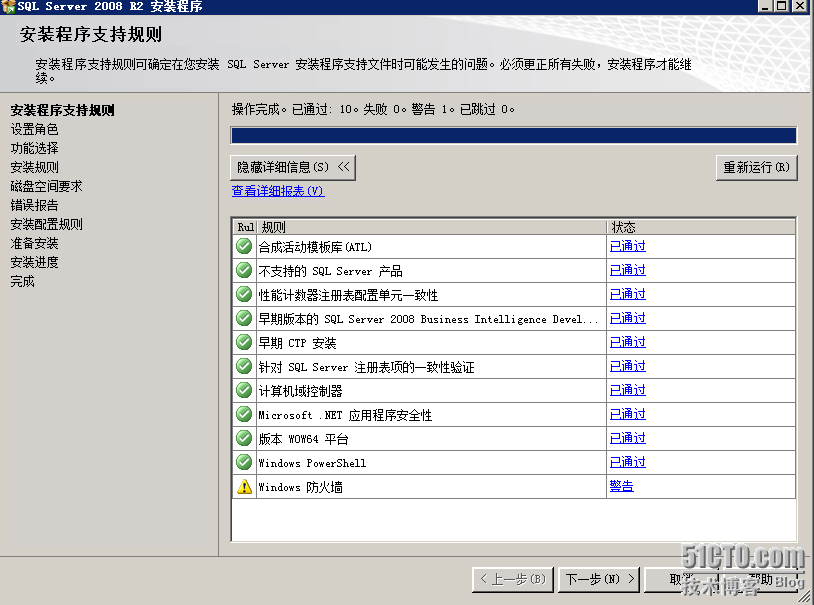
一般情况下,我们没有对Windows Server 2008 R2打补丁,在上面我们的“Microsoft .NET 应用程序安全性”也会是感叹号,这个在安装时可以忽略的,我这里显示通过是因为在安装SQL之前,我的WIN08 R2已经升级补丁到最新了
下面的感叹号“Windows防火墙”我们这也可以不管,后面我会给大家说怎么开启防火墙方便准确的
我们点下一步吧
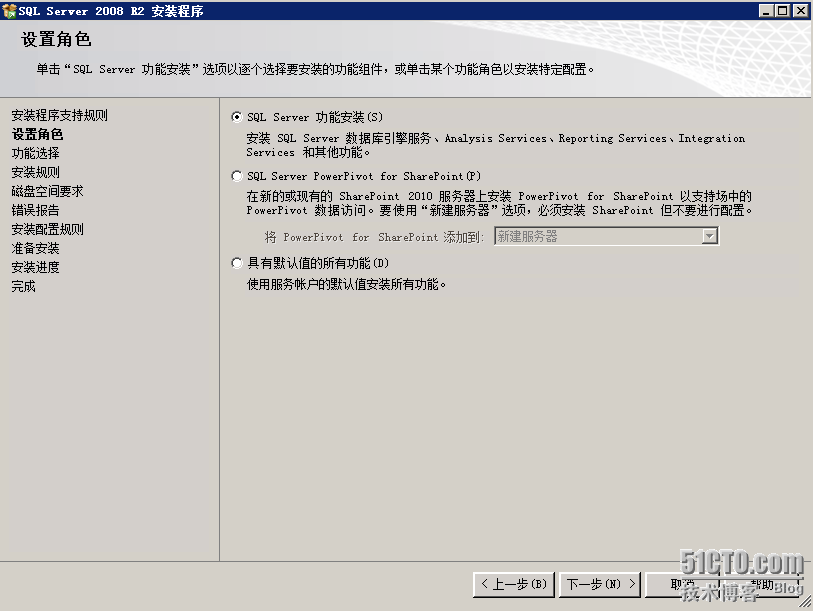
默认,下一步
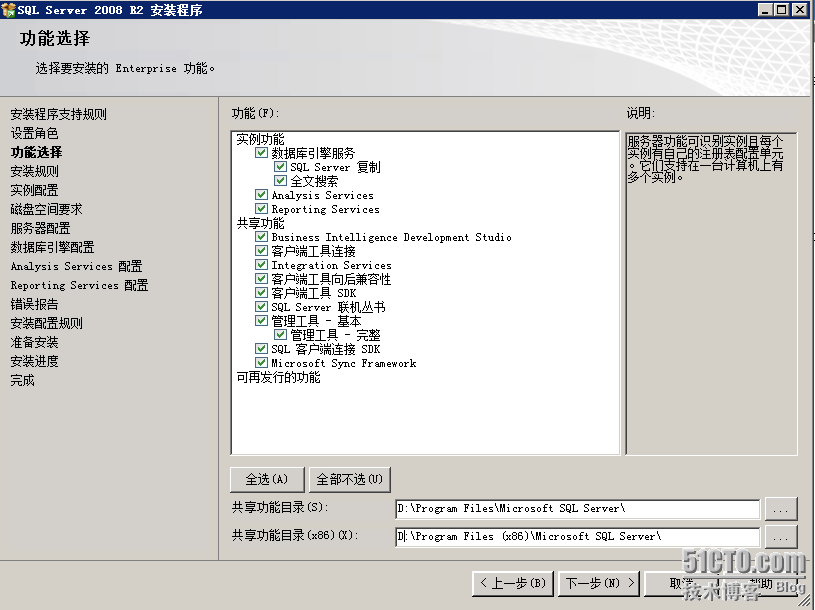
全部勾选
并选择安装路径,我习惯把C改为D即可
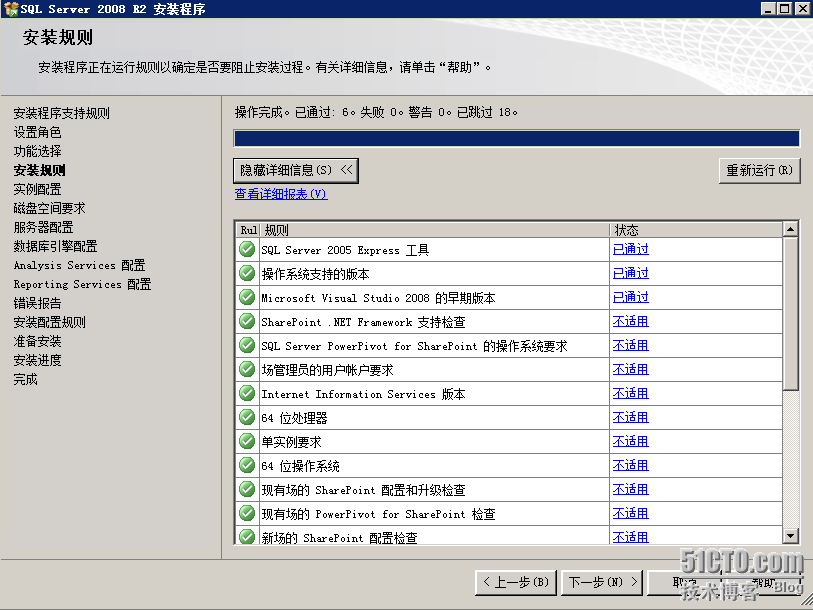
再次自检通过
下一步
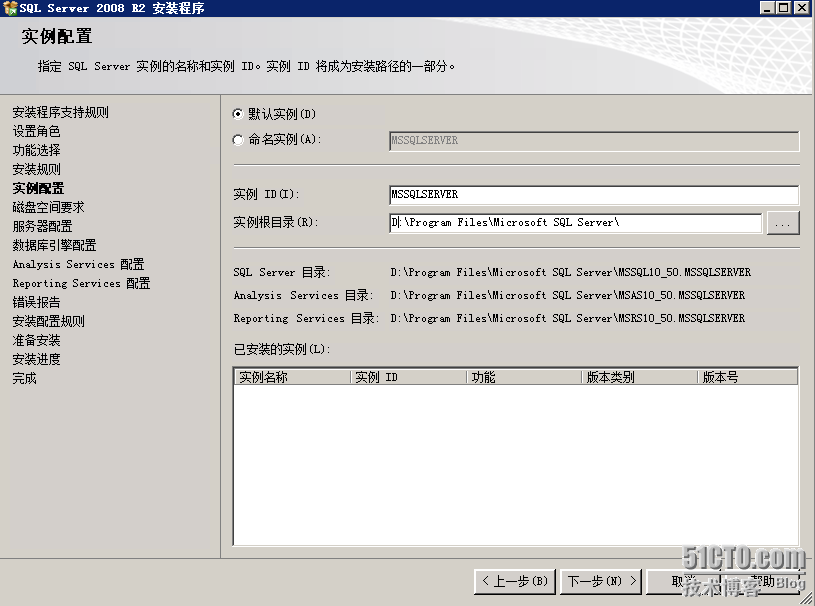
选择默认实例
选择默认实例的保存位置,我这也是C改D即可
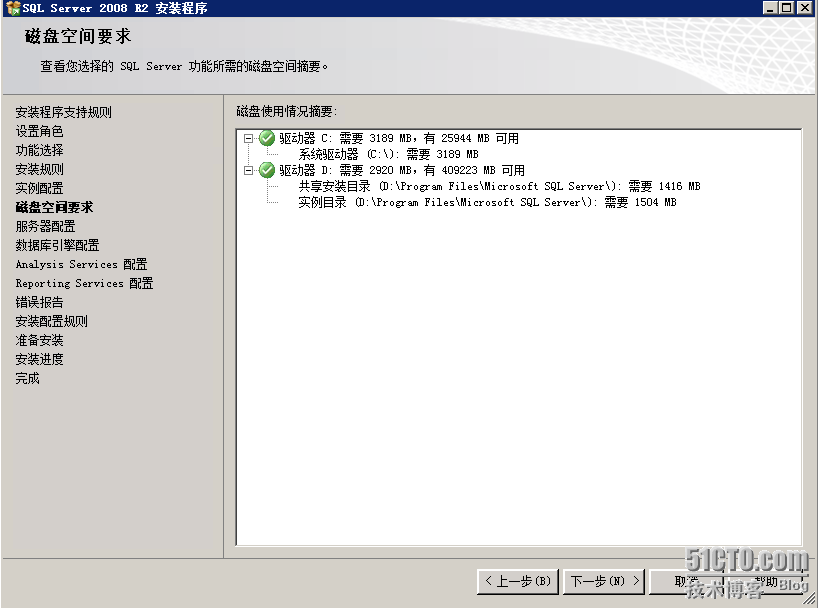
磁盘空间检查,没问题,继续下一步
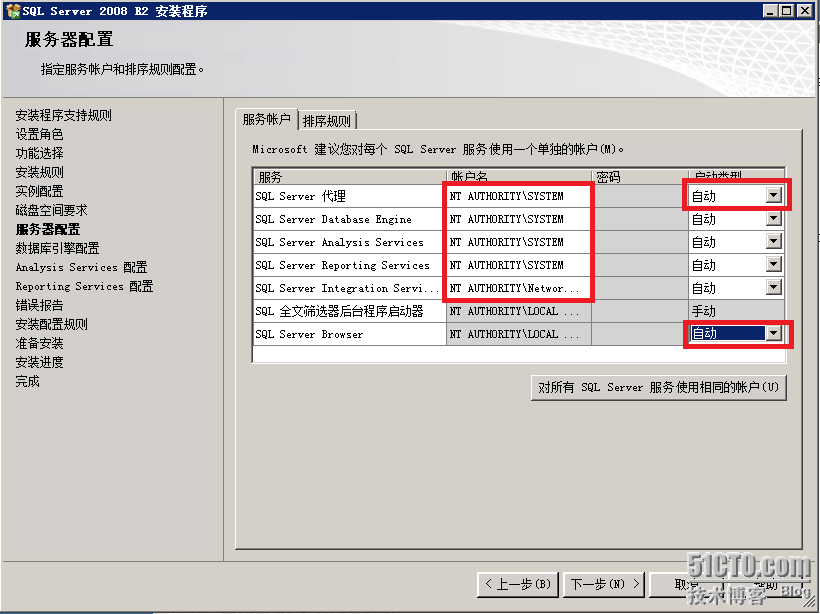
在服务的帐户名里我们选择system,并且把代理和Browser选择成自动启动(方便以后我们部署其他微软产品时SQL的配置一步到位,避免对SQL改配置)
接着下一步吧
我们可以在AD里先创建一个SQLADMINS的组,让这个组成为管理SQL的管理组,所以在下面这图里,我们把SQLadmins添加进来
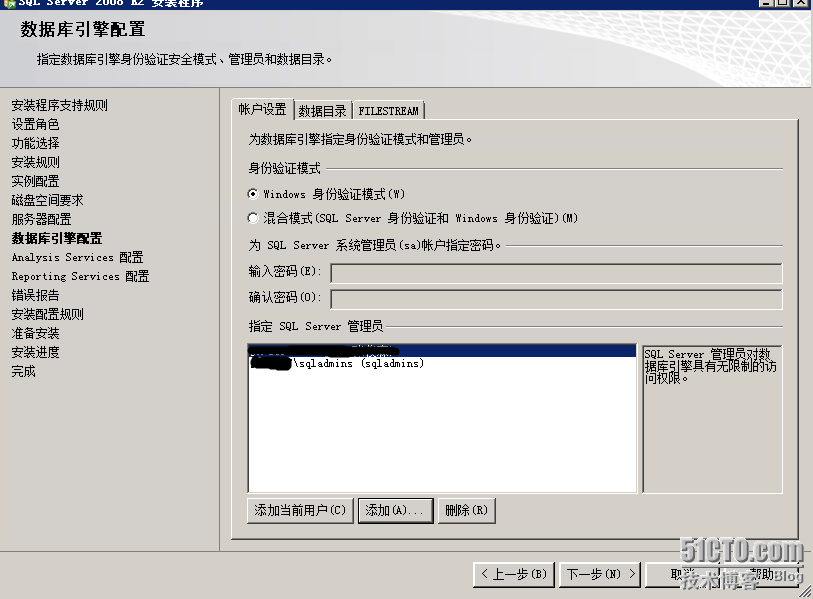
下一步,同样的把sqladmins再次添加
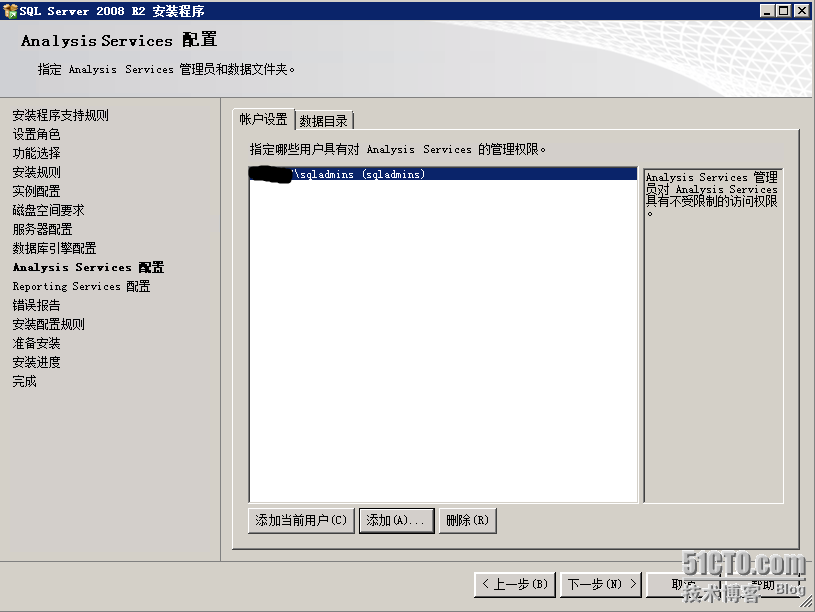
下一步
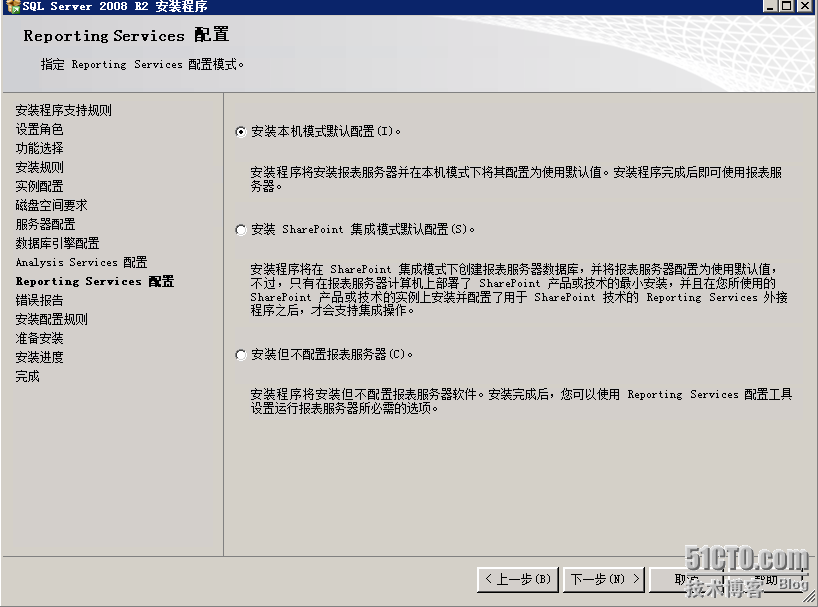
默认,下一步
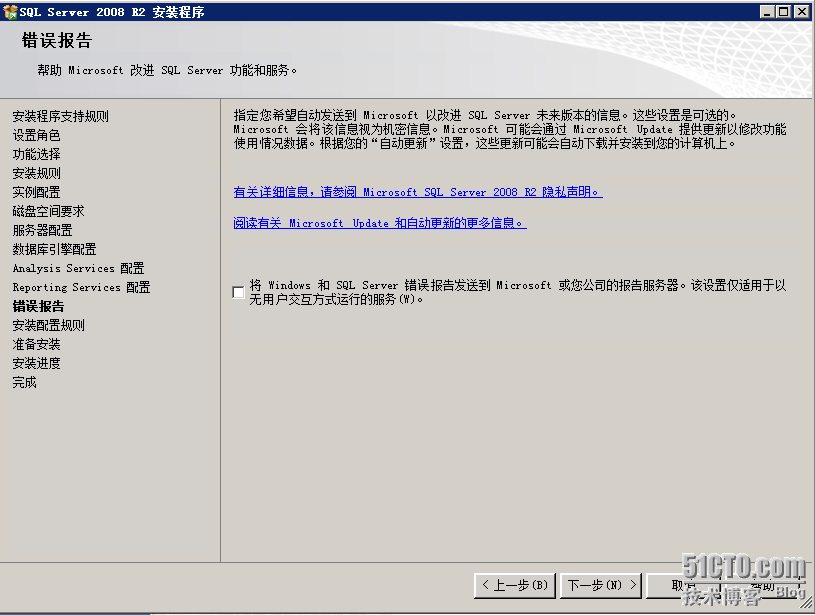
下一步
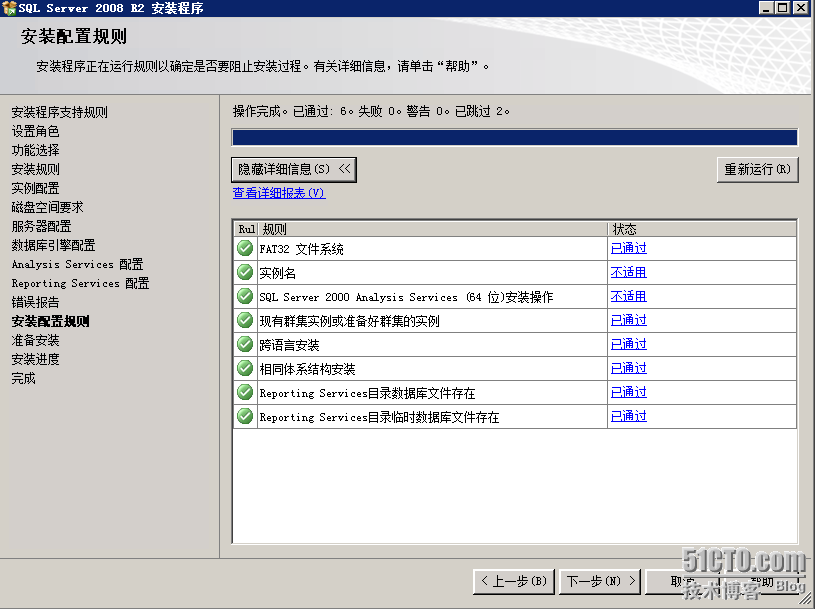
再次自检,通过,下一步
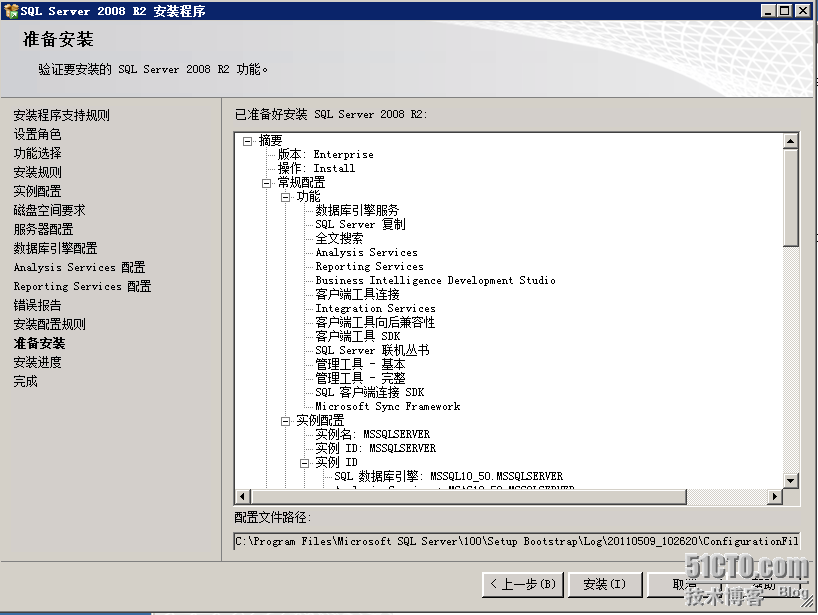
SQL的安装配置就OK了,我们确定安装配置信息无误以后就点“安装”吧
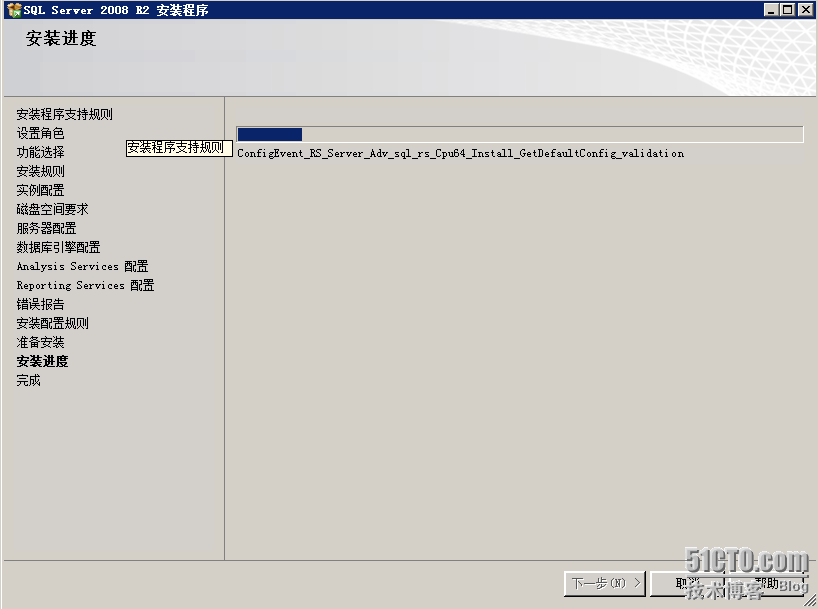
耐心等待安装完成吧
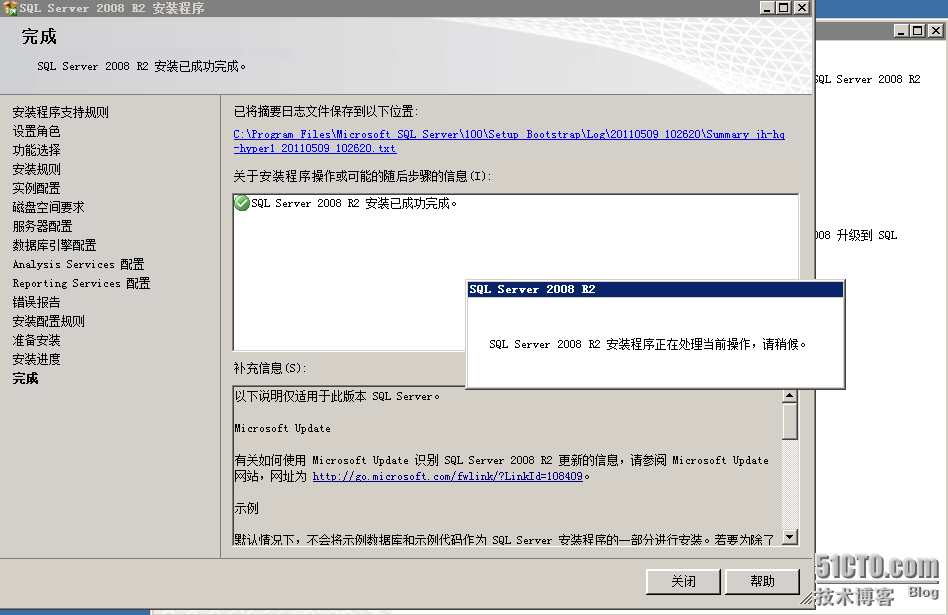
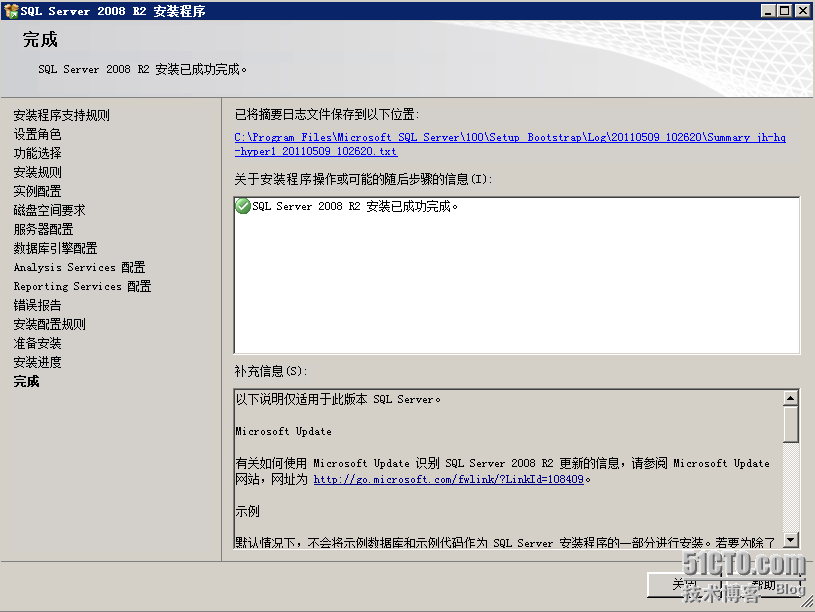
OK,安装成功了哦
下面我们开把SQL所需要的端口打开
我们来做个批处理文件吧,方便快捷,适用SQL2000,SQL2005,SQL2008,SQL2008 R2的端口,完整切完善哦
把下面保存成.bat的文件右键以管理员身份运行下就OK了
@echo ========= SQL Server Ports ===================
@echo Enabling SQLServer default instance port 1433
netsh firewall set portopening TCP 1433 "SQLServer"
@echo Enabling Dedicated Admin Connection port 1434
netsh firewall set portopening TCP 1434 "SQL Admin Connection"
@echo Enabling conventional SQL Server Service Broker port 4022
netsh firewall set portopening TCP 4022 "SQL Service Broker"
@echo Enabling Transact-SQL Debugger/RPC port 135
netsh firewall set portopening TCP 135 "SQL Debugger/RPC"
@echo ========= Analysis Services Ports ==============
@echo Enabling SSAS Default Instance port 2383
netsh firewall set portopening TCP 2383 "Analysis Services"
@echo Enabling SQL Server Browser Service port 2382
netsh firewall set portopening TCP 2382 "SQL Browser"
@echo ========= Misc Applications ==============
@echo Enabling HTTP port 80
netsh firewall set portopening TCP 80 "HTTP"
@echo Enabling SSL port 443
netsh firewall set portopening TCP 443 "SSL"
@echo Enabling port for SQL Server Browser Service's 'Browse' Button
netsh firewall set portopening UDP 1434 "SQL Browser"
@echo Allowing multicast broadcast response on UDP (Browser Service Enumerations OK)
netsh firewall set multicastbroadcastresponse ENABLE
备注:通过将文件另存为.txt 的文件使用以下名称: OpenSqlServerPort.txt
将该 OpenSqlServerPort.txt 文件重命名为以下: OpenSqlServerPort.bat
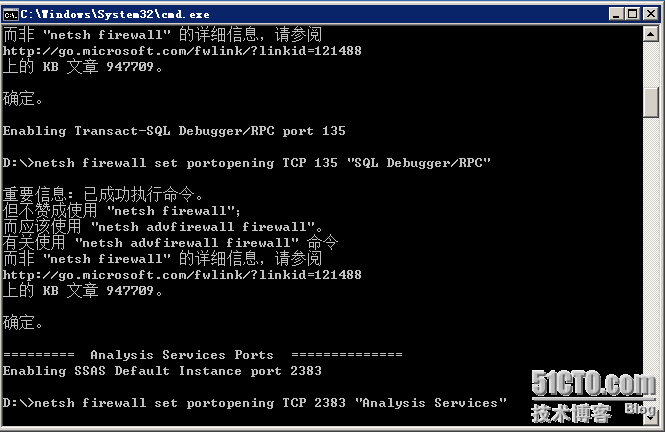
就这样自动在防火墙添加了SQL所需要的全部端口了
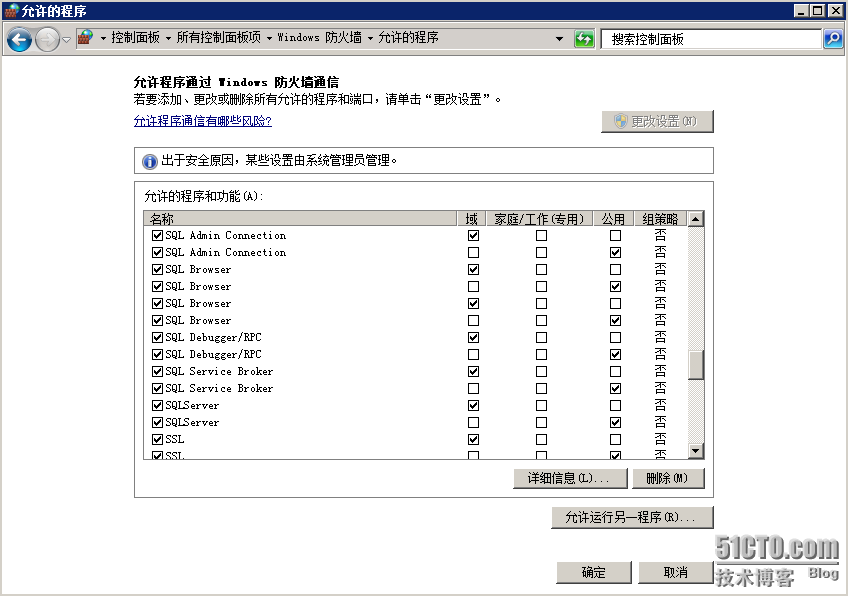
是否非常方便啊?
嘿嘿~SQL2008 R2的安装就介绍到这,为我后面的文章做铺垫啦~
转载于:https://blog.51cto.com/3479359/963821