在平时访问网站时总会遇到一些不信任网站,例如12306网站。那思考过如何把那些不受信任的网站变为信任呢。
一、windows中出现的不信任网站该如何解决。
①按F12(我用的qq浏览器)查看证书,并且把证书导出。
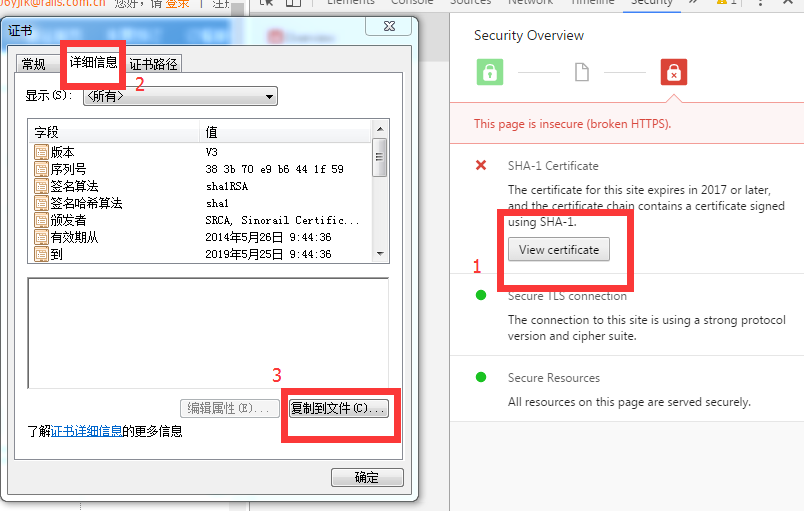
②打开证书开始傻瓜式安装证书。
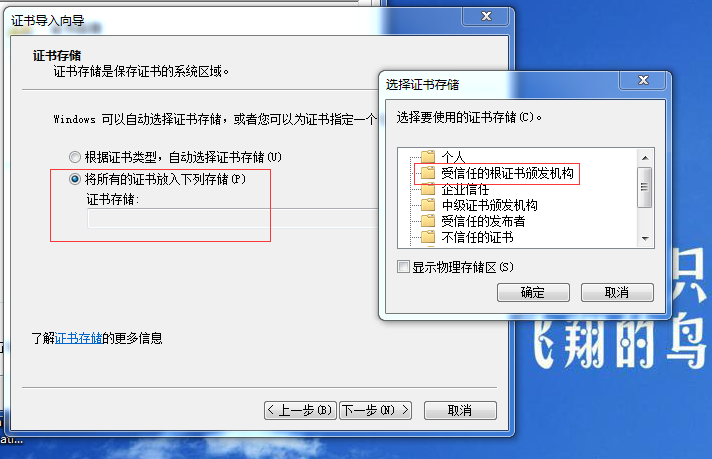
③导入到可信任根证书颁发机构。
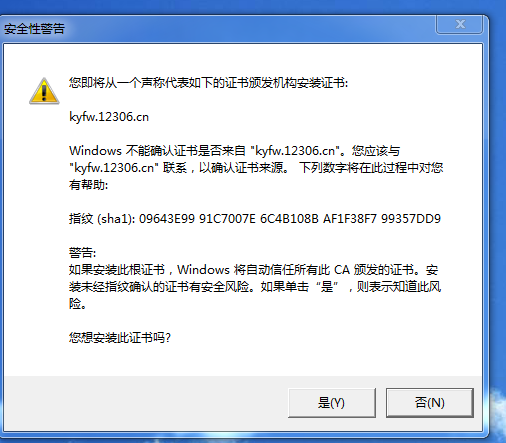
④然后下次访问就不会再次提醒是不信任网站了。
二、那centos中中证书又该如何颁发的呢。
在了解centos颁发证书之前先了解一下openssl的配置文件:/etc/pki/tls/openssl.cnf
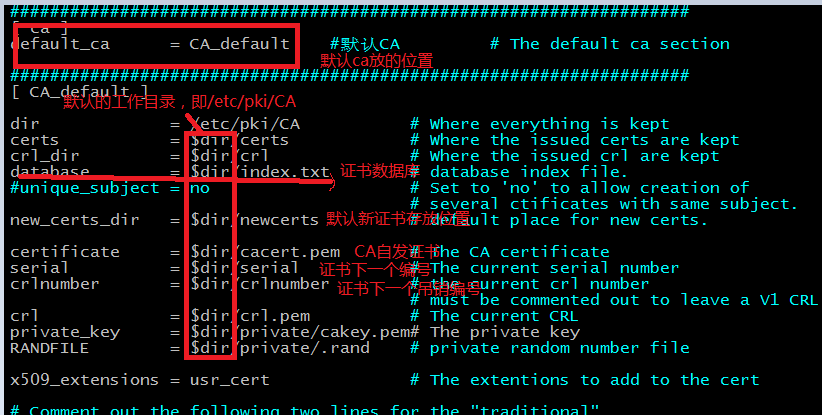
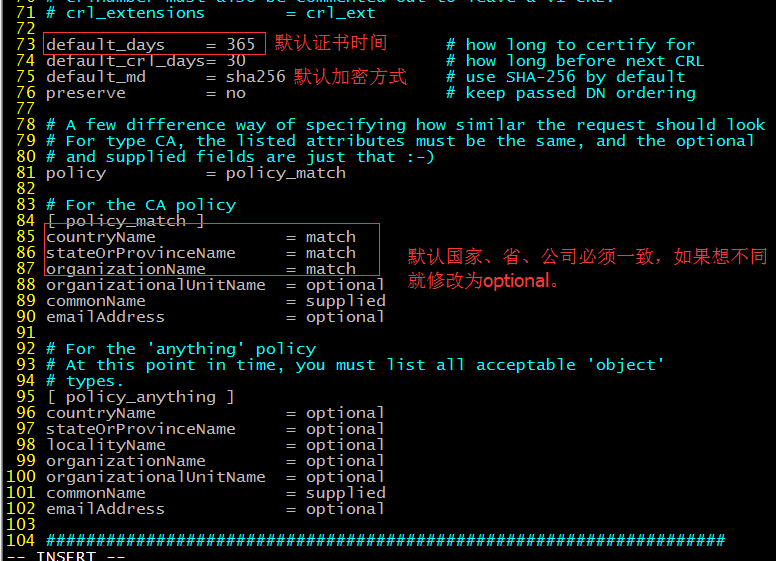
实验:模仿该如何创建CA和如何给客户端颁发证书。
假设:centos7为服务器 centos6为客户端
(1)服务器创建CA,即自己为CA。
三种策略:匹配、支持和可选
匹配指要求申请填写的信息跟CA设置信息必须一致,支持指必须填写这项申请信息,可选指可有可无
①创建所需要的文件
touch /etc/pki/CA/index.txt 生成证书索引数据库文件(必须创建,而且文件名字必须一样,不然后期报错)
echo 00 > /etc/pki/CA/serial 指定第一个颁发证书的***(必须生成,***可以随意)
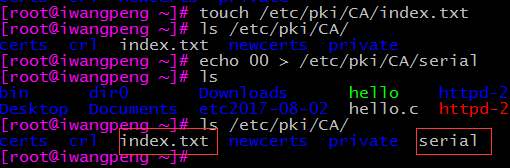
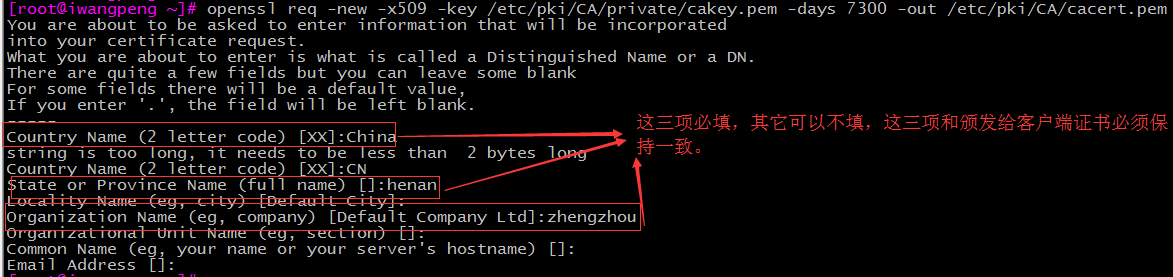
②CA自签证书。
CA先生成私钥。
命令:(umask 066; openssl genrsa -out /etc/pki/CA/private/cakey.pem 2048)

命令:openssl req -new -x509 –key/etc/pki/CA/private/cakey.pem -days 7300 -out /etc/pki/CA/cacert.pem
里面的具体选项含义如下:
-new: 生成新证书签署请求
-x509: 专用于CA生成自签证书,如颁发给服务器不用此项
-key: 生成请求时用到的私钥文件
-days n:证书的有效期限
-out /PATH/TO/SOMECERTFILE: 证书的保存路径
客户端生成证书请求,并发送给CA,让CA签署证书并颁发给客户端。
①客户端生成私钥。

②客户端生成证书请求。
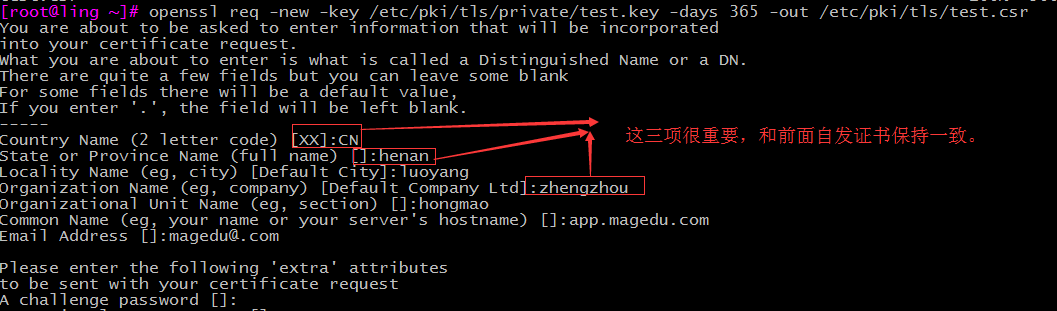
③将证书请求发送给CA服务器端。

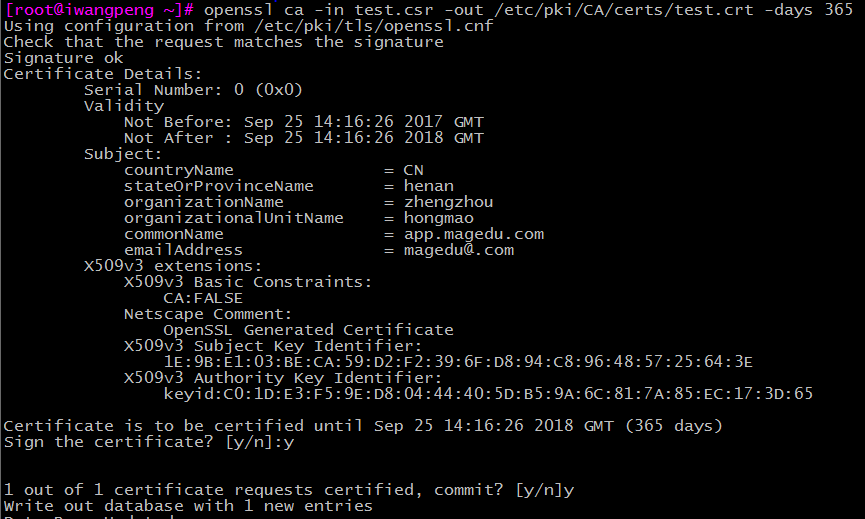

⑥查看客户端里面的证书。
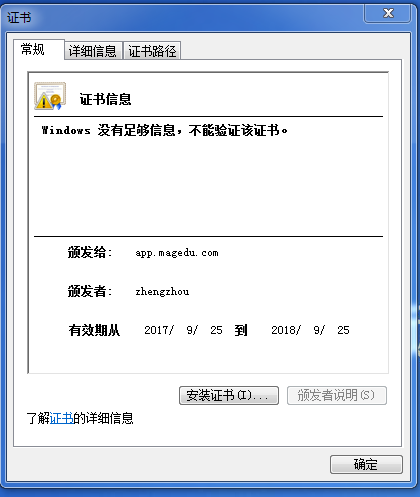
三、吊销证书的步骤。
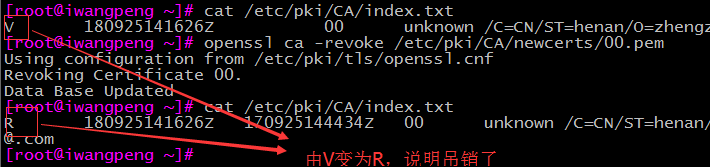
①在客户端获取要吊销的证书的serial
命令:openssl x509 -in test.crt -noout -serial -subject


命令:openssl ca -revoke /etc/pki/CA/newcerts/00.pem
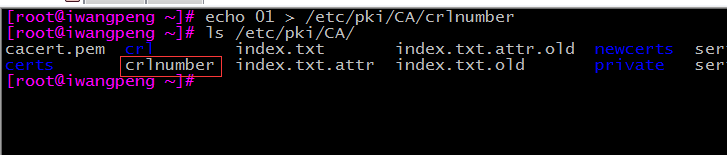
③指定第一个吊销证书的编号
命令:echo 01 > /etc/pki/CA/crlnumber(编号可以自己写)
④在CA上更新证书吊销列表
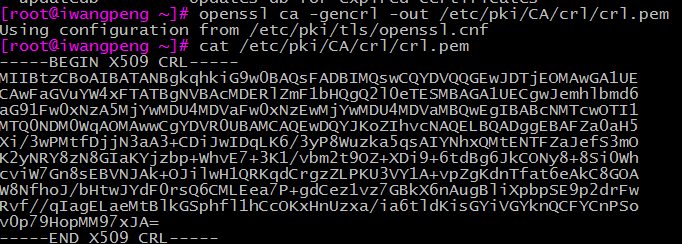
⑤在物理机上查看吊销的证书。
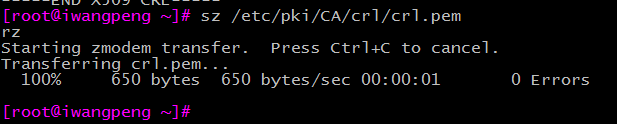
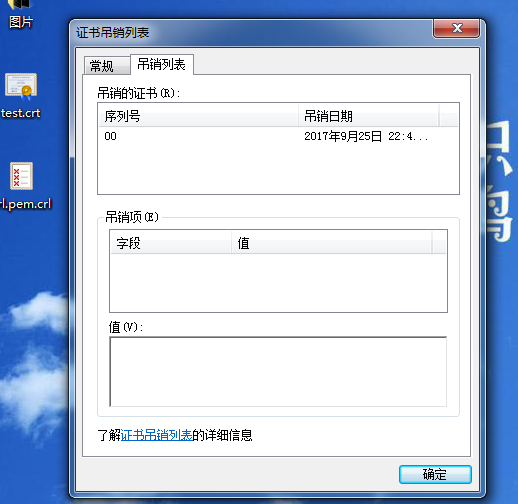
吊销证书成功,后期应该发布到官方网站,让大家都知道。到此关于证书就这么多了,其他的暂时还没有想起来,有错误的欢迎指出。
本文转自 LUksl 51CTO博客,原文链接:http://blog.51cto.com/19940919/1969311