在Studio中启动新项目时,会使用您的自定义名称创建一个文件夹到所选位置。%USERPROFILE%\Documents\UiPath默认情况下,项目保存在目录中。
该文件夹包括:
Main.xaml自动创建一个文件,该文件应该包含您的主要工作流程。- 项目中包含的所有其他自动化.xaml文件。请注意,这些文件必须
Main.xaml通过“ 调用工作流文件”活动链接到该文件,因为Main.xaml在运行作业时仅执行该文件。 - 一个
.screenshots文件夹,如果您正在处理UI自动化。 project.json包含有关自动化项目的信息的文件。
一、创建项目
要创建一个要求用户姓名然后在屏幕上显示的基本项目,请执行以下操作:
- 在“ 开始”选项卡上的“ 新建”部分下,单击“ 空白”。将显示“ 新建项目”窗口。
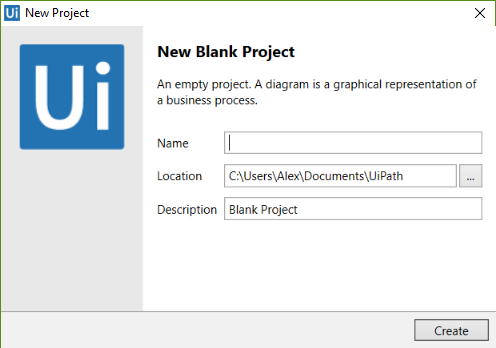
- 在“ 名称”字段中,键入项目的名称,例如Hello,然后单击“ 创建”。将使用所选名称在硬盘驱动器上保存新项目。
- 在“ 活动”面板中,将“ 流程图”活动拖到“ 设计器”面板。
- 添加输入对话框活动。
- 右键单击该活动,然后单击“ 设置为启动节点”。活动已连接到“ 开始”节点。
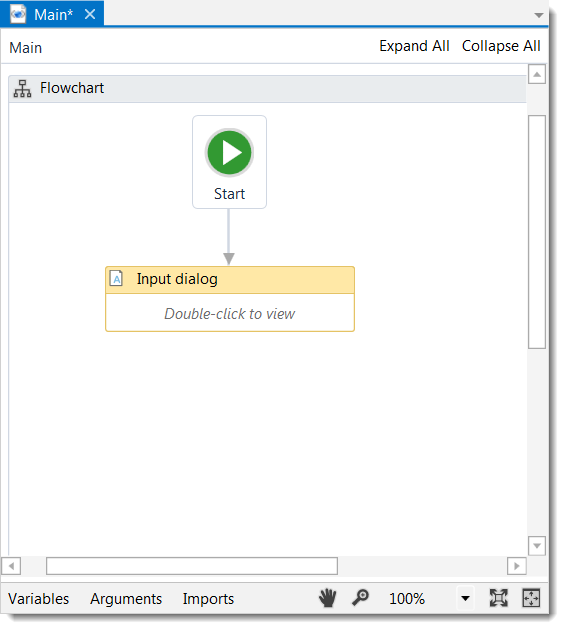
- 在“ 工作流程设计器”选项卡中,选择“ 创建变量”>“通用值”以创建一个变量,用于存储用户名,
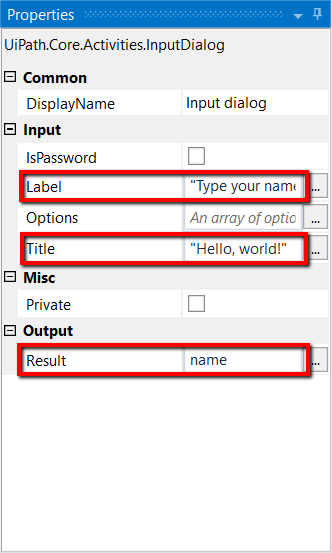
name例如,名称。 - 在“ 属性”面板的“ 输入”部分下,为活动添加标签,例如“键入您的姓名”和标题,例如“Hello,world!”。
注意:
在Studio中,所有字符串都必须放在引号之间。
- 在“ 输出”部分的“ 结果”字段中,添加在步骤6中创建的变量。
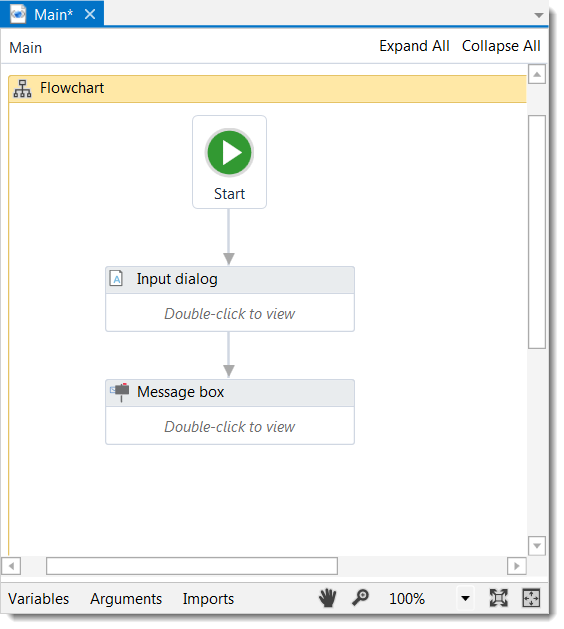
- 将Message Box活动添加到Designer面板并将其连接到现有的Input Dialog活动。
- 确保选中了“ 消息框”活动。“ 属性”面板会相应更新。
- 在Input部分下,添加一个Caption,例如“Hello”,并在Text字段中添加一个字符串和先前创建的变量,例如“Hello”+
name。

- 该项目应如下面的屏幕截图所示。
- 单击“ 设计”选项卡上的“运行”或按F5。该项目已执行。将显示“ Hello World”窗口,提示您输入您的姓名。
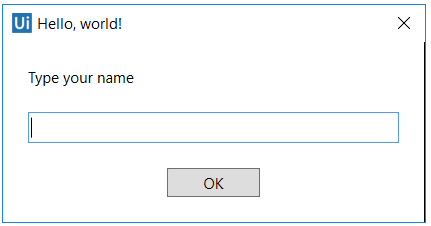
- 在字段中键入您的姓名,然后按确定。将显示具有先前添加名称的Hello窗口。

但是,这个项目有一个小缺陷,因为在提示添加你的名字时,你可以将该字段留空。这也会导致Hello窗口为空。
要解决此问题和其他类似问题,最好验证字段。您可以使用Flow Decision或If活动来验证是否满足某个条件。
要解决上述示例项目中的问题,请执行以下操作:
- 选择“ 输入”对话框和“ 消息框”活动之间的箭头,然后按“删除”。箭头已删除。
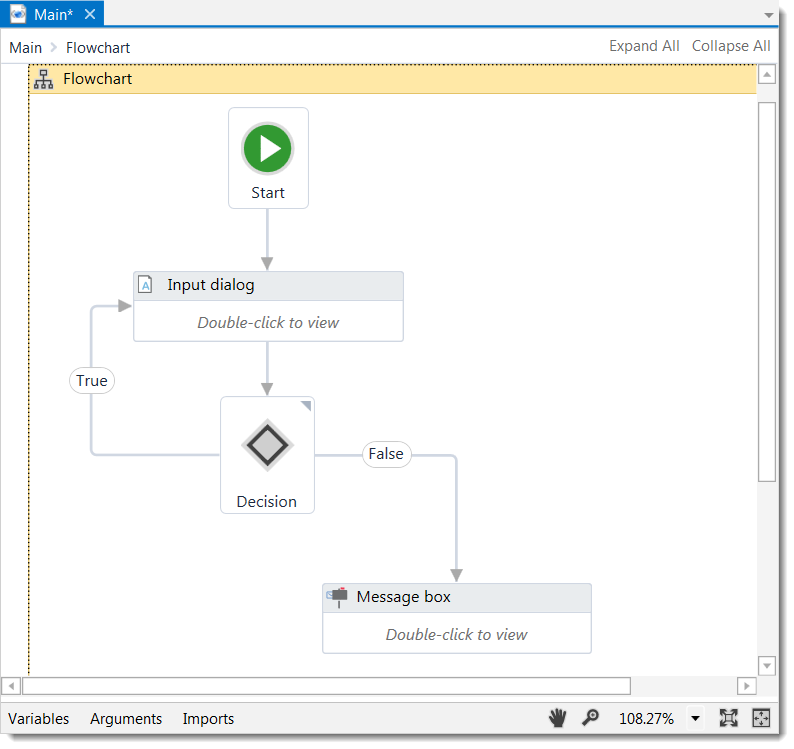
- 在“ 输入”对话框和“ 消息框”活动之间添加“ 流决策”活动。
- 选择Flow Decision活动,然后在Properties面板中添加Condition以检查变量名是否为空,例如
name = ""。 - 将输入对话框活动连接到Flow Decision。这意味着在提示用户添加他或她的名字之后,将检查在步骤3添加的条件。
- 将Flow Decision活动的True分支连接到Input Dialog。这意味着如果name字段为空,将提示用户在Hello World窗口中键入其名称,直到填写该字段。您刚刚创建了第一个循环。有关更多信息,请参阅“ 控制流”一章。
- 将消息框活动连接到Flow Decision的False分支。这意味着如果name字段不为空,则可以显示Hello窗口,其中包含用户添加的字符串。最终项目应如下面的屏幕截图所示。
发布自动化项目意味着将其归档到文件夹中的所有其他文件,以便将其发送到机器人然后执行。
如果通过Robot连接到Orchestrator,则自动化项目将发送到Orchestrator源,并显示在“ 包”页面中。通过将包分配给环境(创建流程),您可以从此处将其分发给其他机器人。
如果未连接到Orchestrator,则自动化项目将在本地发送到Studio源%ProgramData%\UiPath\Packages。从这里,您可以手动将包发送到机器人,以便执行它们。
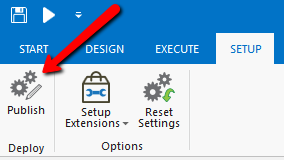
使用“ 设置”功能区选项卡上的“ 发布”按钮可以轻松完成此操作。
重要!
执行自动化项目期间未创建的文件在发布到Orchestrator时变为只读。因此,您只能读取它们,而不是在从Orchestrator启动进程时写入它们。如果您的业务流程要求您在某个时刻写入特定文件,请确保在执行包期间创建它。
要发布自动化项目:
- 在Studio中,创建一个新项目。
- 在“ 设置”功能区选项卡中,单击“ 发布”。如果项目成功发布,则会显示“ 信息”对话框,并将项目复制到文件中
NuGetServerUrl参数中设置的NuGet位置UiPath.settings。
注意:
每次单击“ 发布”时,都会创建项目的新版本并将其发送到包源。可以通过Robot Key,Orchestrator凭据或Windows身份验证对发布到安全源进行身份验证。
该信息对话框显示:
- 发布项目的NuGet位置的URL;
- 在“ 包”页面中将包发布到Orchestrator的名称;
- 包发布到Orchestrator的版本号。
发布项目时,整个项目文件夹将存档到一个.nupkg文件中,该文件将上载到Orchestrator。执行此操作后,将为项目生成格式为M的版本。米。bbbb。rrrrr,其中:
- M是主要版本。
- m是次要版本。
- bbbb是构建版本。
- rrrrr是修订版。
注意:
可以在project.json文件中编辑主要版本和次要版本,而根据算法生成构建版本和修订版本 - 构建值是自01.01.2000以来经过的天数。修订值是自格林尼治标准时间上午5点到发布时刻之间经过的秒数。
关于Project.Json文件
Project.json是一个自动生成的文件,它包含在Studio中生成的每个自动化项目的文件夹中。该文件包含有关项目依赖性的信息。
重要:
从2018.2开始,您应该Project.json在从UiRobot.exe(命令行)客户端运行项目时指定文件。.xaml仍支持运行文件,但工作流必须位于项目文件夹中。

Project.json文件中包含的参数如下所述。
name
自动化项目的标题。它在Studio中创建新项目时在“新建项目”窗口的“名称”字段中提供。
description
项目的描述。在创建新项目时,它在Studio的“描述”字段中提供。
main
自动化项目的切入点。它由.xaml文件组成。默认名称为“Main.xaml”。它既可以显示为Designer面板的标题,也可以显示在Studio 的“ 属性”面板中。如果要首先执行其他项目,请将此参数的值更改为要处理的.xaml文件的名称。
注意:如果您的自动化项目包含多个文件,则应Main.xaml通过“ 调用工作流文件”活动将每个文件链接到该文件。当项目发布到Orchestrator并发送到Robot时,这尤其有用,因为Robot仅执行此参数中提供的文件。
dependencies
用于创建自动化项目及其版本的活动包。
注意:版本号按顺序由以下部分组成:major,minor,build和revision。构建值是自2000年1月1日以来经过的天数。修订值是从格林尼治标准时间上午5点开始的发布当天所经过的秒数。
excludedData
包含可以添加到活动名称的关键字,以防止在详细级别记录变量和参数值。这也可以通过选择任何活动的私人复选框来实现。在此处阅读有关敏感信息保护的更多信息。
toolVersion
用于创建自动化项目的Studio版本。
packOptions
保留供将来使用。
runtimeOptions
保留供将来使用。