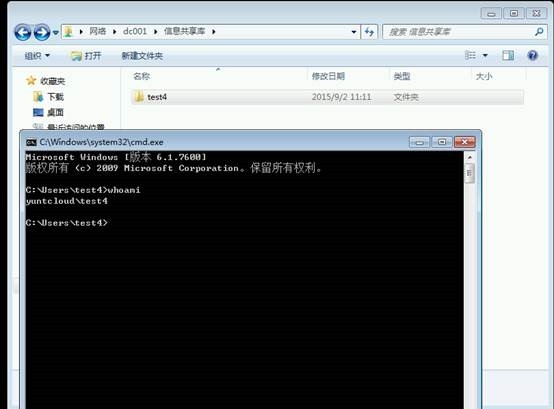
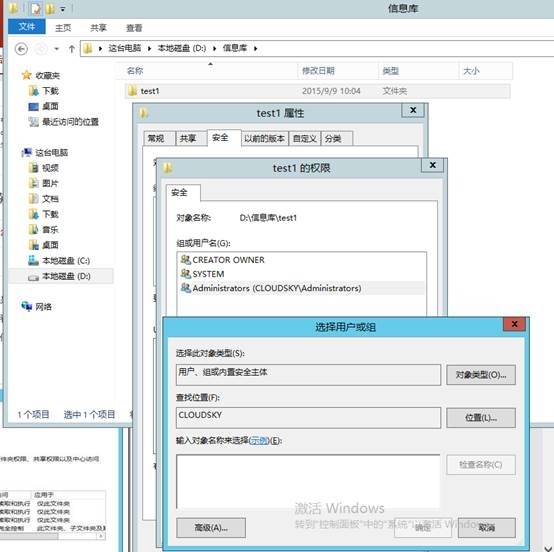
枚举功能,简单的说就是当你访问共享的时候,你只会看到自己有权限访问的文件或文件夹,而其他人看不到,其他人访问的时候也就只有看到相对应的自己的文件夹,这样做的好处是,第一提高了用户体验度,用户不用去在一大堆的文件夹里面找自己需要的文件夹或文件,一眼就可以看得到;另外也提高了用户文件的安全性。


windows server 2008R2的基于访问权限的文件枚举设置如下:

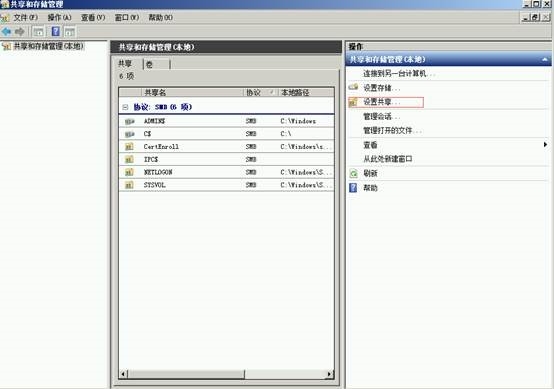
1、打开共享和存储管理
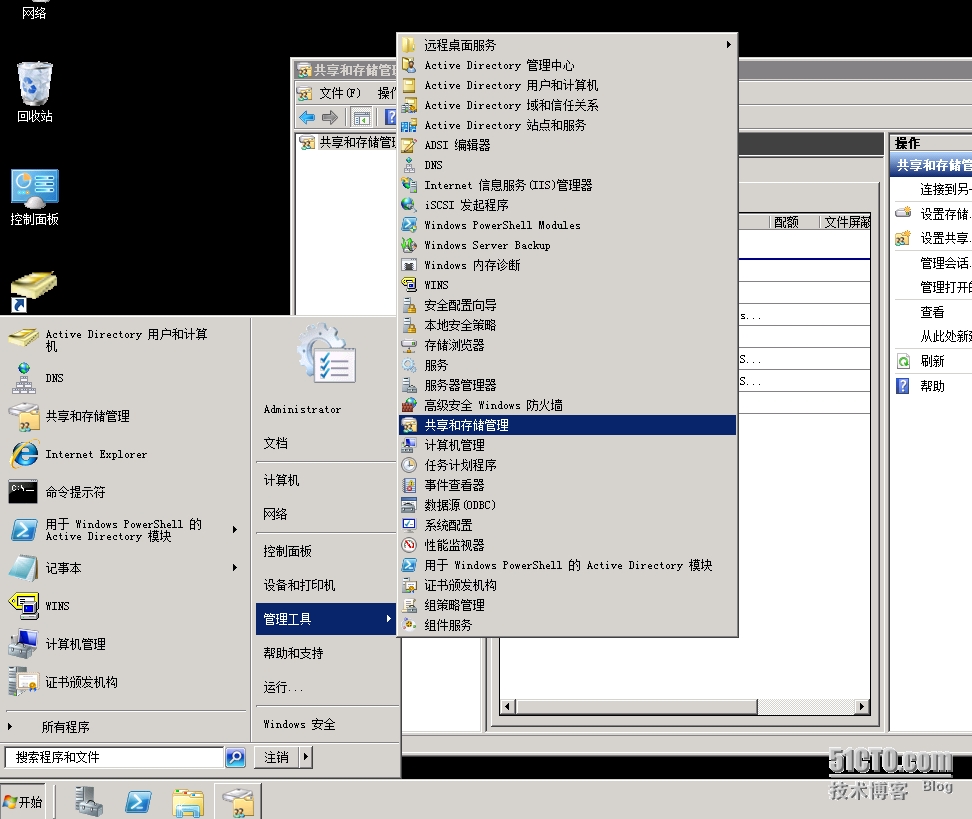
08R2-12R2基于访问权限的文件枚举

2、设置共享

08R2-12R2基于访问权限的文件枚举

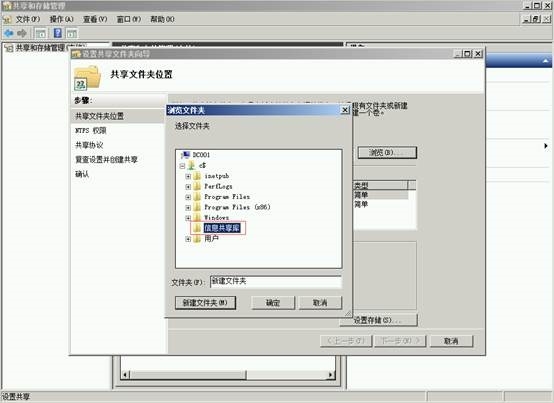
3、新建文件夹“信息共享库”

08R2-12R2基于访问权限的文件枚举

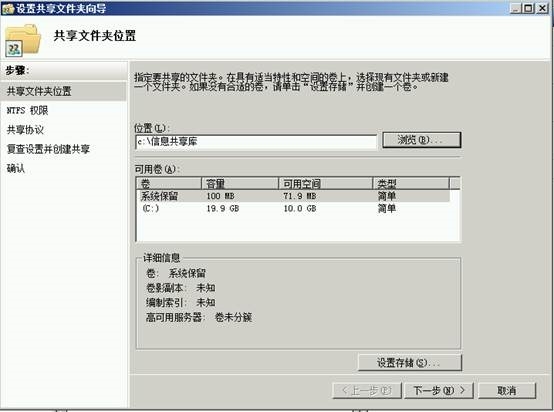
4、继续

08R2-12R2基于访问权限的文件枚举

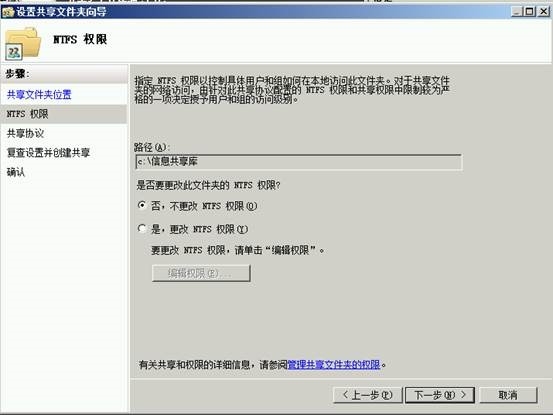
5、设置共享文件夹向导,选择“否,不更改NTFS权限“

08R2-12R2基于访问权限的文件枚举

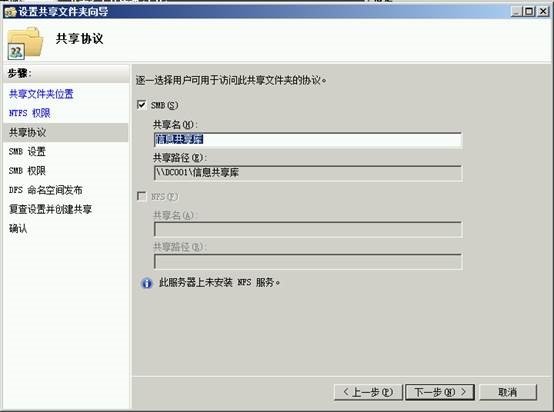
6、保持共享名“信息共享库“

08R2-12R2基于访问权限的文件枚举

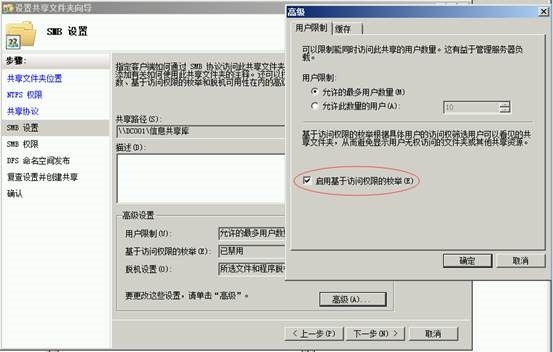
7、启用基于访问权限的枚举

08R2-12R2基于访问权限的文件枚举

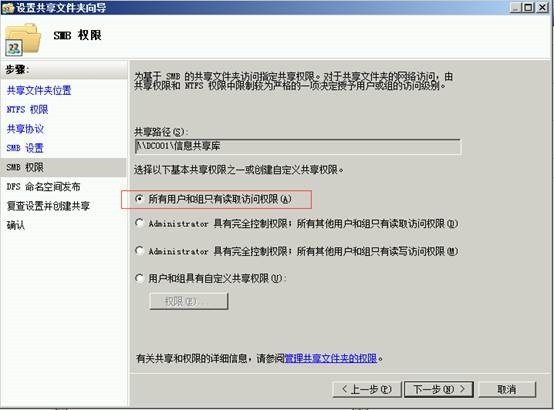
8、保持默认,下一步继续

08R2-12R2基于访问权限的文件枚举

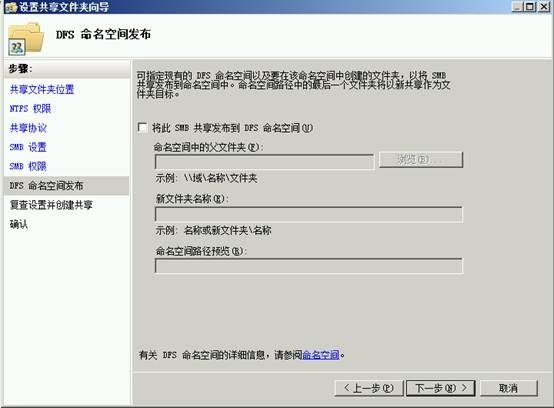
9、默认,下一步

08R2-12R2基于访问权限的文件枚举

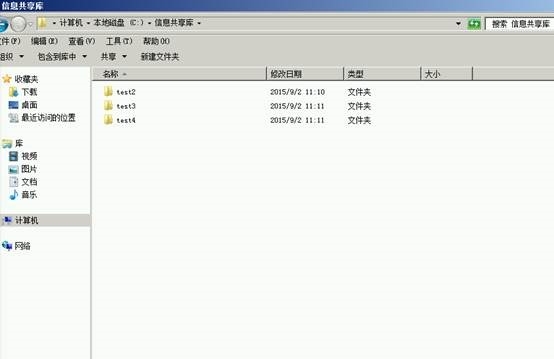
10、新建三个子文件夹

08R2-12R2基于访问权限的文件枚举

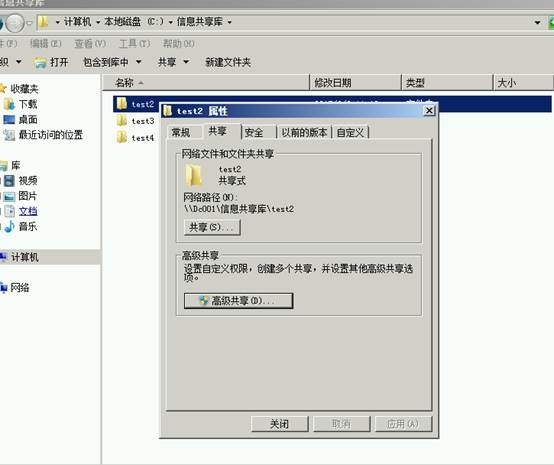
11、test2子文件夹共享权限默认,不设置

08R2-12R2基于访问权限的文件枚举

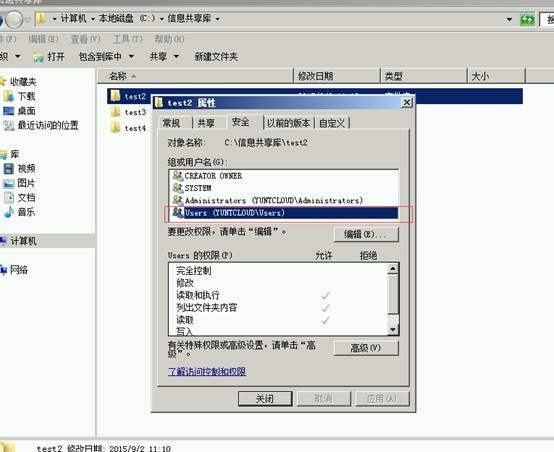
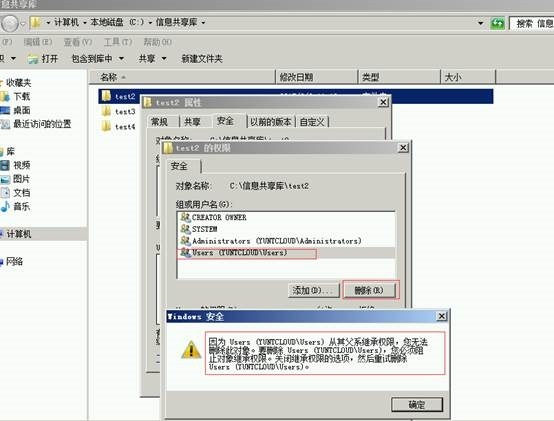
12、删除user权限

08R2-12R2基于访问权限的文件枚举

08R2-12R2基于访问权限的文件枚举

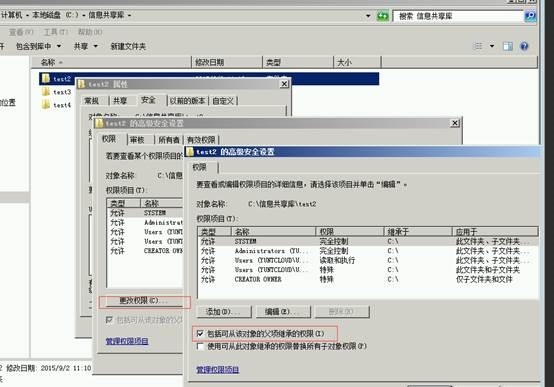
13、需要高级里面取消继承,才能删除users权限。反选继承。

08R2-12R2基于访问权限的文件枚举

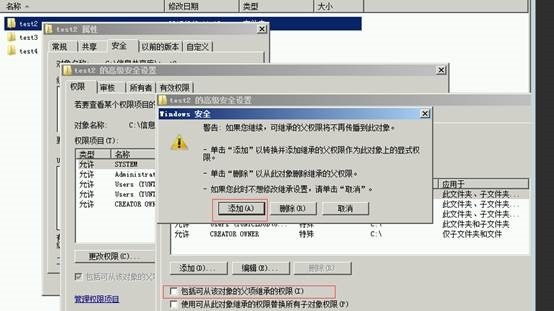
14、添加继续

08R2-12R2基于访问权限的文件枚举

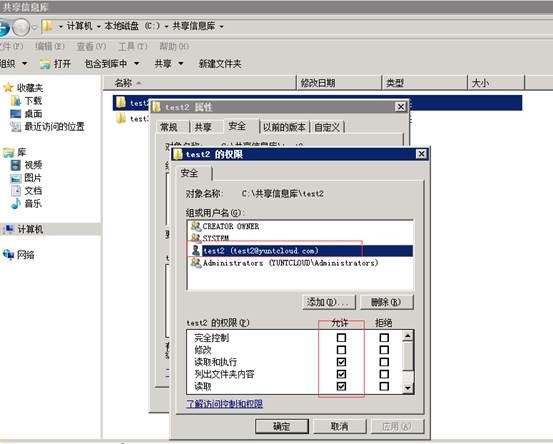
15、删除users,添加test2用户,根据需要选择读取权限。

08R2-12R2基于访问权限的文件枚举

16、依次设置好test3、test4文件夹。

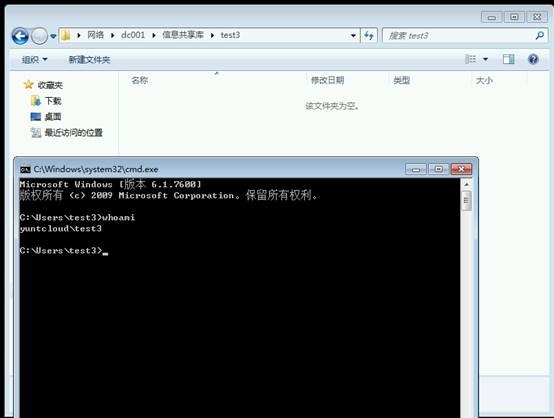
17、test2用户只能看到test2文件夹,test3用户只能看到test3文件夹,test4用户只能看到test4文件夹
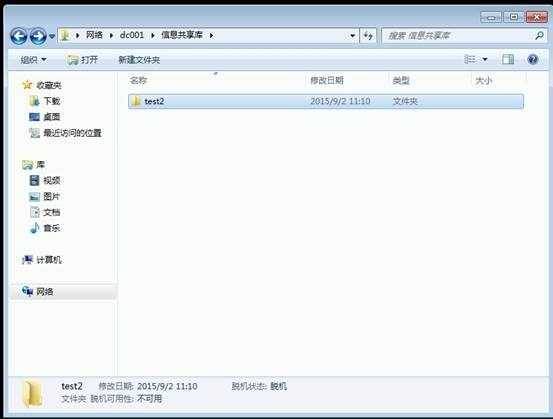
08R2-12R2基于访问权限的文件枚举

08R2-12R2基于访问权限的文件枚举

08R2-12R2基于访问权限的文件枚举

以上用户是只有只读权限,如果需要修改权限,请参照以下步骤。

1、Everyone设置为完全控制权限
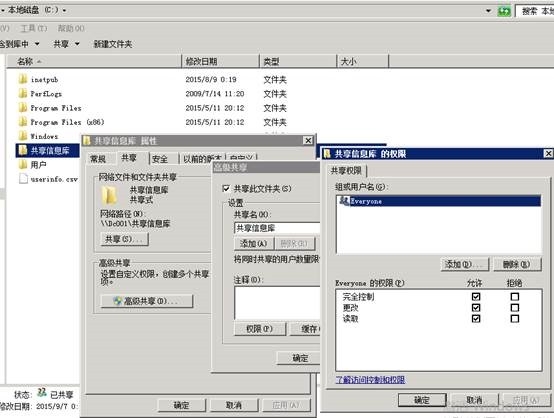
08R2-12R2基于访问权限的文件枚举

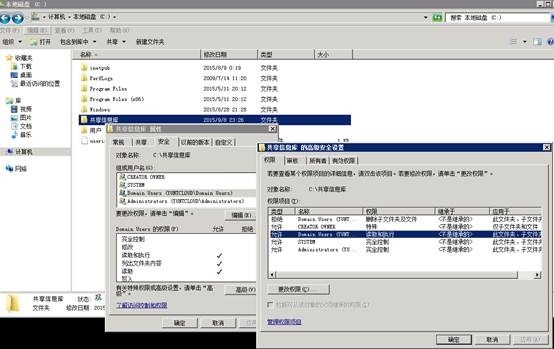
2、domain users只读权限及拒绝删除子文件夹和文件权限。

08R2-12R2基于访问权限的文件枚举

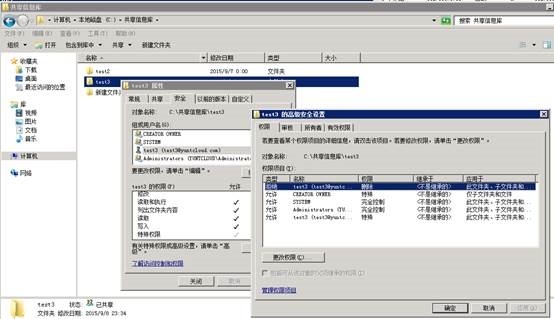
3、test3拒绝删除权限

08R2-12R2基于访问权限的文件枚举

以上是基于windows server 2008R2的设置,在windows server 2012R2下的设置如下:

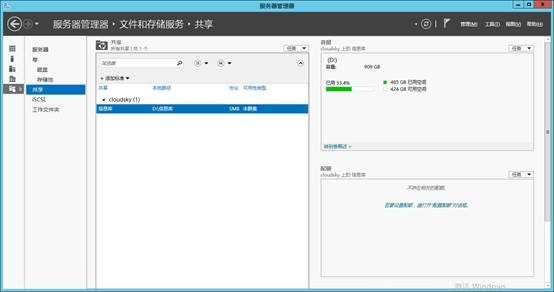
1、服务器管理器,选择共享,任务添加SMB共享,选择SMB共享-高级
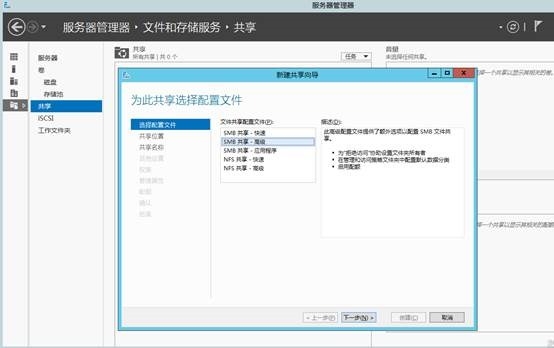
08R2-12R2基于访问权限的文件枚举

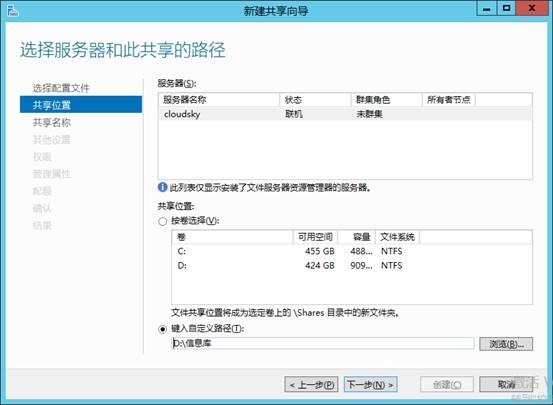
2、选择共享位置

08R2-12R2基于访问权限的文件枚举

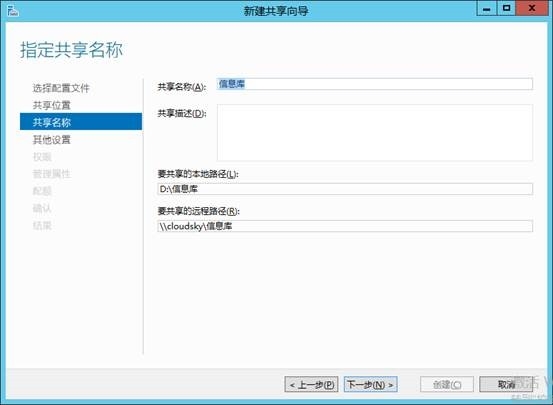
3、设置共享名称,如“信息库”

08R2-12R2基于访问权限的文件枚举

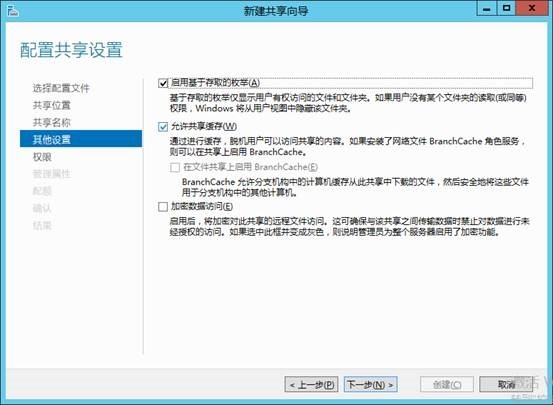
4、选择启用基于存取的枚举

08R2-12R2基于访问权限的文件枚举

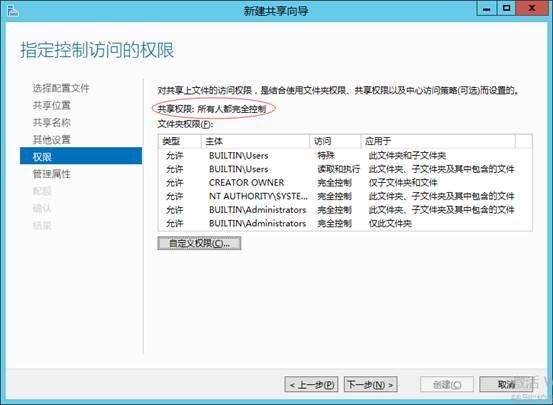
5、设置共享权限,所有人都完全控制

08R2-12R2基于访问权限的文件枚举

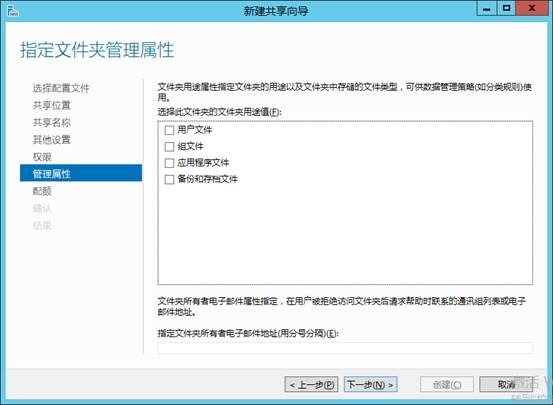
6、保持默认,下一步

08R2-12R2基于访问权限的文件枚举

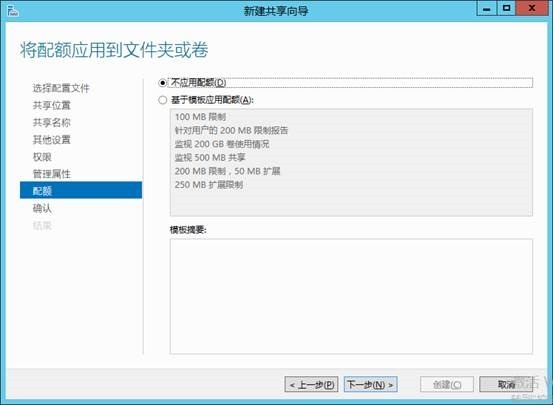
7、选择不应用配额

08R2-12R2基于访问权限的文件枚举

08R2-12R2基于访问权限的文件枚举

08R2-12R2基于访问权限的文件枚举

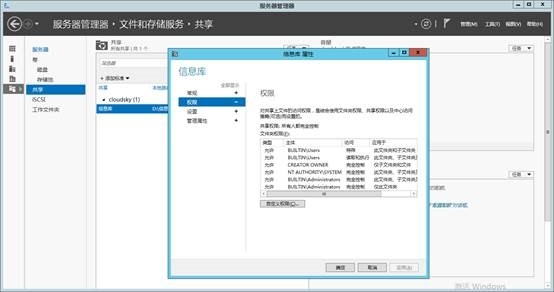
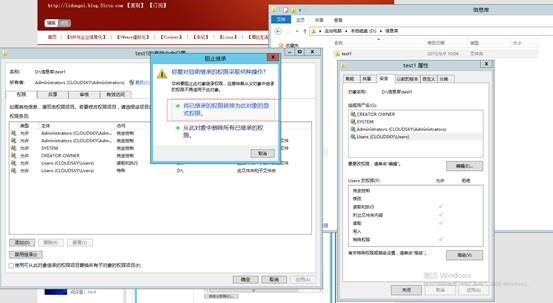
8、删除默认的users权限,删除前需先禁用继承

08R2-12R2基于访问权限的文件枚举

9、添加需要授权的ad域账号,比如test1.

08R2-12R2基于访问权限的文件枚举


本文转自 zhou_ping 51CTO博客,原文链接:http://blog.51cto.com/yuntcloud/1693303,如需转载请自行联系原作者


相关文章:

  • 2022-12-23
  • 2022-12-23
  • 2022-12-23
  • 2021-06-21
  • 2021-10-09
  • 2022-12-23
  • 2022-12-23
  • 2021-07-24
猜你喜欢
  • 2021-11-15
  • 2021-05-30
  • 2021-11-02
  • 2021-10-09
  • 2021-04-29
  • 2022-12-23
相关资源
相似解决方案