1:系统挂载
客户端可以利用mfsmount挂载mfs与辅助的mfsmeta文件系统。
mfs文件系统是正规的mfs挂载系统,里面包含了所有的mfs存储的文件与目录。
mfsmeta文件系统是mfs提供用于辅助的文件系统,相当与windows的回收站。
分配操作系统挂载权限(类似NFS的exports文件):
在mfsmaster上配置:
|
1
2
3
4
5
|
# vi mfsexports.cfg# Allow everything but "meta". 192.168.1.0/24 / rw,alldirs,maproot=0
# Allow "meta". 192.168.1.0/24 . Rw
|
在客户端挂载:
|
1
2
|
# /usr/local/mfs/bin/mfsmount /mnt/mfs -H mfsmaster# /usr/local/mfs/bin/mfsmount -m /mnt/mfsmeta/ -H mfsmaster |
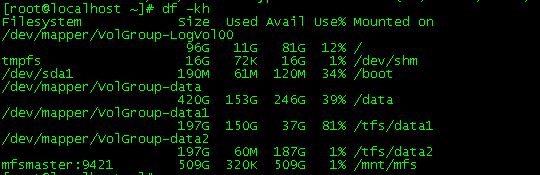
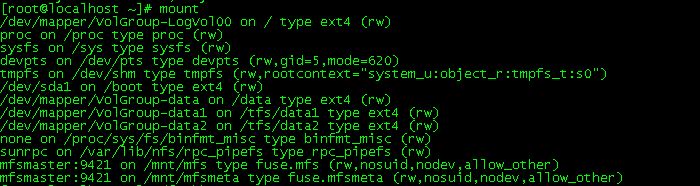
查看挂载信息:
# df -kh
# mount
二:回收站操作(trash bin)
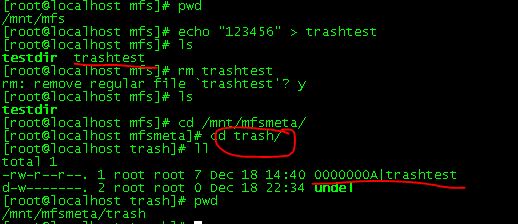
在mfs挂载点删除一个文件,在mfsmeta挂载点可以找到:
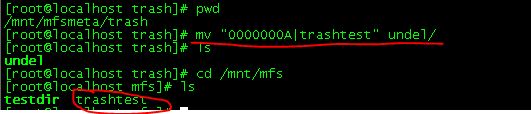
恢复删除的文件:在回收站中找到要恢复的文件,把该文件移动到”undel”目录,文件就可在mfs文件系统中恢复:
查看,设置文件的回收站存放时间:
|
1
2
3
4
5
6
7
8
9
10
|
查看trashtime:# /usr/local/mfs/bin/mfsgettrashtime trashtest trashtest: 86400默认删除文件存放回收站的时间为86400秒=1天。设置trashtime:# /usr/local/mfs/bin/mfssettrashtime 100 trashtest trashtest: 100# /usr/local/mfs/bin/mfsgettrashtime trashtest trashtest: 100 |

若把时间设置为0,则文件直接删除,不进入回收站:
#/usr/local/mfs/bin/mfssettrashtime 0 trashtest
三:设定目标的拷贝份数
查看goal:
# /usr/local/mfs/bin/mfsgetgoal trashtest
trashtest: 1
设置goal:
# /usr/local/mfs/bin/mfssetgoal 2 trashtest
trashtest: 2

根据测试:goal number<=chunkserver number
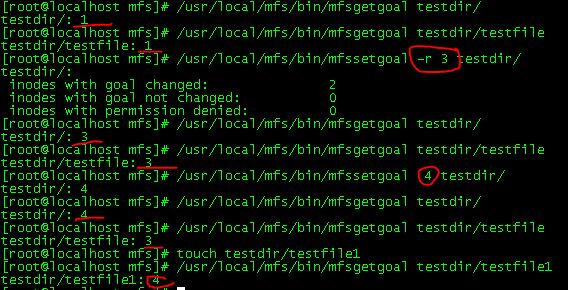
目录设置与文件设置操作一致,给目录设置goal,之后在该目录下创建的文件将会继承该goal,但不会影响到已经存在的文件。
若要使该命令递归到目录下的所有文件,添加-r参数:
# /usr/local/mfs/bin/mfssetgoal -r 3 testdir/
四:详细查看mfs的文件与目录:
查看文件的实际拷贝份数:
mfscheckfile可查看copy数:
# /usr/local/mfs/bin/mfscheckfile testdir/testfile
mfsfileinfo可查看具体的copy位置
# /usr/local/mfs/bin/mfsfileinfo testdir/testfile

查看目录树的内容摘要:
# /usr/local/mfs/bin/mfsdirinfo testdir
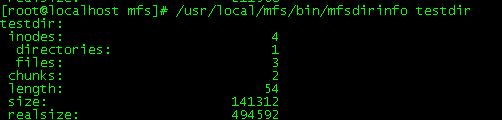
上述内容摘要显示了目录、文件及chunks 的数目,还有整个目录占用磁盘空间的情况。
length -文件大小的总和
size –块长度总和
realsize –磁盘空间的使用包括所有的拷贝