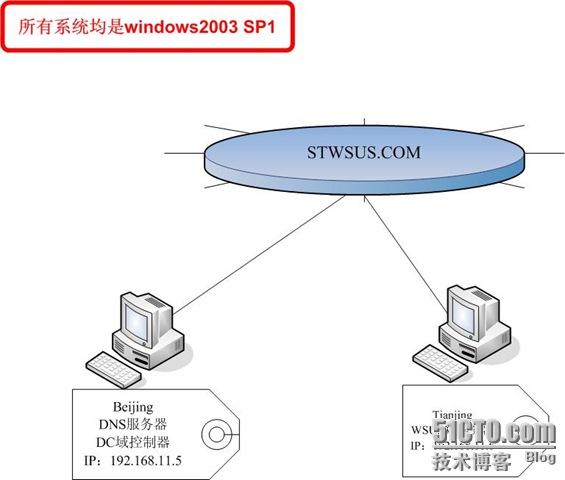
在我试验的环境中,我已经具备了下列条件:
1 Beijng上是域控制器、DNS服务器
2 Tianjing计算机是已加入域。(注意tianjing在IP设置里的DNS是否指定的是内网的DNS,是否是以域登陆的)
3 所有的实验计算机系统都是windows2003 SP1
4试验机器都能相互Ping通,内网机器的DNS都指向了内网的DNS服务器
安装WSUS3.0目录
第一步:检查安装WSUS3.0的要求是否满足
第二步:开始安装WSUS3.0
第三步:配置wsus3.0
第四步:通过组策略配置自动更新使用户到WSUS服务器上更新补丁
具体安装步骤
第一步:安装WSUS3.0的要求(查看是否满足)
1.Windows Server 2003 Service Pack 1 操作系统
1.Windows Server 2003 Service Pack 1 操作系统
2.Microsoft .NET Framework 2.0
3.Internet 信息服务 (IIS) 6.0
4. 后台智能传送服务 (BITS) 2.0
5. 万维网服务
WSUS 3.0 管理控制台平台和要求:
1.Windows XP SP1 或 SP2、Windows Vista、Windows Server 2003 或 Windows Server“Longhorn”
1.Windows XP SP1 或 SP2、Windows Vista、Windows Server 2003 或 Windows Server“Longhorn”
2.管理控制台 (MMC) 3.0
3.Microsoft Report Viewer 报表查看器
4.服务器上的硬盘至少有8G的硬盘空间
客户端计算机平台和要求:
1.Windows XP SP1 或 SP2、Windows Vista、Windows Server 2003 或 Windows Server“Longhorn”
2.后台智能传送服务 (BITS) 2.0
第二步:开始安装WSUS3.0
从微软网站下载下来WSUS3.0BETA 2 SETUP-X86.EXE文件,双击以开始安装:如图
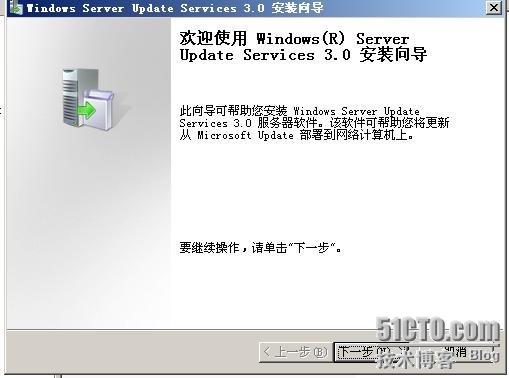
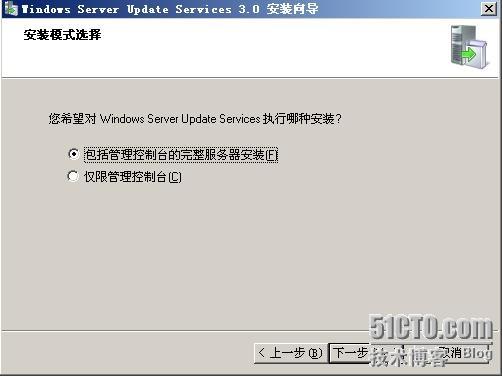
在下一步 会出现 安装模式选择 包括管理控制台的完整服务起安装(第2项是在客户机上安装的)。下一步同意协议。
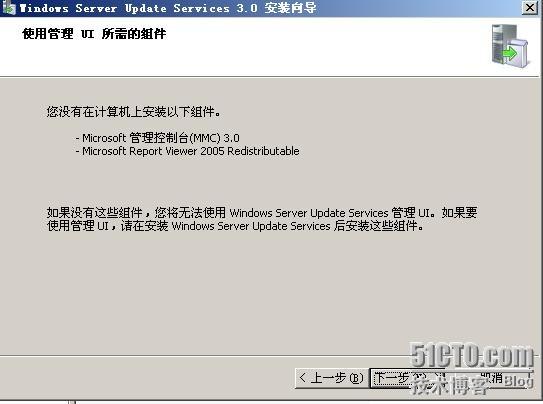
在安装向导页,下一步后,如果在第一步的准备工作没有做好的话这就开始报警了 检测到我的机器中不存在MMC3.0和REPORT VIEWER CONTROL这两件组件,虽然没有这两个组件仍然可以继续安装下去,但使用的仍是WSUS2.0的IE方式的控制界面,而不能使用MMC方式的管理用户界面了。并安装。(如果出现下图建议把向导关闭,然后打上提示的补丁之后再开始用向导安装)如图
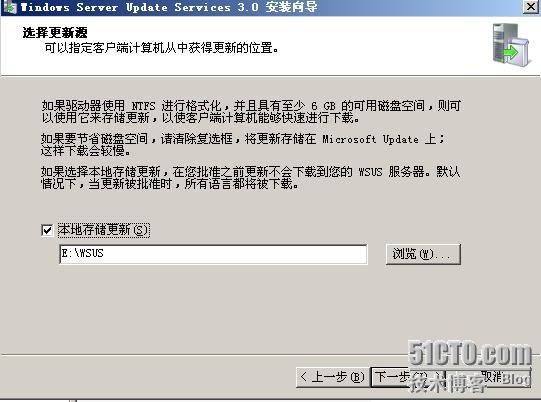
下一步,出现让你选择存储更新路径的界面,这里,由于是做测试,选择了E:\WSUS目录下(实际上,它会自动选择符合条件的硬盘分区安装路径的):图
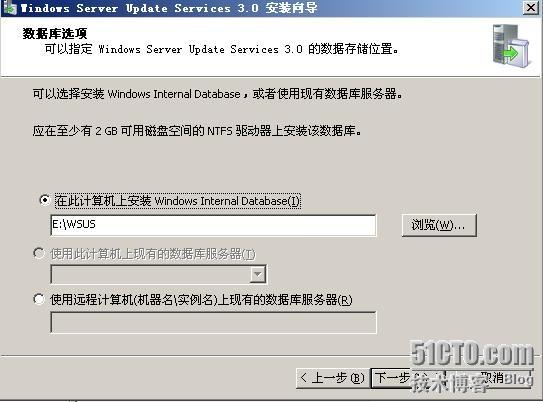
下一步,如下图所示,选择更新服务的数据存放位置,当然,它也是自动选择符合条件的硬盘分区安装路径的
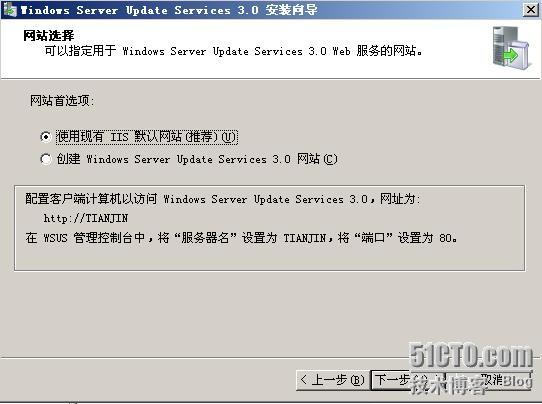
下一步,这时会让你选择IIS服务器使用的端口,这里选择默认的80端口,安装后,会在IIS里成生默认网站
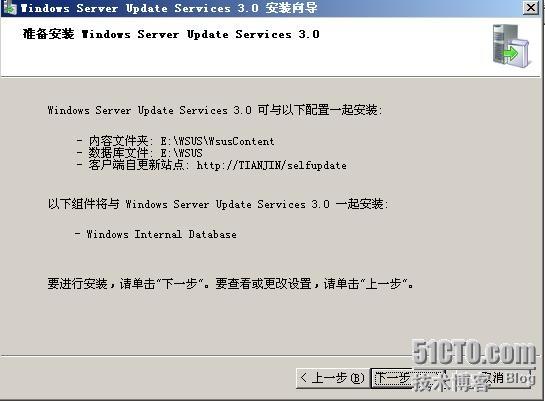
下面的图示,是一个关于此前操作的总览,如果发现有什么问题或是想更改,(这里是个很好的后悔药的)
安装WSUS3.0完成
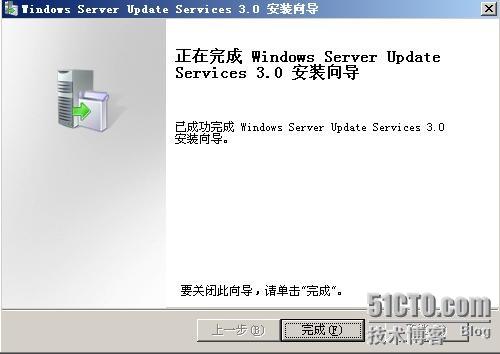
第三步:配置wsus3.0
打开wsus3.0 在程序—管理工具——Microsoft Windows Server Update Services
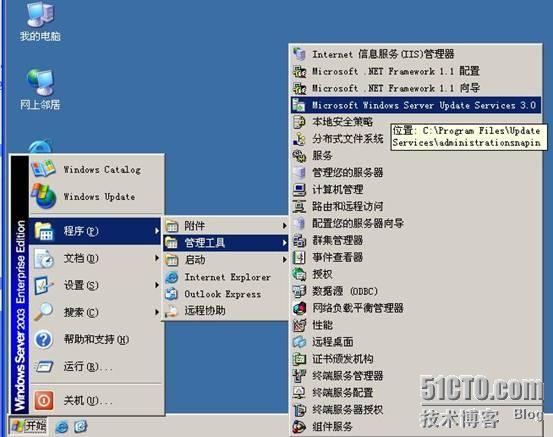
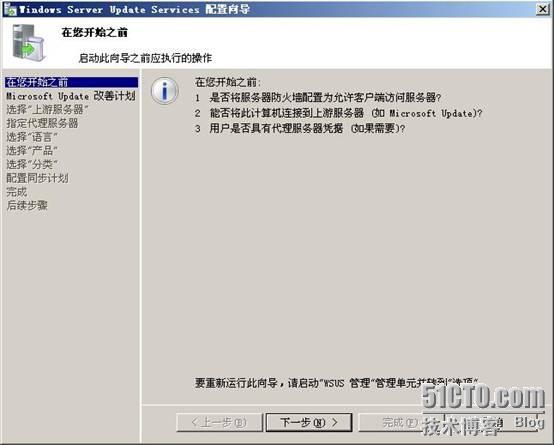
安装完的第一次打开必须需要配置下 如图
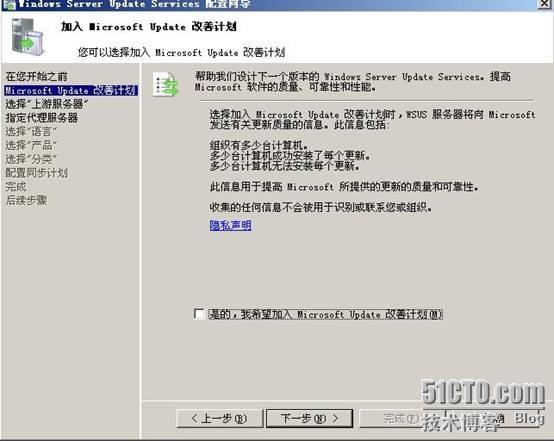
下面的图示是显示是否加入改善计划(随个人需要)我这是试验就不选改善了
下一步显示是否指定上游服务器,我这选择从Microsoft Update进行同步
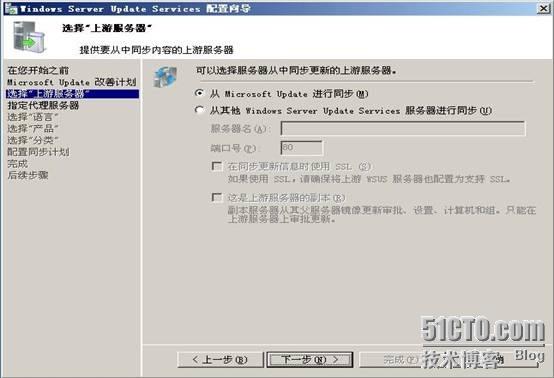
下一步指定代理服务器 由于我这没有用代理 所以直接按默认直接 下一步 如图

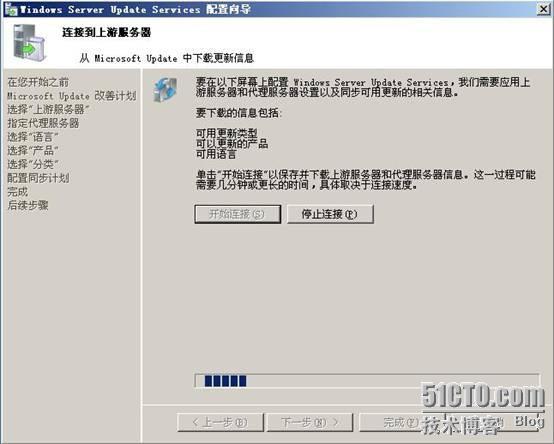
下一步这是显示让你从Microsoft Update中下载更新信息选择开始连接 如下图 (连接时所需时间根据自己的网速决定)

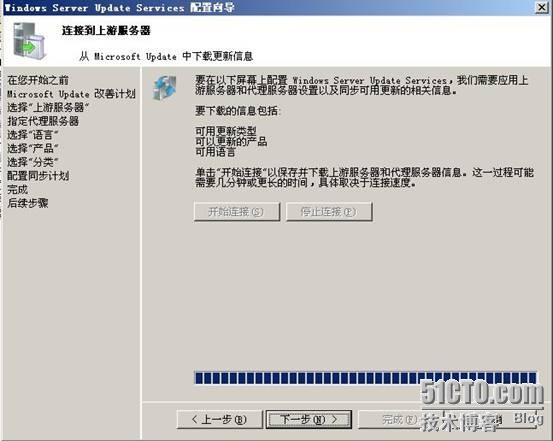
如下图 连接成功 下一步
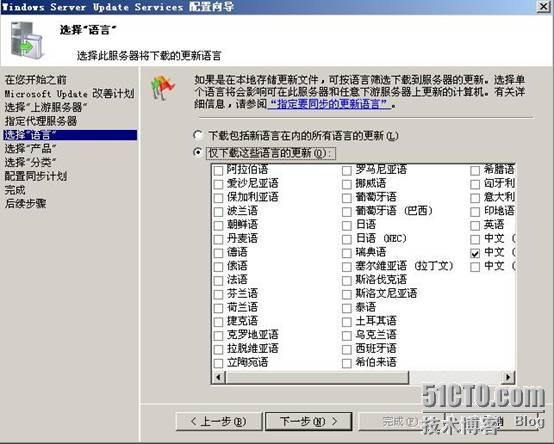
选择下载的语言 默认是全部 我这里是在做实验所以之选择一个中文就可以了
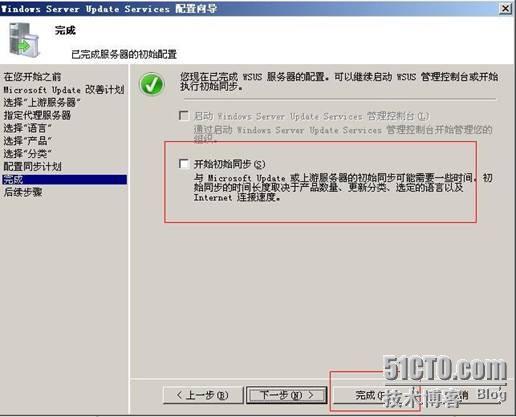
当你看到下面的图代表的你wsus3.0配置好了点击完成就可以了。(在这里你可以先在就同步也可以稍后再同步)
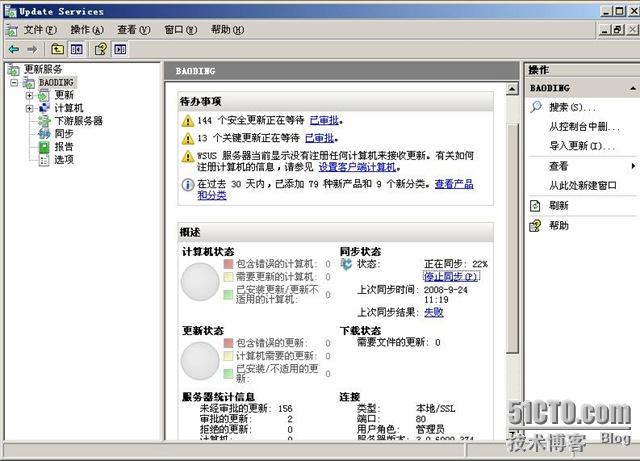
当然我用的是手动配置 在次打开wsus3.0 如图 选择 开始同步
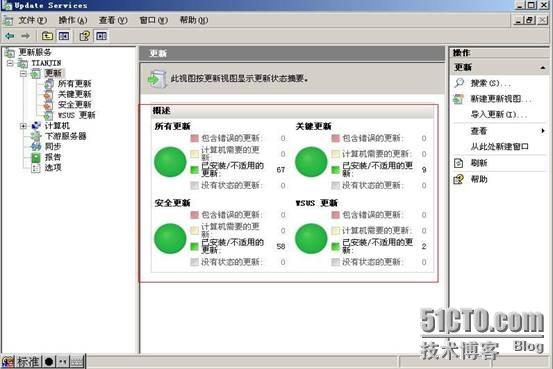
同步成功 如下图
第四步:通过组策略配置自动更新使用户到WSUS服务器上更新补丁
由于我这是在域的环境中 ,再域控制器(beijing)上设置组策略如图
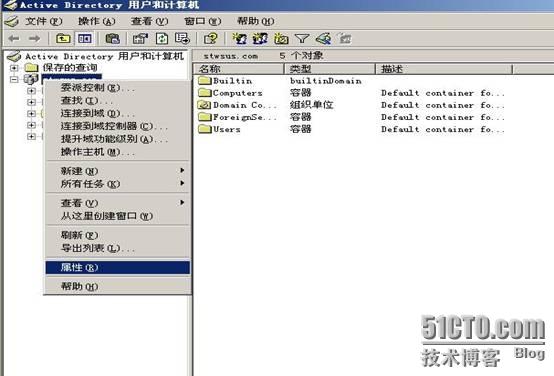
选择“组策略”,并新建一个策略
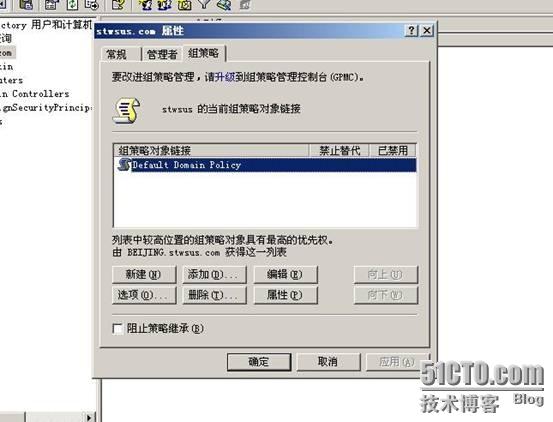
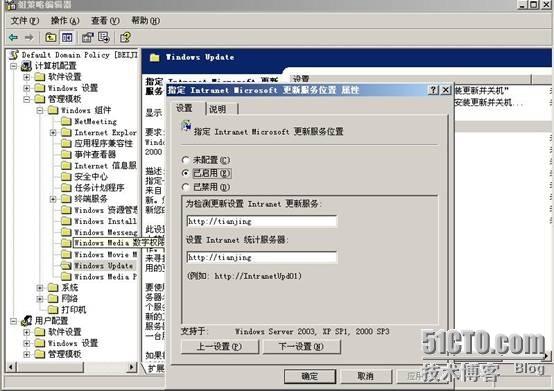
双击编辑策略,在“计算机配置”—“管理模板”—“Windows组件”中找到“Windows update 在右边的框中选择“配置自动更新”,启用自动更新,并设置“自动下载并提示安装”,还可以设置安装时间,完成后应用设置。

下一设置中,启用更新服务位置,并设置更新服务器,我这里是那tianjing做的更新服务器 如图
为了加快组策略生效,可以使用“gpupdate /force”命令刷新组策略,我这里给beijing与wsus3.0服务器(tianjin)上分别刷新这二台虚拟机的组策略图
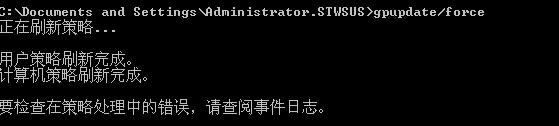
作完这步在这个域中的更新服务器就可以更新补丁了。
在此感谢 岳雷老师 对我的栽培。
转载于:https://blog.51cto.com/longbo/168644