操作系统:vm centos6.5 x64 192.168.240.148
docker容器:centos6.5 x64 172.17.0.3
1.下载原始镜像
[[email protected] ~]#docker pull centos
###一般会拉最新版centos7和centos6.5过来,这里使用的是centos6.5###
2.安装openssh
[[email protected] ~]# docker run -i -t kw1073/centos-new4 /bin/bash

bash-4.1#yum -y install openssh-server openssh-clients
bash-4.1#chkconfig sshd on
bash-4.1#service sshd start

######显示如下#####
Generating SSH1 RSA host key:                              [  OK  ]
Generating SSH2 RSA host key:                              [  OK  ]
Generating SSH2 DSA host key:                              [  OK  ]
Starting sshd:                                             [  OK  ]
3.ssh到宿主机中
bash-4.1#ssh 192.168.240.148 -p61618

[email protected]'s password:
Last login: Thu Jul 31 22:39:38 2014 from 192.168.240.1
[[email protected]ost ~]#
4.安装passwd
bash-4.1#yum install passwd
###docker官网上的centos6.5原始镜像中没有passwd,用于修改root用户的密码###
bash-4.1#passwd root
bash-4.1#useradd kw1073
5.使用commit命令保存镜像
[[email protected] ~]#docker ps -l ###查看docker的id###

[[email protected] ~]#docker commit 6b84dba2a9bb kw1073/centos-new4
###做成可ssh的docker镜像###
6.在宿主机上映射端口
[[email protected] ~]#docker run -u -t -p 127.0.0.1:222:22 kw1073/centos-new4  /bin/bash
###做好docker镜像和宿主机的端口映射,这里会直接进入bash环境###
7.在docker容器中启动ssh服务
bash-4.1#service sshd start
bash-4.1#ifconfig
eth0 Link encap:Ethernet HWaddr 82:E2:4F:F5:12:E9
          inet addr:172.17.0.3 Bcast:0.0.0.0 Mask:255.255.0.0
          inet6 addr: fe80::80e2:4fff:fef5:12e9/64 Scope:Link
          UP BROADCAST RUNNING MTU:1500 Metric:1
          RX packets:4882 errors:0 dropped:0 overruns:0 frame:0
          TX packets:4107 errors:0 dropped:0 overruns:0 carrier:0
          collisions:0 txqueuelen:1000
          RX bytes:27592541 (26.3 MiB) TX bytes:342979 (334.9 KiB)
8.在宿主机上进行ssh连接
[[email protected] ~]#ssh 172.0.0.3

The authenticity of host '172.17.0.3 (172.17.0.3)' can't be established.
RSA key fingerprint is 40:4f:f2:9a:55:07:9e:a0:cb:42:60:4f:92:fa:90:e7.
Are you sure you want to continue connecting (yes/no)? yes
Warning: Permanently added '172.17.0.3' (RSA) to the list of known hosts.
[email protected]'s password:
Last login: Thu Jul 31 10:26:24 2014 from 172.17.42.1
Connection to 172.17.0.3 closed.
9.修改容器中ssh的配置
####从上一步可以看到,ssh连接错误,可以登录,但是一登录上去就马上断开####
bash-4.1# sed -i 's/UsePAM yes/UsePAM no/' /etc/ssh/sshd_config   #修改sshd配置文件
bash-4.1# /etc/init.d/sshd reload
bash-4.1# /etc/init.d/sshd restart                    #重启sshd服务
Stopping sshd:                                             [  OK  ]
Starting sshd:                                             [  OK  ]
10.在宿主机上重试一次ssh连接
[[email protected] dist]# ssh 172.17.0.3
[email protected]'s password: Last login: Thu Jul 31 11:48:51 2014 from 172.17.42.1

-bash-4.1# ls

或者如下连接:
[[email protected] dist]# ssh [email protected] -p222
[email protected]'s password: Last login: Thu Jul 31 15:36:56 2014 from 172.17.42.1

#####因为做了端口映射,所以可以直接从映射的端口登陆###
11.设置docker容器中的环境变量
#######直接从宿主机上拷贝一份过去########

[[email protected] dist]# scp /root/.bash* 172.17.0.3:/root/
12.在宿主机上重新ssh到容器中
[[email protected] dist]# ssh 172.17.0.3 [email protected]'s password: Last login: Thu Jul 31 15:07:00 2014 from 172.17.42.1
[[email protected] ~]#
13.保存配置好的docker容器为镜像
#######查看当前运行中的docker容器#######
[[email protected] ~]# docker ps -a

#######保存容器为镜像#######
[[email protected] ~]# docker commit 89741e6f8e61 kw1073/centos-new5
17a270866d48429d582aae50b6f3183a4e76c5b4813b1f6e96b5684cb222b100
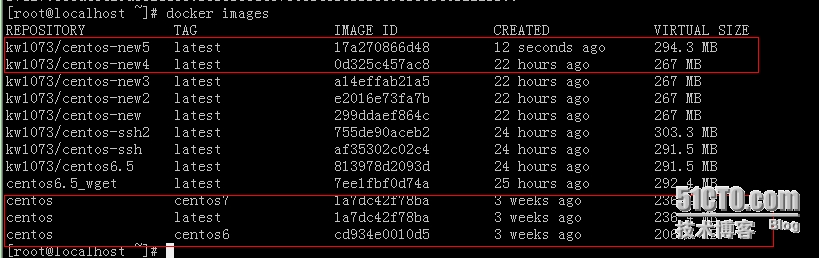
#####查看当前的镜像########
[[email protected] ~]# docker p_w_picpaths
转载于:https://blog.51cto.com/8721349/1533295